 Elegant
Backup antes de formatar o PC: confira antes de apagar
Quem vai formatar ouve sempre a mesma frase, quase sempre de alguém que entende mais de computador: “faz um backup antes”. A frase para aí. A parte difícil, que é saber se o backup ficou bom, ninguém explica, e é justamente a única que importa depois.
O que acontece é isto: você arrasta as pastas para o HD externo, a barrinha chega ao fim, o Windows não reclama, e essa ausência de reclamação vira a sua prova. É uma prova fraca. Em qualquer outro dia dá para viver com ela, porque o original continua ali para tapar o buraco. Na véspera do formatão, não continua.
O único backup em que “acho que copiou” não serve#
Um backup comum é uma segunda cópia: se sair incompleta, o pior caso é ficar sem ela. O de antes do formatão é outra coisa, porque logo depois dele a primeira deixa de existir. A sua vida digital inteira atravessa uma ponte que vai cair atrás dela, e a travessia acontece uma vez só.
O jeito de dar errado quase nunca é dramático. Ninguém esquece a pasta Documentos. O que acontece de verdade é mais discreto: o disco de destino encheu no arquivo 900 de 1.204 enquanto você estava na cozinha; nove arquivos estavam abertos em outro programa e foram pulados sem uma palavra; catorze fotos moravam só no OneDrive e chegaram como nada; a pasta com a contabilidade de 2024 ficava fora da pasta do usuário e ninguém a marcou.
Nos quatro casos a cópia terminou com cara de completa, e ninguém conferiu porque não havia contra o que conferir. “Copiado” é uma palavra que o programa escreve sobre si mesmo. Por isso o que vem abaixo não é mais uma lista do que salvar, e sim a outra metade do trabalho: sair da mesa com uma conta na mão.
O mapa do que você está prestes a apagar#
Formatar apaga a partição do sistema, e quase tudo que é seu mora dentro dela, em C:\Usuários\seu-nome. Documentos, Imagens, Vídeos e Música quase ninguém erra. Downloads todo mundo trata como pasta descartável, e é lá que estão o boleto, o contrato assinado e aquele instalador que não se acha mais. A Área de Trabalho também é uma pasta: os ícones da tela são arquivos deitados em Desktop.
Depois vem a parte que as listas prontas raramente lembram, porque não mora ali: o arquivo de e-mails do Thunderbird ou do Outlook, o catálogo do Lightroom, a biblioteca do Zotero, os saves de jogos, as fontes que você instalou uma a uma. Se o programa é importante para você, descubra hoje onde ele guarda o trabalho e copie a pasta inteira. Espaço em disco externo custa pouco; refazer três anos de marcação de fotos custa um mês.
E se houver uma segunda partição, aquele D: que teoricamente sobrevive ao formatão, copie também. O instalador do Windows mostra as partições por número e tamanho, não pela letra que você conhece, e “teoricamente” já estragou muita terça-feira.
O arquivo que parece estar no disco e não está#
Esta é a armadilha que mais estraga backup de formatão, e ela é silenciosa por projeto. Quando o OneDrive ou o Google Drive economiza espaço, o arquivo continua aparecendo na pasta, com nome, ícone e tamanho; o conteúdo é que está no servidor. Você abre Imagens, vê 3.400 fotos e conclui que elas estão com você. Boa parte não está.
Arraste esse tipo de arquivo para o HD externo e ou o Windows baixa tudo antes de copiar, e a cópia de seis minutos vira uma de seis horas, ou a conexão vacila e sobra uma janela de erro sem lista do que faltou.
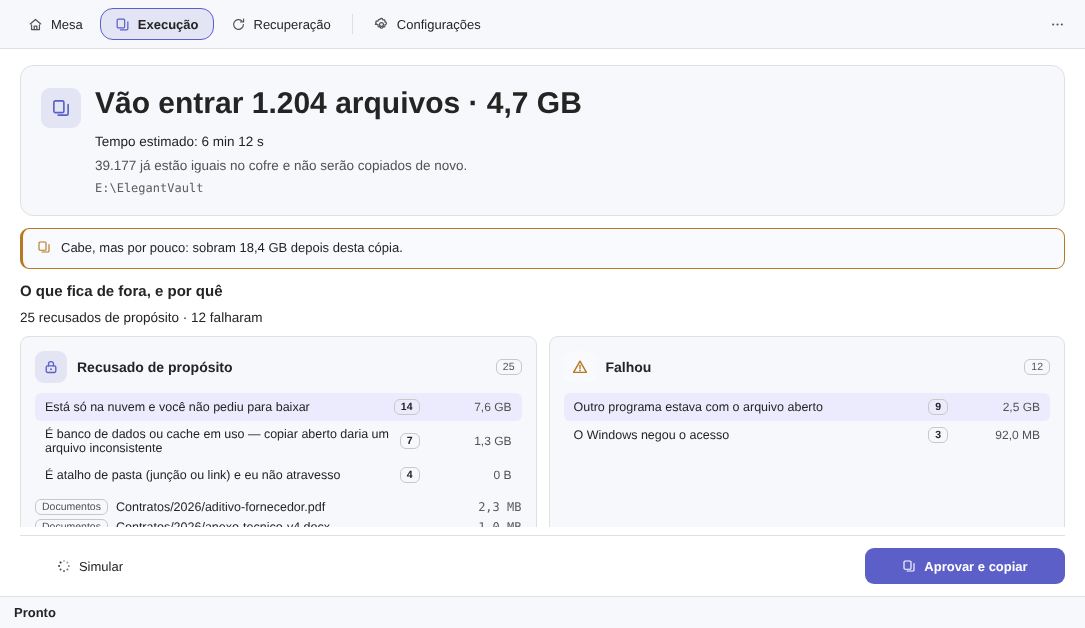
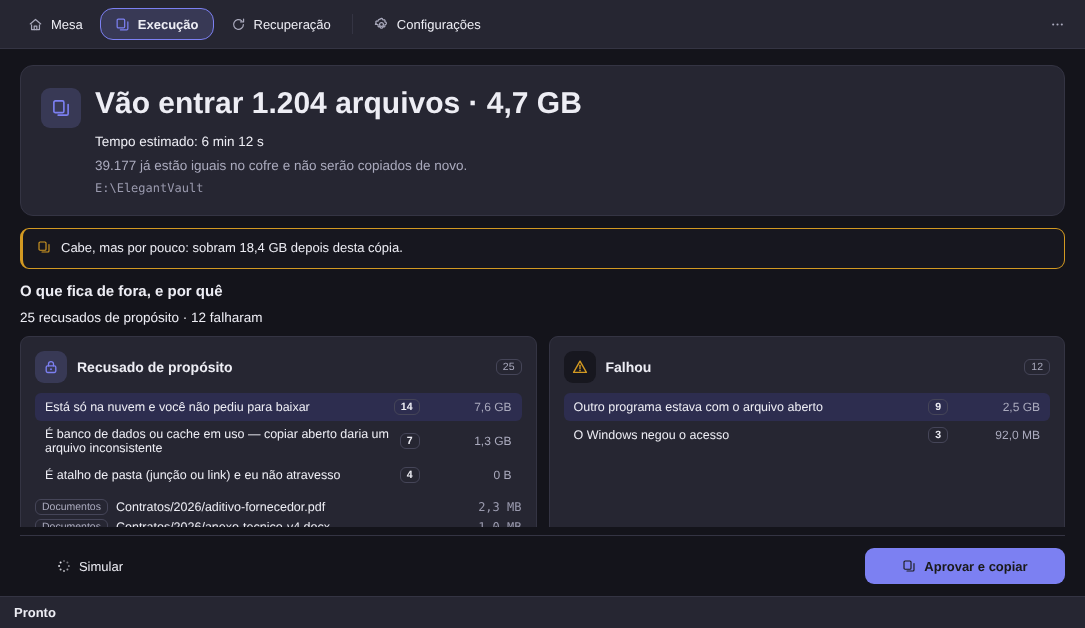
O Elegant Vault recusa esses arquivos de propósito e diz isso na cara, com os bytes contados antes de você aprovar: “Está só na nuvem e você não pediu para baixar”, 14 arquivos, 7,6 GB. Ele lê a marca do arquivo desidratado e nunca o conteúdo, para que perguntar por ele não dispare um download de 40 GB pelas suas costas. A decisão volta para você: peça ao OneDrive para manter aquelas pastas sempre neste dispositivo, espere baixar e simule de novo.
Copiar e provar, em 6 passos#
- Ligue o HD externo e crie o cofre. Em Novo cofre, dê um nome e escolha a pasta de destino no disco. O cofre é uma pasta comum, com os mesmos caminhos que você tem hoje.
- Marque o que o mapa levantou. Adicionar pasta…, uma por uma: a pasta do usuário, as pastas de fora dela, o
D:se couber. Marque a mais, não a menos. - Simule. O botão Simular não escreve nada em lugar nenhum. Ele lê, conta e devolve o plano: quantos arquivos, quantos GB, quantos já estão iguais no cofre, o tempo estimado naquele disco e, quando o espaço aperta, quanto sobra depois desta cópia.
- Leia os dois baldes. É o passo pelo qual este post existe. “Recusado de propósito” e “Falhou” são notícias diferentes, e as duas listas vêm com contagem, bytes e caminho.
- Aprovar e copiar. São sempre dois gestos, e nenhum botão daqui copia sem ter mostrado os números antes.
- Fique com o selo. No fim, uma linha com cinco números diz o que aconteceu, e as listas saem em CSV.
Enquanto cada arquivo viaja para o disco, o programa calcula uma impressão digital (SHA-256) dele, um número que muda se um único byte mudar, e a grava numa lista de texto no próprio HD externo. Conferir, depois, é reler o que está no cofre e refazer a conta. Se os dois números batem, o arquivo chegou inteiro. Se não batem, você fica sabendo qual, enquanto o original ainda existe.
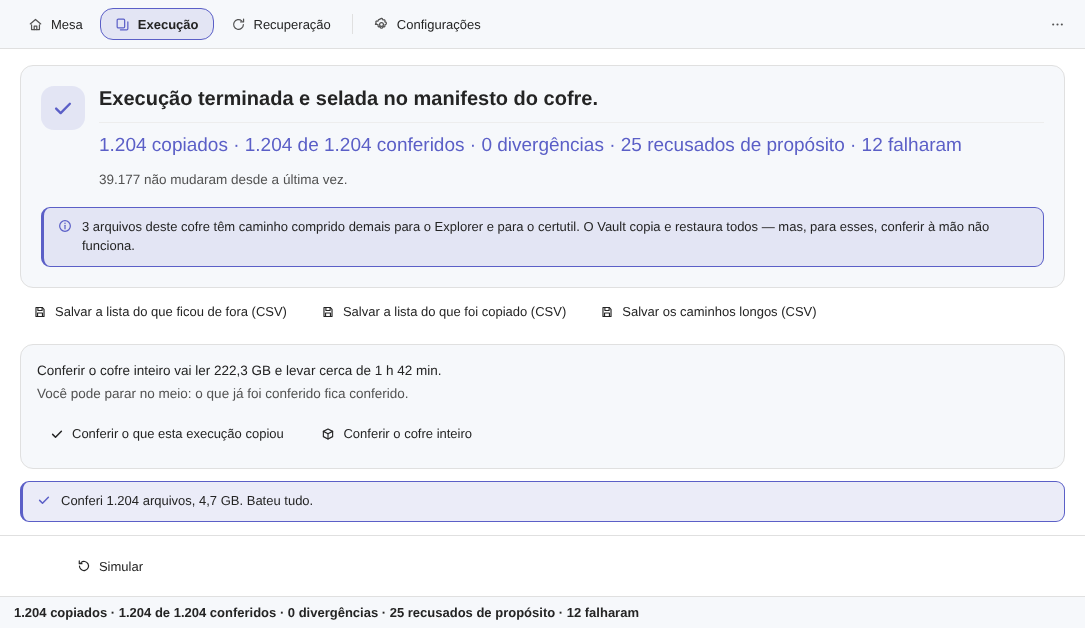
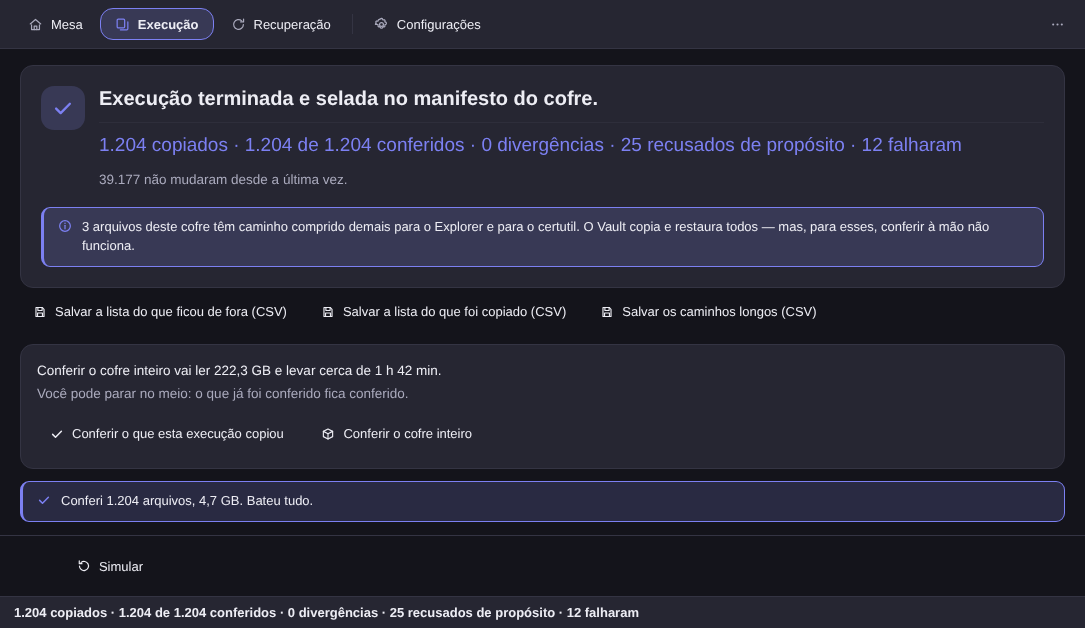
Na mesma tela mora um aviso que quase nenhum programa daria: três arquivos deste cofre têm caminho comprido demais para o Explorador e para o certutil. O Vault copia e restaura os três, só não dá para conferi-los à mão depois. O passeio completo pelo cofre está no post sobre backup em HD externo; aqui a diferença é o relógio.
Ensaie a volta antes de queimar a ponte#
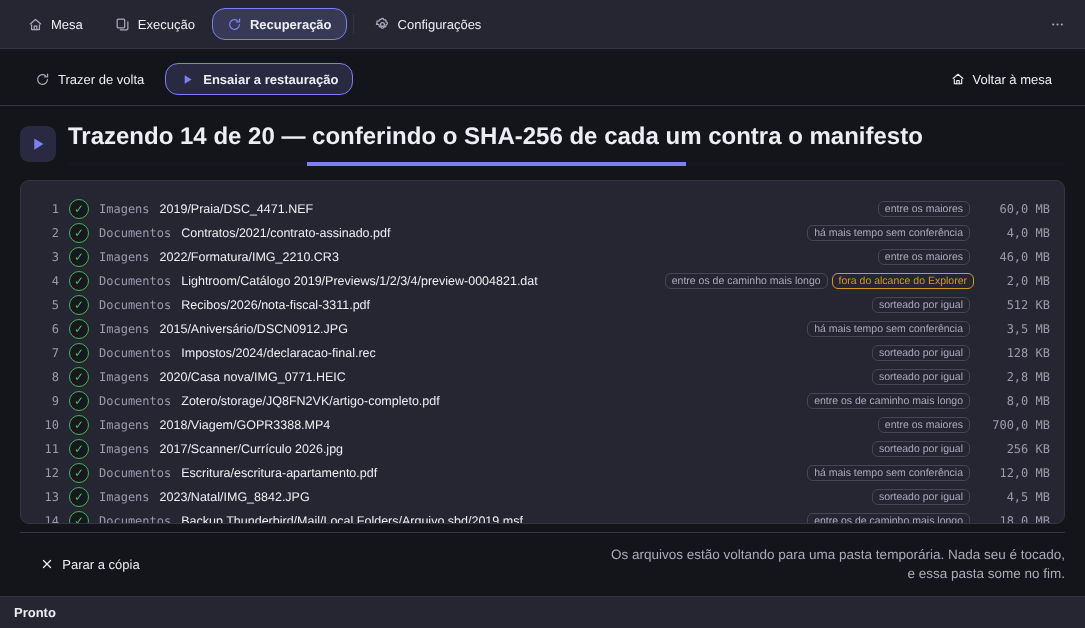
Copiar é metade. A outra metade é a pergunta que quase ninguém faz a tempo: isso volta mesmo? O botão Ensaiar a restauração responde em uns 40 segundos, e não é simulação. Ele sorteia vinte arquivos do cofre e traz os vinte de volta de verdade, para uma pasta temporária, conferindo a impressão digital de cada um contra a lista. O sorteio tem critério, e ele aparece ao lado de cada nome: uma parte entre os maiores, uma parte entre os há mais tempo sem conferência, uma parte entre os de caminho mais comprido, que é onde os problemas moram, e uma parte sorteada por igual.
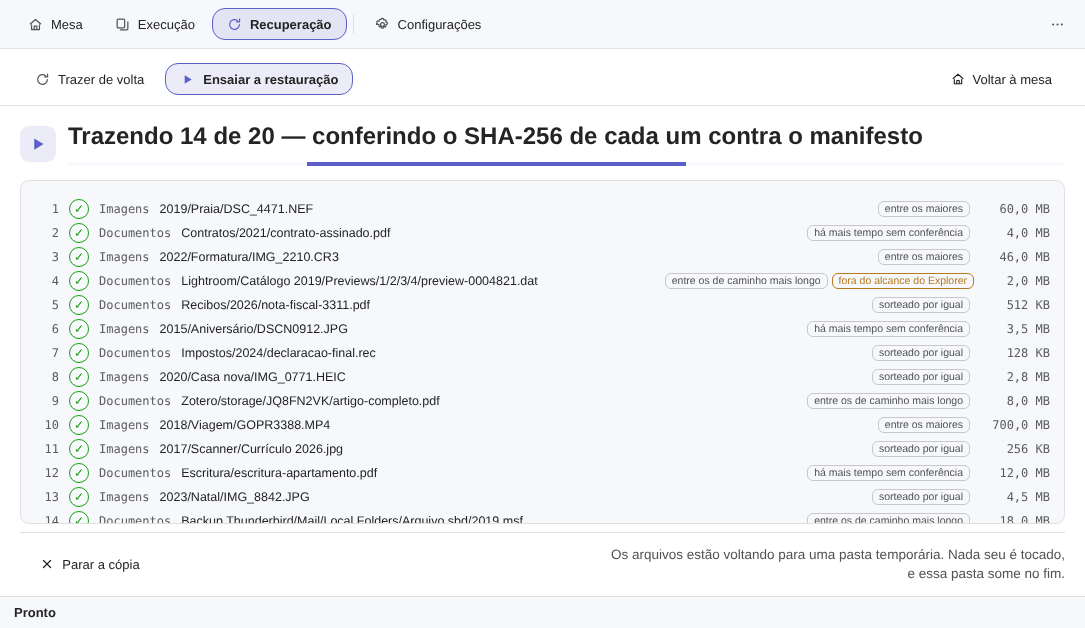
Uma amostra de vinte não é uma restauração, e o programa nunca finge o contrário. Para a véspera do formatão existe a opção completa: Conferir o cofre inteiro relê arquivo por arquivo e diz o tamanho da conta antes de começar, algo como 222,3 GB e cerca de 1 h 42 min naquele disco. Dá para parar no meio, e o que já foi conferido fica conferido. Deixar isso rodando durante o jantar é o seguro mais barato deste post.
No Windows novo, a volta não tem pegadinha#
O disco formatado, o Windows recém-instalado, a pasta do usuário vazia. É aqui que muito programa de backup escolhe cobrar, e este não: a avaliação de 15 dias bloqueia exatamente um verbo, que é copiar. Restaurar, conferir e ensaiar nunca expiram, inclusive para quem nunca comprou. Um backup que sequestra os arquivos de quem não pagou é indefensável.
Você também não precisa instalar nada: o cofre é uma pasta comum, arrastar do Explorador funciona em qualquer PC, e na raiz do disco fica um LEIA-ME.txt trilíngue que ensina a volta e a conferência à mão com o certutil do Windows.
Um detalhe só aparece nesse dia. Se você criou a conta nova com outro nome de usuário, os caminhos mudaram, e restaurar por cima seria a hora perfeita para um acidente. Aqui não existe sobrescrever: quando já há um arquivo com aquele nome, o que vem do cofre chega ao lado, com sufixo, ou numa pasta nova.
O que este backup não cobre, dito antes#
O Vault copia arquivos e pastas. Não faz imagem do sistema, não guarda programas instalados e, na versão 1.0, não guarda versões antigas: o cofre é o espelho de agora. O resto é trabalho manual, e é curto.
- Programas. Anote a lista do que você usa. Instalador quase sempre se baixa de novo; chave comprada em 2019 por e-mail, nem sempre. Procure esses e-mails hoje.
- Chave do Windows. Em máquina que já veio com Windows, a licença costuma estar presa ao aparelho e o sistema reativa sozinho. Chave avulsa é responsabilidade sua, e cabe num bloco de notas dentro do cofre.
- Navegador. Favoritos, senhas e extensões saem por login na conta ou por exportação manual. Exporte, veja que o arquivo não está vazio e guarde-o junto.
- Imagem do sistema. Voltar o computador inteiro como estava, programas incluídos, é outra ferramenta, legítima, que responde outra pergunta.
Falta um aviso que nenhum vendedor gosta de dar. Uma cópia só, guardada na mesma sala do computador, protege contra o formatão e não protege contra incêndio, furto ou raio. Por uma tarde, é aceitável. Como estratégia permanente, não é.
Formate com o selo na mão#
O que separa “acho que copiou” de “copiou” são três coisas nada glamourosas: a lista do que ficou de fora e por quê, uma conferência que relê os bytes em vez de repetir a palavra do programa, e vinte arquivos que voltaram na sua frente antes de a ponte cair. Nenhuma é difícil, e todas são chatas o suficiente para quase ninguém fazer.
Se o formatão é nesta semana, a página do Elegant Vault mostra a simulação, o selo, o ensaio e os limites conhecidos por extenso. São 15 dias de avaliação no seu PC, sem cartão e sem conta, e a licença é compra única: US$ 12,99 de lançamento, contra US$ 24,99 de tabela. O que entrou em cada versão está no changelog. E se o formatão for na verdade uma troca de máquina, os detalhes mudam e estão no post sobre mover arquivos para o PC novo.