 Elegant
Colocar senha em PDF sem entregar o arquivo a um site
O corretor pediu o contrato assinado e a cópia do RG, e encerrou com a frase de sempre: “pode mandar por e-mail mesmo”. Você olha o anexo pronto e hesita. Ali dentro estão o seu nome completo, o seu CPF e a sua assinatura desenhada — e e-mail enviado não tem botão de voltar. Quem recebe encaminha, quem recebeu o encaminhado encaminha de novo, e o seu documento passa a morar em caixas de entrada que você nunca viu.
Ninguém procura colocar senha em PDF por curiosidade. Essa busca nasce na véspera de um envio que dá frio na barriga: o contrato da casa, o exame que só interessa ao médico, o holerite que o banco exigiu. A resposta boa mora dentro do próprio formato PDF há décadas, e dá para aplicá-la no seu computador em um minuto, sem que o arquivo visite site nenhum no caminho. Este post mostra esse caminho — e o de volta, que é tirar a senha quando ela já cumpriu o papel.
O RG, o contrato e o “manda por e-mail mesmo”#
A cena troca de figurino toda semana. O RH quer o comprovante de residência. A escola pede a carteira de vacinação escaneada. O advogado envia a minuta com os dados das duas partes. O contador recebe, todo mês, uma leva de holerites e informes de rendimento que renderiam um belo estrago se parassem no lugar errado.
O problema não é a pessoa do outro lado; é o trajeto e o depósito. Uma mensagem passa por servidores que não são seus, fica gravada em backups que ninguém audita e sobrevive anos em caixas de entrada com senhas reaproveitadas desde 2017. Anexo aberto é isso: qualquer um que um dia entre naquela conta lê o seu contrato inteiro.
A senha no próprio arquivo ataca exatamente esse ponto. Se a mensagem vazar, o anexo continua fechado — quem achou o e-mail não achou o documento.
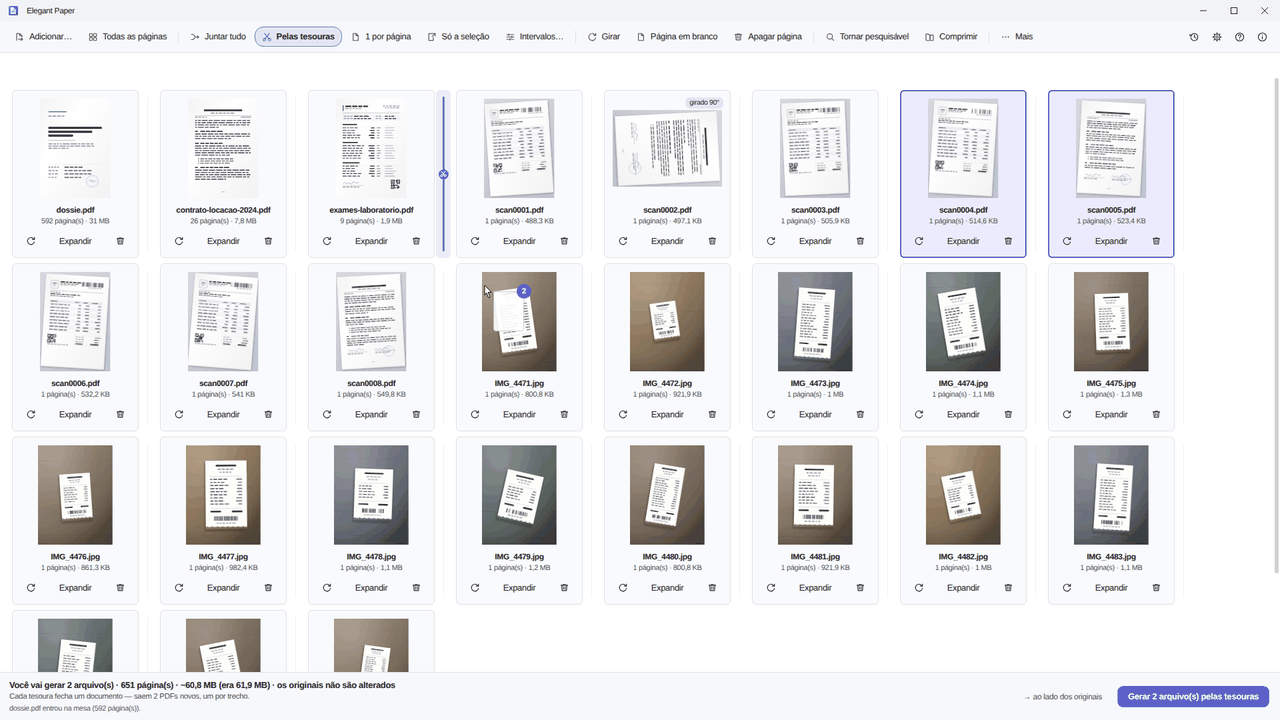
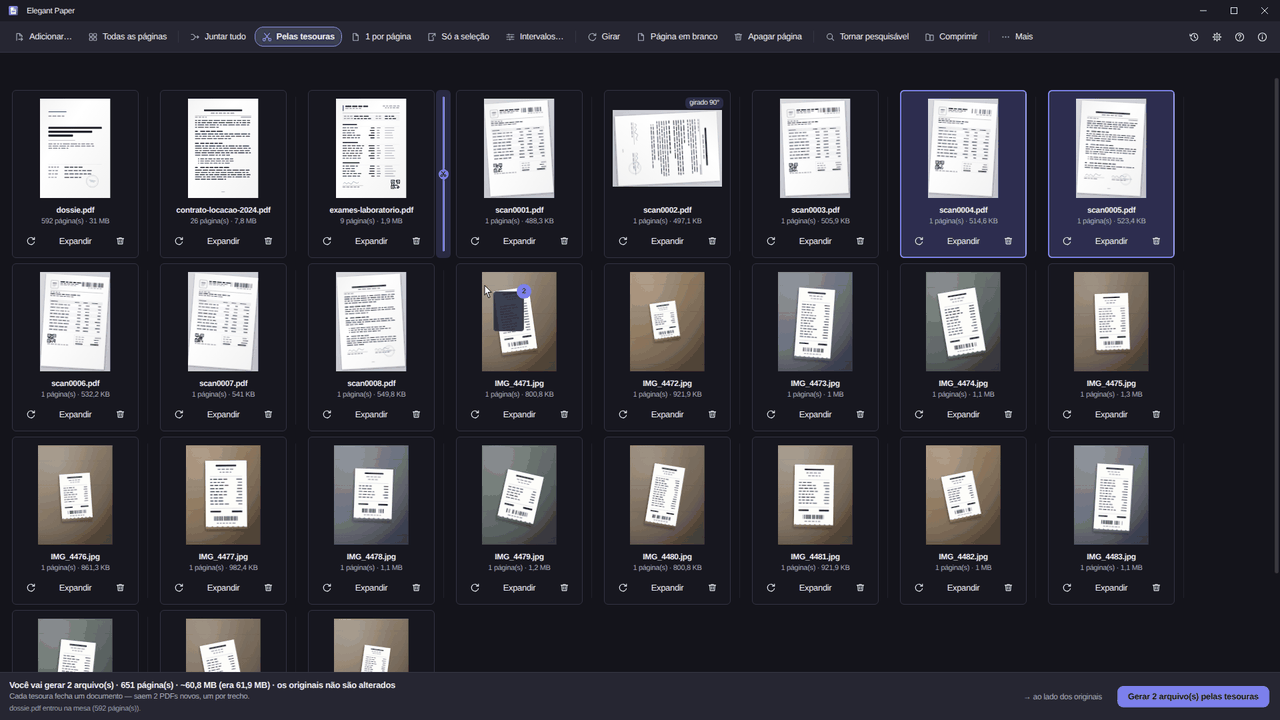
Subir o arquivo para protegê-lo é entregar primeiro#
Procure “como proteger PDF com senha” e a primeira página de resultados é uma fila de sites grátis, todos com a mesma caixa no meio da tela: arraste seu arquivo aqui. Vale ler essa caixa devagar. Para ganhar uma senha, o documento que não podia circular precisa primeiro viajar pela internet e ser gravado, aberto, no servidor de alguém cujo nome você não saberia dizer amanhã.
O serviço pode ser sério, prometer apagar tudo em uma hora e cumprir. Mas repare no desenho da operação: entregar o documento inteiro a um desconhecido, para obter privacidade. É o mesmo pedágio estrutural de juntar dois PDFs num site — para trabalhar no arquivo, o site precisa recebê-lo. Numa tarefa banal, é um incômodo. Na tarefa “proteger o meu RG”, é um contrassenso completo.
E o Windows, sozinho, não socorre: não há “proteger com senha” no menu do botão direito, e a pergunta aparece sem resposta nativa até no fórum oficial da Microsoft. Se o documento ainda é um .docx seu, o Word consegue exportar o PDF já com senha — funciona, e é justo dizer. O buraco é todo o resto: o PDF que já existe, o escaneado, o que chegou pronto de outra pessoa.
O que a senha de um PDF realmente faz#
Vale entender o que se está aplicando, porque muda a confiança no resultado. A senha de PDF não é um truque de programa, nem um cadeado que só o app que o criou reconhece. É criptografia do próprio formato — no Elegant Paper, AES-256, aplicada na cópia gerada. O conteúdo sai embaralhado de verdade, e a senha é a chave que desembaralha.
Disso seguem duas consequências práticas. A primeira: quem recebe não precisa de programa especial nenhum. Adobe Reader, o navegador, o leitor do celular — qualquer um reconhece o padrão e pede a senha antes de mostrar a primeira página. A segunda: não existe porta dos fundos. Sem a senha, o arquivo não conta nada a ninguém: nem a um curioso, nem a você mesmo, se a esquecer. Essa segunda consequência volta mais adiante, porque é a parte que os sites grátis não costumam contar.
Colocar a senha no seu PC, em 4 passos#
No Elegant Paper, proteger com senha é uma das tarefas da tela inicial, não uma ferramenta enterrada em menu. O fluxo inteiro:
- Ponha o documento na mesa. Arraste o PDF para a janela ou use Adicionar…. Ele vira um cartão com nome, páginas e peso; Expandir abre a grade de miniaturas, folha por folha.
- Deixe-o do jeito que deve sair. Aproveite a passada: Girar endireita a página deitada, Apagar página tira o verso em branco. A senha vai valer para o arquivo pronto — então é agora que ele fica pronto.
- Marque Proteger com senha e digite a senha. Ela entra na lista do que foi pedido, ao lado do que mais você quiser na mesma saída: carimbo, numeração, compressão. Nada foi gravado ainda, e o próprio diálogo avisa que o original continuará sem senha.
- Salve. O botão diz Salvar 1 arquivo, e esse clique é o único momento em que algo nasce no disco: uma cópia nova, criptografada, ao lado do original.
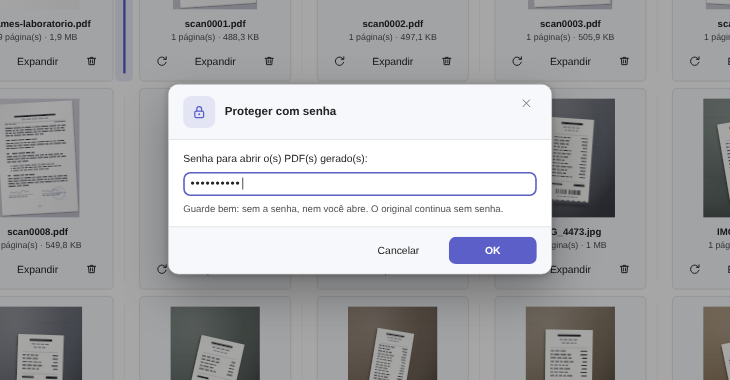
Falta a metade que nenhum diálogo resolve: fazer a senha chegar ao destinatário. A regra é curta — por outro canal. Se o PDF vai por e-mail, a senha vai por telefone ou mensagem. Senha no mesmo e-mail do anexo é chave colada na porta.
Tirar a senha quando ela já cumpriu o papel#
Senha boa entra em cena na hora certa e sai depois. O contrato viajou protegido, o negócio se concluiu, e a versão que vai morar no seu arquivo morto não precisa pedir senha a cada abertura — até porque, daqui a três anos, você não vai lembrar qual era.
O caminho de volta é curto: ponha o PDF protegido na mesa (o app pede a senha para abri-lo), escolha Tirar senha e salve. Sai uma cópia aberta, nova, e a protegida continua onde estava. A condição está no próprio gesto: você precisa conhecer a senha. O Elegant Paper não quebra, não adivinha e não “recupera” senha de PDF — nem a sua, nem a dos outros. Um arquivo criptografado sem a chave é exatamente o que promete ser: fechado.
O que o seu PDF conta sobre você sem senha nenhuma#
Todo PDF carrega uma ficha que ninguém vê na leitura: os metadados. Autor, programa que gerou o arquivo, datas de criação e modificação — num documento que circula entre escritórios, essa ficha entrega mais do que deveria, a começar pelo nome de usuário da máquina de onde ele saiu.
Limpar metadados tira essa ficha da cópia gerada: autor, programa e histórico saem. E como senha, peso e metadados são, todos os três, decisões de como o arquivo sai, dá para pedi-los juntos — um PDF protegido, leve e calado, num salvar só. Se o peso é o seu problema de hoje, ele tem post próprio.
O original continua sem senha, onde estava#
Nada do que este post descreve mexe no seu arquivo. A saída é sempre um documento novo, ao lado do antigo; nome repetido ganha sufixo, nunca sobrescrita. O aviso de 12 segundos com Desfazer manda o arquivo gerado para a Lixeira — o original, jamais.
Na prática: a versão sem senha continua no seu disco, no seu backup, sob a sua guarda de sempre, e a cópia protegida é a que viaja. Arrependeu-se da senha escolhida? Gere outra cópia em trinta segundos, porque o ponto de partida não foi a lugar nenhum.
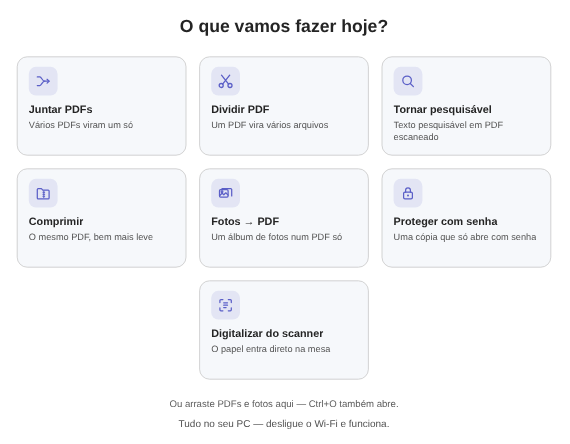
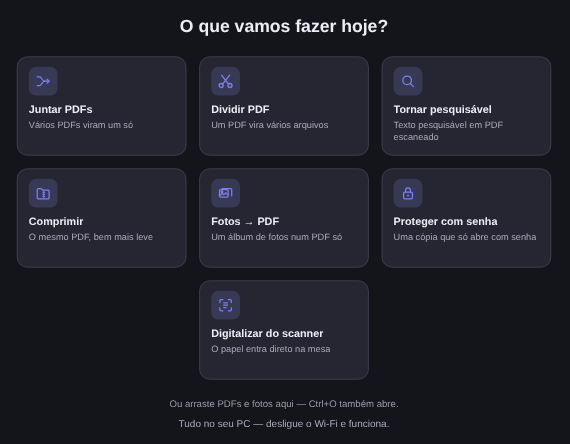
Na próxima vez que um documento precisar viajar, o lançador abre com a pergunta da casa — e proteger com senha está entre as tarefas da primeira tela. O que mudou em cada versão do app fica registrado no changelog do Elegant Paper.
O que a senha não é#
Esta seção vale mais do que o recurso, porque evita o erro caro. Três limites, por escrito:
- Senha não é assinatura digital. A criptografia fecha o conteúdo para quem não tem a chave; ela não prova quem escreveu, não substitui certificado (ICP-Brasil, eIDAS) e não tem valor legal de assinatura. Se o cartório ou o tribunal pedem assinatura digital, o instrumento é outro — e o Elegant Paper não o oferece, o que a própria página do produto diz na seção de limites.
- Senha fraca é proteção fraca. O AES-256 embaralha o conteúdo tão bem quanto a senha permitir. “1234” cai em segundos diante de um programa de tentativas; uma frase longa, que você consiga ditar por telefone, não. A força da porta é a força da chave.
- A senha controla a porta, não o convidado. Quem recebeu a senha abre o documento e, aberto, pode imprimi-lo, fotografá-lo, reencaminhá-lo. A senha protege o trajeto e as caixas de entrada erradas; contra a pessoa a quem você deu a chave, não existe recurso que proteja.
Dentro desses limites, é a ferramenta certa para a tarefa desta semana: fazer a papelada sensível viajar fechada, sem passar por site nenhum. A página do Elegant Paper mostra a mesa, as tarefas e os limites conhecidos, sem letra miúda. São 15 dias de teste no seu PC, sem cartão e sem conta, e a licença é compra única: US$ 9,99 no preço de lançamento, contra US$ 19,99 de tabela.