 Elegant
Poner contraseña a un PDF sin subirlo a ninguna web
El de la inmobiliaria pidió el contrato firmado y una copia del DNI, y remató con la frase de siempre: “mándalo por correo y ya está”. Miras el adjunto terminado y algo te frena. Ahí dentro van tu nombre completo, tu firma y tu documento de identidad — y un correo enviado no tiene botón de vuelta. El que lo recibe lo reenvía, el reenviado se reenvía otra vez, y tu papeleo acaba viviendo en bandejas de entrada que nunca has visto.
Nadie busca cómo poner contraseña a un PDF por afición. Esa búsqueda nace la víspera de un envío que da vértigo: el contrato del piso, los análisis que solo le importan a tu médico, la nómina que exigió el banco. La buena respuesta vive dentro del propio formato PDF desde hace décadas, y puedes aplicarla en tu ordenador en un minuto, sin que el archivo pase por ninguna web. Este artículo recorre ese camino — y el de vuelta, que es quitar la contraseña cuando ya cumplió su papel.
El contrato, el DNI y el “mándalo por correo”#
La escena cambia de vestuario cada semana. Recursos humanos quiere el justificante de domicilio. El colegio pide la cartilla de vacunación escaneada. El abogado envía el borrador con los datos de las dos partes. La gestoría recibe, cada trimestre, una tanda de nóminas y declaraciones que harían un buen destrozo en la bandeja equivocada.
El problema no es la persona del otro lado; es el trayecto y el almacén. Un mensaje cruza servidores que no son tuyos, queda grabado en copias de seguridad que nadie audita y sobrevive años en buzones custodiados por contraseñas recicladas desde 2017. Un adjunto abierto significa exactamente eso: cualquiera que algún día entre en esa cuenta lee tu contrato entero.
La contraseña en el propio archivo ataca justo ese punto. Si el mensaje se filtra, el adjunto sigue cerrado — quien encontró el correo no encontró el documento.
Subir el archivo para protegerlo es entregarlo primero#
La búsqueda más repetida en español es “poner contraseña a un PDF sin programas”. Merece una segunda lectura, porque “sin programas” significa, en la práctica, otra cosa: con el programa de otro, corriendo en el servidor de otro, con tu archivo dentro. La primera página de resultados es una fila de webs gratuitas con la misma caja en el centro: arrastra tu archivo aquí. Para ganar una contraseña, el documento que no debía circular tiene que viajar primero por internet y quedar grabado, abierto, en el disco de alguien cuyo nombre no sabrías decir mañana.
El servicio puede ser serio, prometer que lo borra todo en una hora y cumplirlo. Pero fíjate en la forma del trato: entregarle tu documento entero a un desconocido, a cambio de privacidad. Es el mismo peaje estructural de unir dos PDF en una web — para trabajar con tu archivo, la web necesita recibir tu archivo. En un recado banal es una molestia. En el recado “proteger mi DNI”, es un contrasentido completo.
Y Windows, por sí solo, no rescata a nadie: no hay “proteger con contraseña” en el menú del botón derecho, y la pregunta sigue sin respuesta nativa hasta en el foro oficial de Microsoft. Si tu documento todavía es un .docx tuyo, Word puede exportar el PDF ya con contraseña — funciona, y es justo decirlo. El hueco es todo lo demás: el PDF que ya existe, el escaneado, el que llegó terminado de otra persona.
Qué hace de verdad la contraseña de un PDF#
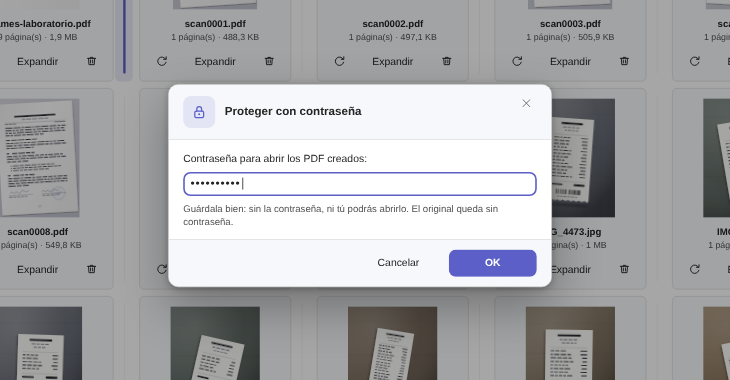
Conviene entender qué se está aplicando, porque cambia la confianza en el resultado. La contraseña de un PDF no es un truco de programa, ni un candado que solo reconoce la aplicación que lo puso. Es cifrado del propio formato — en Elegant Paper, AES-256, aplicado a la copia que se genera. El contenido sale revuelto de verdad, y la contraseña es la llave que lo ordena.
De ahí salen dos consecuencias prácticas. La primera: quien recibe el archivo no necesita ningún programa especial. Adobe Reader, el navegador, el lector del móvil — cualquiera reconoce el estándar y pide la contraseña antes de mostrar la primera página. La segunda: no hay puerta trasera. Sin la contraseña, el archivo no le cuenta nada a nadie: ni a un curioso, ni a ti mismo si la olvidas. Esa segunda consecuencia vuelve más adelante, porque es la parte que las webs gratuitas no suelen contar.
Poner la contraseña en tu PC, en 4 pasos#
En Elegant Paper, proteger con contraseña es una de las tareas de la pantalla inicial, no una herramienta enterrada a tres menús de profundidad. El flujo completo:
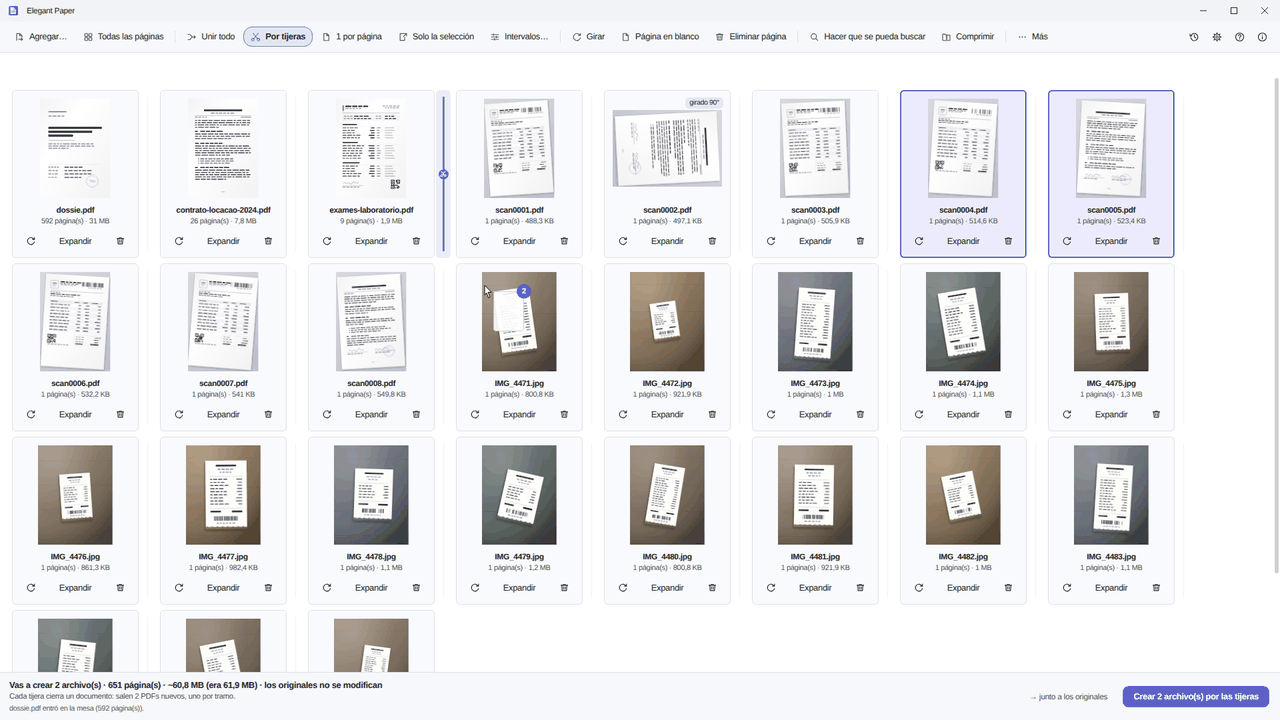
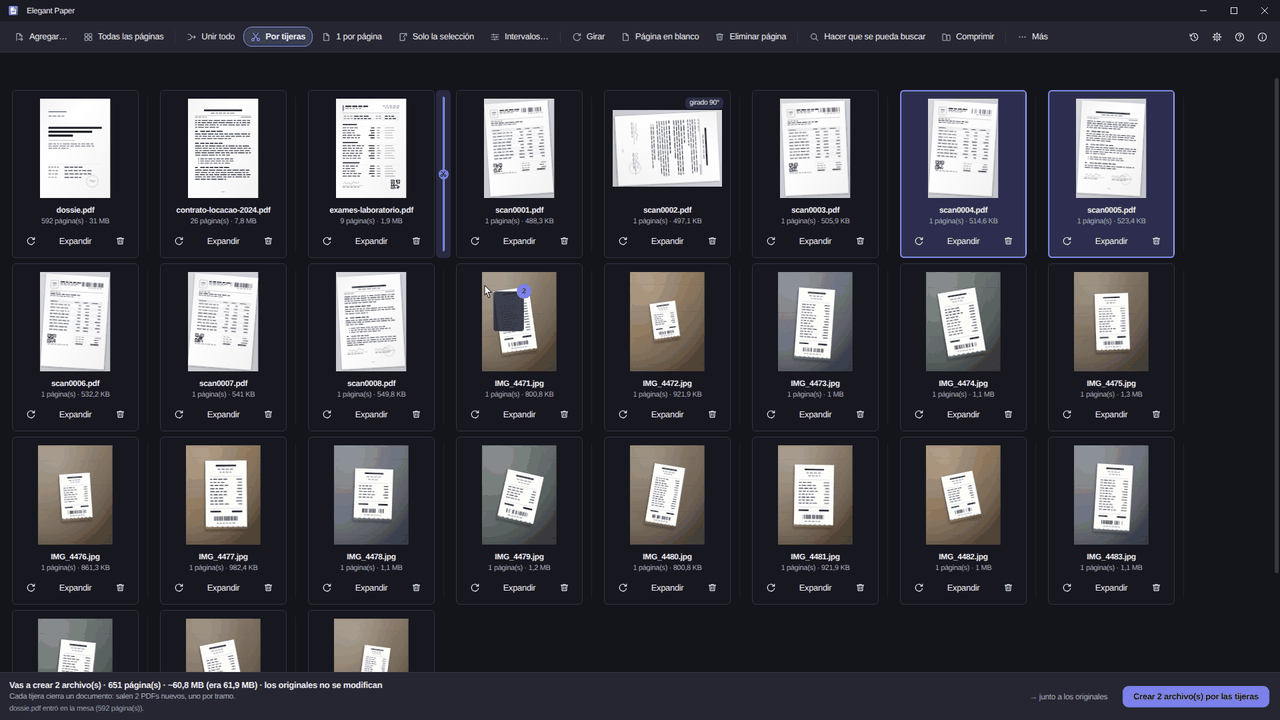
- Pon el documento en la mesa. Arrastra el PDF a la ventana o usa Agregar…. Se convierte en una tarjeta con nombre, páginas y peso; Expandir abre la rejilla de miniaturas, hoja por hoja.
- Déjalo como debe salir. Aprovecha la pasada: Girar endereza la página tumbada, Eliminar página quita el reverso en blanco. La contraseña valdrá para el archivo terminado — así que este es el momento de terminarlo.
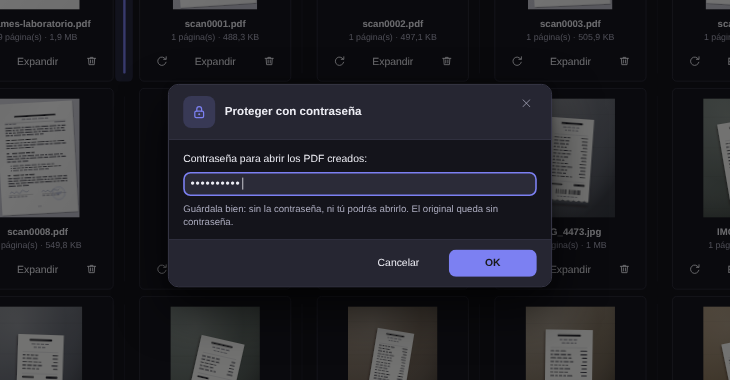
- Marca Proteger con contraseña y escríbela. Entra en la lista de lo pedido, junto a lo que quieras añadir en la misma salida: sello, numeración, compresión. Todavía no se ha escrito nada, y el propio diálogo avisa de que el original seguirá sin contraseña.
- Guarda. El botón dice Guardar 1 archivo, y ese clic es el único momento en que algo nace en el disco: una copia nueva, cifrada, al lado del original.
Queda la mitad que ningún diálogo resuelve: hacer llegar la contraseña a quien recibe. La regla es corta — por otro canal. Si el PDF va por correo, la contraseña va por teléfono o por mensaje. La contraseña en el mismo correo que el adjunto es la llave pegada a la puerta con celo.
Quitar la contraseña cuando ya cumplió#
Una buena contraseña entra en escena en el momento justo y sale después. El contrato viajó protegido, el trato se cerró, y la versión que va a tu archivo definitivo no necesita pedir contraseña en cada apertura — dentro de tres años no te acordarás de cuál era.
El camino de vuelta es corto: pon el PDF protegido en la mesa (la aplicación pide la contraseña para abrirlo), elige Quitar contraseña y guarda. Sale una copia abierta, nueva, y la protegida se queda donde estaba. La condición va en el propio gesto: tienes que conocer la contraseña. Elegant Paper no rompe, no adivina y no “recupera” contraseñas de PDF — ni la tuya ni la de nadie. Un archivo cifrado sin su llave es exactamente lo que promete ser: cerrado.
Lo que tu PDF cuenta de ti sin contraseña#
Todo PDF arrastra una ficha que nadie ve al leerlo: los metadatos. Autor, programa que generó el archivo, fechas de creación y modificación — en un documento que circula entre despachos, esa ficha revela más de la cuenta, empezando por el nombre de usuario del equipo del que salió.
Limpiar metadatos quita esa ficha de la copia generada: autor, programa e historial desaparecen. Y como contraseña, peso y metadatos son, los tres, decisiones de cómo sale el archivo, puedes pedirlos juntos — un PDF protegido, ligero y callado, en un solo guardar. Si el peso es tu problema de hoy, tiene artículo propio.
El original sigue donde estaba, sin contraseña#
Nada de lo que describe este artículo toca tu archivo. La salida es siempre un documento nuevo al lado del antiguo; el nombre repetido recibe un sufijo, nunca una sobrescritura. El aviso de 12 segundos con Deshacer manda el archivo generado a la Papelera — el original, jamás.
En la práctica: la versión sin contraseña sigue en tu disco, en tu copia de seguridad, bajo tu custodia de siempre, y la copia protegida es la que viaja. ¿Te arrepientes de la contraseña elegida? Generas otra copia en treinta segundos, porque el punto de partida no se ha movido de sitio.
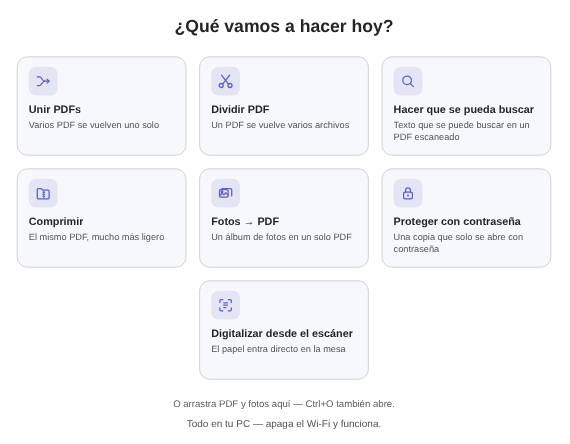
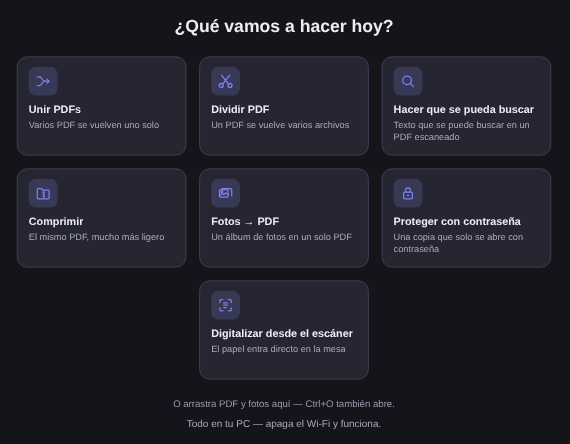
La próxima vez que un documento tenga que salir de casa, el lanzador abre con la pregunta de la casa, y proteger con contraseña está entre las tareas de la primera pantalla. Lo que cambió en cada versión queda registrado en el changelog de Elegant Paper.
Lo que la contraseña no es#
Esta sección vale más que la función, porque evita el error caro. Tres límites, por escrito:
- La contraseña no es una firma digital. El cifrado cierra el contenido a quien no tiene la llave; no prueba quién escribió el documento, no sustituye a un certificado (eIDAS, ICP-Brasil) y no tiene valor legal de firma. Si el notario, el juzgado o el cliente exigen firma con certificado, el instrumento es otro — y Elegant Paper no lo ofrece, cosa que la propia página del producto dice en su sección de límites conocidos.
- Una contraseña débil es una protección débil. El AES-256 revuelve el contenido exactamente tan bien como tu contraseña lo permita. “1234” cae en segundos ante cualquier programa de intentos; una frase larga que puedas dictar por teléfono, no. La puerta es tan fuerte como la llave.
- La contraseña controla la puerta, no al invitado. Quien recibió la contraseña abre el documento y, ya dentro, puede imprimirlo, fotografiarlo, reenviarlo. La contraseña protege el trayecto y las bandejas equivocadas; contra la persona a la que le diste la llave no hay función que proteja.
Dentro de esos límites, es la herramienta correcta para el recado de esta semana: que el papeleo sensible viaje cerrado, sin pasar por ninguna web. La página de Elegant Paper enseña la mesa, las tareas y los límites conocidos, sin letra pequeña. La prueba dura 15 días en tu PC, sin tarjeta y sin cuenta, y la licencia es compra única: 9,99 US$ en precio de lanzamiento, frente a 19,99 US$ de tarifa.