La multifunción escupe scan0001.pdf, scan0002.pdf, scan0003.pdf. El móvil te entrega catorce fotos de facturas con la mesa de la cocina de fondo. Y tú necesitas un solo documento: derecho, buscable y ligero para que quepa en un correo.
Elegant Paper · unir, dividir y OCR de PDF · Windows 10 y 11
La tarea dura dos minutos. El precio que te cobran por ella es tu documento.
Apaga el Wi-Fi y funciona igual.
Elegant Paper es la tercera opción: una aplicación de Windows que hace el trabajo entero en tu propia máquina. Sin subidas, sin cuenta, sin nube — y sin cliente HTTP dentro de la aplicación. La única conexión de red que existe es la verificación de licencia y de la prueba de 15 días ante la Microsoft Store, hecha por la API del propio Windows: no ve tus archivos y es fail-open — si la tienda no está disponible, el acceso ya concedido sigue valiendo.
No buscas la operación en un menú: colocas las páginas y mandas generar.
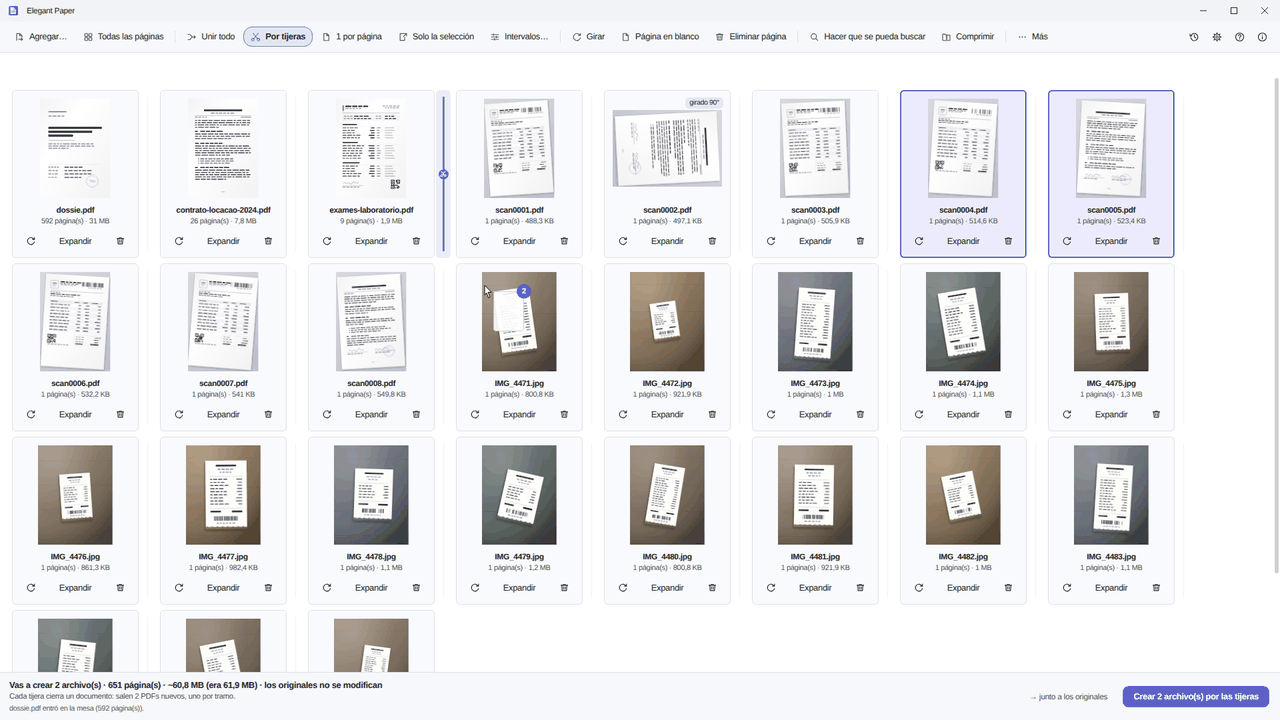
Arrastra PDF y fotos a la ventana, o usa Agregar…. Cada archivo es una tarjeta y Expandir abre la rejilla de páginas de ese archivo.
Arrastra para reordenar, Girar lo que vino tumbado, Eliminar página lo que sobra. Un clic entre dos tarjetas clava las tijeras.
Hacer buscable, marca de agua, sello, firmar, contraseña — cada uno se convierte en una línea de una lista, y todavía no se escribe nada. Un chip junto al botón cuenta cuántas cosas van dentro del archivo.
La barra de abajo dice cuántos archivos, cuántas páginas y cuánto va a pesar. Elige el modo — Unir todo, Uno por documento, Por tijeras, Intervalos…, 1 por página o Solo la selección — y haz un clic.
Hacer OCR, dividir, sellar, poner contraseña y volver a unir solía dar cinco archivos — y cuatro de ellos a la papelera. Aquí todo eso es una lista, y sale un archivo. Quien solo une dos PDF nunca ve ninguna de estas palabras.
Ilustración de la lista (Ctrl+L) — la marca de agua está apagada y sigue ahí, con las opciones intactas.
Apague la marca de agua y las páginas se aclaran en el mismo cuadro — sin deshacer los dos pasos de delante. Deshacer un PDF es imposible; borrar una línea no.
La marca de agua, el sello y el número aparecen dibujados en la miniatura, en la esquina y con el ángulo que ocuparán en el PDF. Una pastilla ≣ marca las hojas que reciben algo — y solo esas.
Contraseña, “más ligero” y “sin metadatos” no son pasos: son cómo sale el archivo, aplicados al final. Sellar después de proteger simplemente funciona.
El modo Uno por documento mantiene el nombre de cada archivo — nada de cinco facturas convertidas en un “factura (unido)”.
Unir un A4, una Carta y una foto del móvil entregaba un documento de hojas desiguales. Ahora puede salir todo en A4 o todo en Carta, encajando sin recortar y sin estirar la hoja apaisada.
Las hojas nuevas entran limpias, siempre — no por promesa, por construcción. Una franja ofrece repetir la ronda en ellas, elegir punto por punto, o dejarlas como están.
Guarde lo que acaba de montar. Aplicar una receta no genera archivo: carga la lista de vuelta para que usted la revise antes de guardar.
Mientras usted marca, el disco no se toca. El botón dice Guardar 1 archivo y es el único instante en que algo nace — siempre archivo nuevo, nunca encima del suyo.
Nada de esto pide internet, y nada de esto cambia el original. Durante el Guardar el archivo se monta en una carpeta de trabajo que vive segundos y desaparece al terminar — está descrita por extenso en la política de privacidad.
La mesa enseña lo que va a salir antes de que hagas clic. La aplicación decide contigo, nunca por ti.
Todas las páginas de la mesa se convierten en un único PDF nuevo, en el orden en que las dejaste.
Cada archivo de la mesa sale como un PDF nuevo con su propio nombre. Es lo que impide que cinco facturas con OCR se conviertan en un solo archivo.
Un clic entre dos tarjetas clava las tijeras. Cada marca cierra un documento: salen varios PDF de una vez, uno por tramo.
Escribe 1-5, 8, 10- o pide "cada N páginas". La vista previa se actualiza mientras escribes y dice cuántos archivos saldrán.
Cada página de la mesa se convierte en un PDF aparte, en la misma carpeta, sin numerar nada a mano.
Marca las páginas que te interesan y extrae solo esas a un archivo propio.
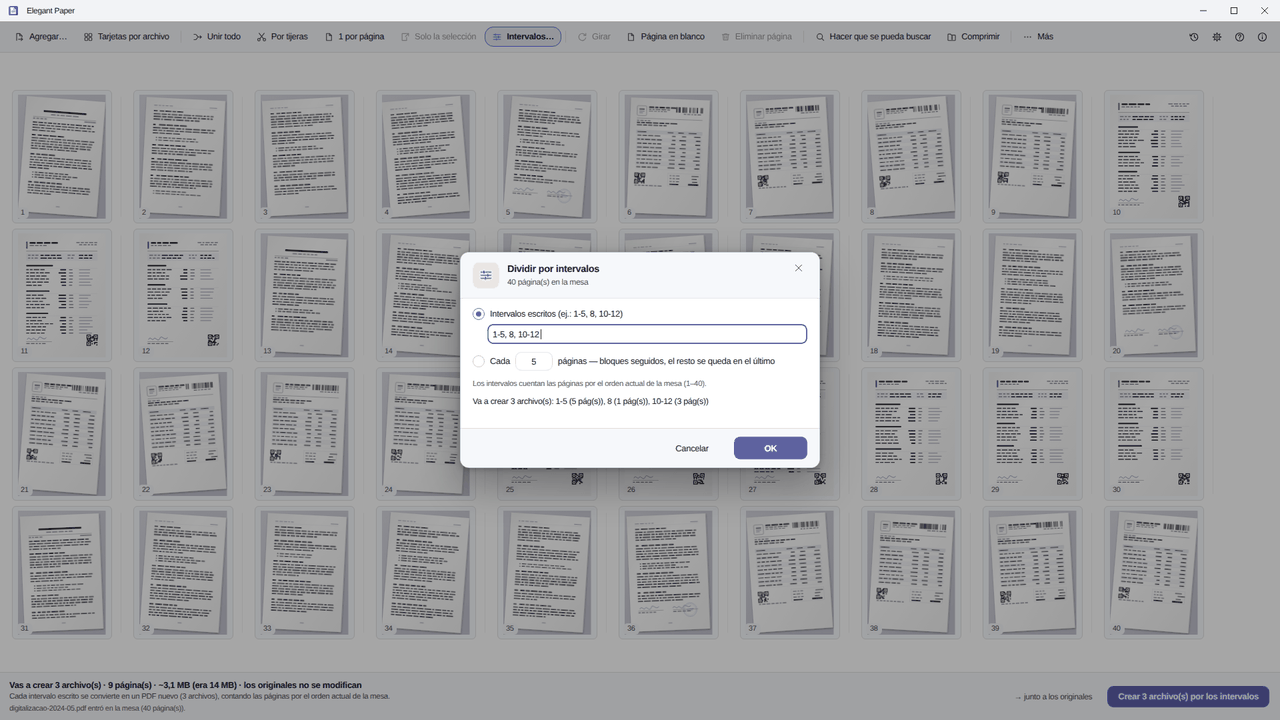
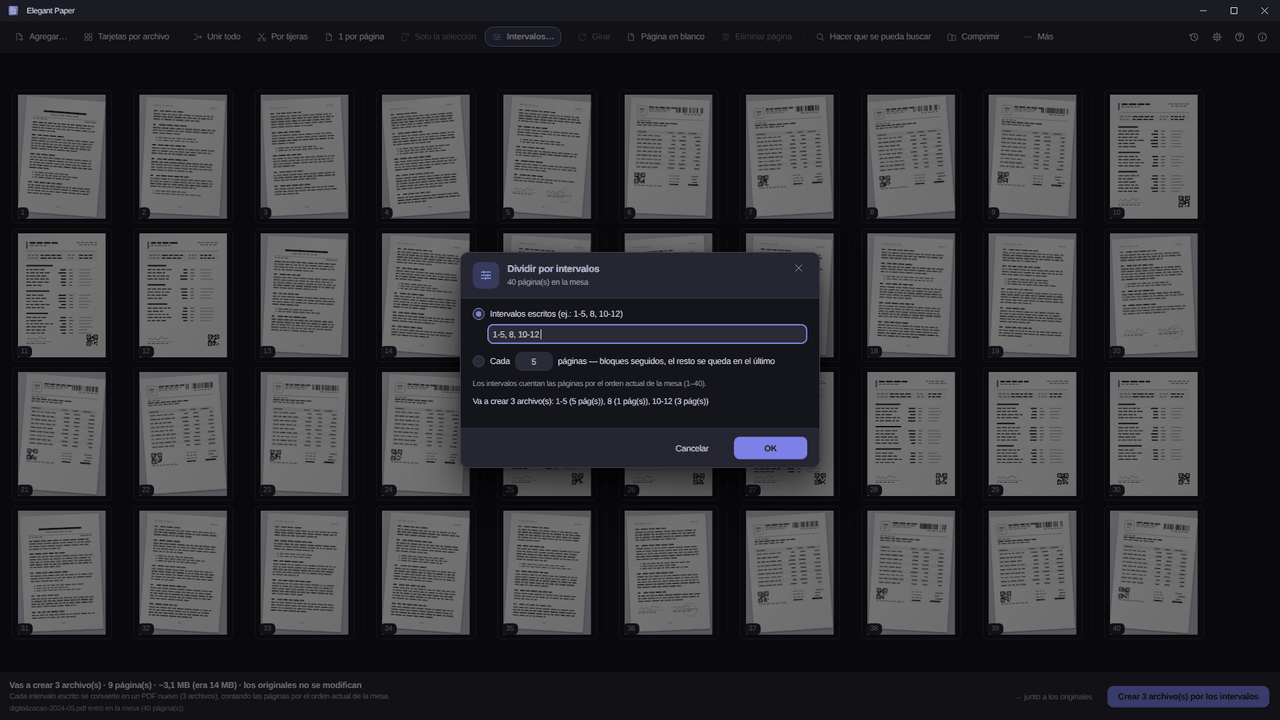
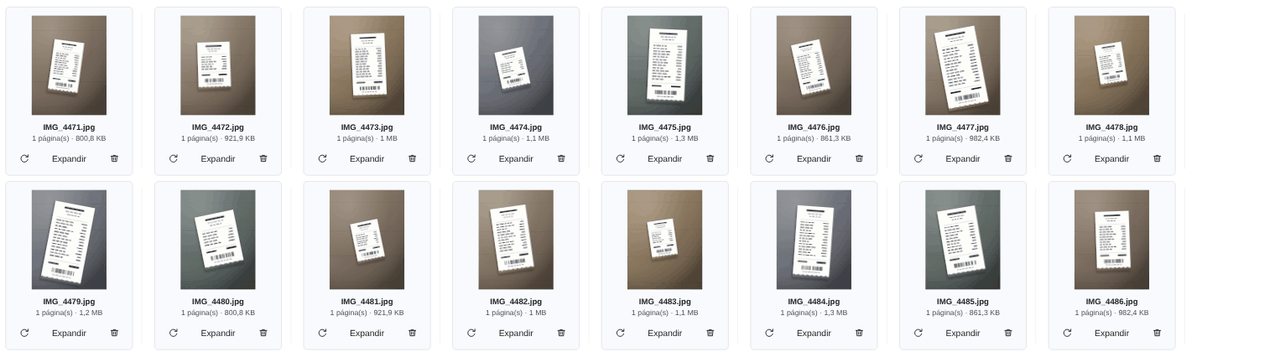
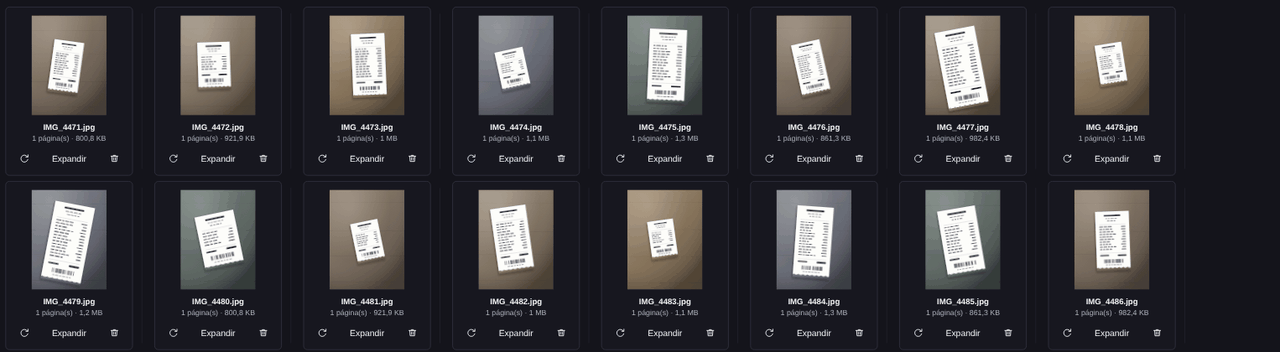
Capturas reales, en tu tema. Haz clic en cualquiera para abrirla entera.
Los nombres de abajo son los mismos que están en la barra y en el menú "Más" de la aplicación — y ninguno pide internet. Hacer buscable, numerar, marca de agua, sello y firmar entran en la lista de la mesa y salen todos en el mismo archivo; contraseña, peso, metadatos y tamaño de página son cómo sale el archivo.
Una capa de texto invisible bajo el escaneado, con el reconocimiento que ya trae Windows. Por lotes, con progreso.
Cuando no hay nada que ganar, avisa de que el PDF ya está compacto en vez de entregarte un archivo peor.
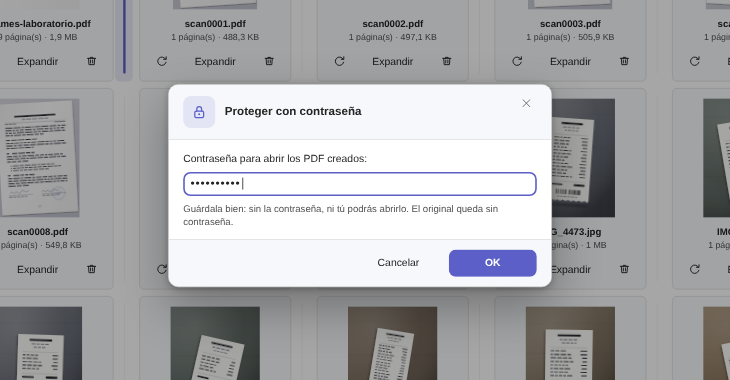
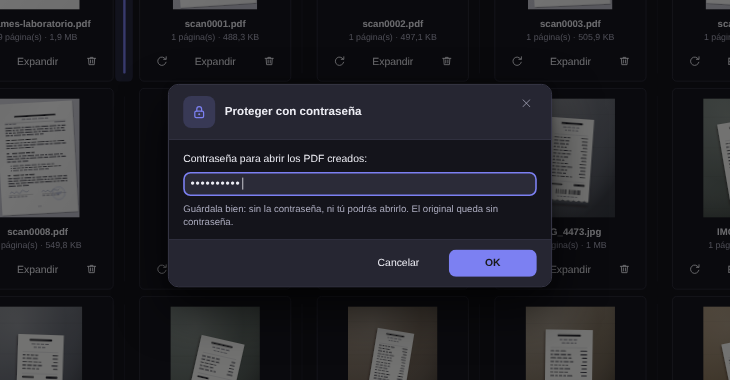
Una copia que solo se abre con contraseña (AES-256). Quitar contraseña devuelve la copia abierta cuando la conoces.
Autor, programa e historial que el archivo arrastra desaparecen de la copia que se genera.
Posición, formato y a partir de qué página.
Un texto claro atravesando las páginas — CONFIDENCIAL, COPIA, el nombre del cliente.
Una cajita con texto en la esquina: solo en la primera página o en todas.
La imagen de su firma, arrastrada a donde tiene que caer — con el ancho y la opacidad que elija, y solo en las hojas que marque.
Geometría, no IA: mide la inclinación y devuelve la página rectangular, sin inventar ni un píxel.
Mantener cada una, todo en A4 o todo en Carta — encajando sin recortar, con la orientación de cada hoja intacta.
La lista del papeleo de la mesa — archivo, páginas, tamaño y las primeras líneas de lo que pasó por el OCR — lista para abrir en la hoja de cálculo.
El texto que el OCR reconoció en esta sesión, un archivo por documento. Ningún reconocimiento corre a escondidas para rellenar esto.
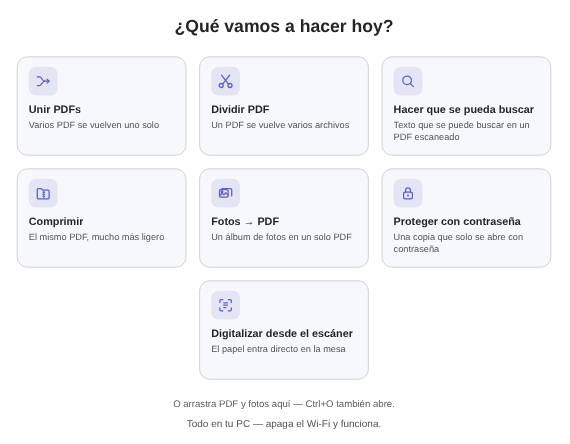
Las dos primeras tienen sección propia más abajo: hacer que se pueda buscar y comprimir sin mentir. Ninguna toca el original — la salida es siempre un archivo nuevo.
La mesa acepta lo que entrega la vida real y devuelve un archivo nuevo — con dos caminos de vuelta, por si cambias de idea.
Arrastra a la ventana — o llama al papel directamente: Digitalizar… trae las páginas por WIA, con alimentador multipágina, sin pasar por la aplicación del fabricante. HEIC entra cuando Windows tiene instaladas las Extensiones de imagen HEIF; si faltan, la aplicación lo dice exactamente en vez de fallar en silencio.
Un PDF de 600 páginas ocupa una sola tarjeta; Expandir abre la rejilla de ese archivo, página a página. Un doble clic (o la tecla Z) abre la hoja a pantalla completa, porque decidir si entra o sale exige leerla; ← y → pasan páginas y Esc cierra. Ahí reordenas arrastrando, giras lo que vino tumbado y clavas las tijeras entre dos documentos.
Junto al original (recomendado) o en la carpeta que elijas. Si el nombre se repite lleva sufijo; no se sobrescribe nada.
Un aviso de 12 segundos — o Ctrl+Shift+Z — manda lo generado a la Papelera. Nada desaparece del todo, y el original nunca se toca. El reloj del aviso no corre mientras el foco del teclado está dentro de él.
El papeleo que repites cada semana se convierte en una receta guardada: los pasos corren en secuencia, cada uno alimentando al siguiente, todo en archivos nuevos.
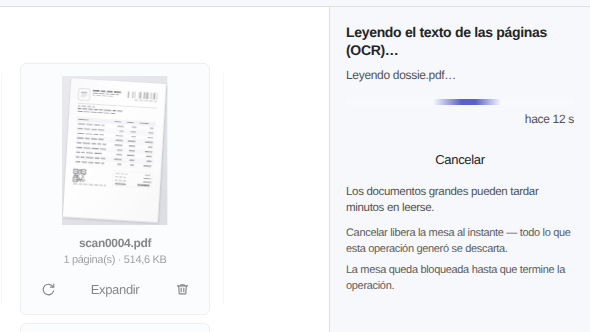
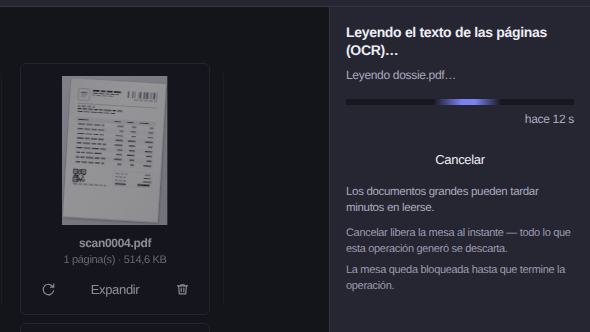
El OCR de Elegant Paper funciona con el reconocimiento que ya trae Windows: por lotes, con progreso y cancelación, sin ningún servidor de por medio. No sustituye la imagen de tu página: pone una capa de texto invisible debajo, y el archivo sigue pareciendo el escaneado de siempre.
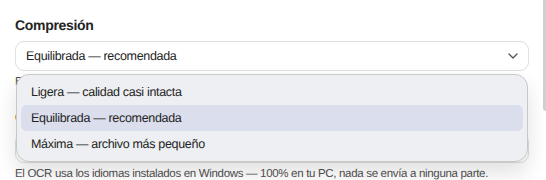
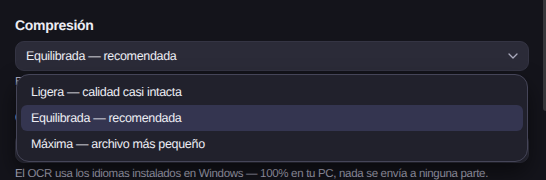
Tres niveles, cada uno diciendo qué le hace a la calidad: Ligera (calidad casi intacta), Equilibrada (recomendada) y Máxima (archivo más pequeño). El número no es una suposición: al final, la aplicación dice lo que pasó de verdad — "Comprimido: 45,8 MB → 18 MB".
Si Elegant File Explorer está instalado, se enciende un chip en la mesa: "Encontré Elegant File Explorer — hay 3 cosas más disponibles". Nada de esto es un peaje: sin EFE, Elegant Paper hace todo lo que esta página promete.
El archivo creado se abre ya seleccionado en su carpeta, dentro del gestor de la casa.
Cuando el Buscador del EFE encuentra una palabra dentro de un PDF, Elegant Paper abre en esa página y destaca el fragmento.
Paper escribe una regla que archiva sola lo que escupe la multifunción. Llega desactivada y con vista previa al otro lado.
La casa tiene tres apps y el reparto está declarado: Elegant File Explorer limpia las copias byte a byte, Elegant Photo Cleaner se ocupa de las fotos parecidas — las que tienen nombre, tamaño y fecha distintos — y Elegant Paper se ocupa del papel. Ninguna de las tres necesita a las otras para funcionar.
elegantpaper --ocr contrato.pdf
elegantpaper --compress contrato.pdf
Comprimir sin ventana es solo el camino sin perder nitidez: volver a muestrear un escaneado cambia texto por imagen, y eso la aplicación solo lo hace en la mesa, después de que usted diga que sí.
Disponible en Microsoft Store. El precio promocional de lanzamiento vale hasta el 28 de octubre de 2026.
Sí, y es lo normal: hacer buscable, dividir, sellar, poner contraseña, marca de agua y volver a unir entran en una lista y salen todos en el MISMO archivo, con un solo clic. Mientras usted lo monta, no se escribe nada — puede quitar un paso del medio, cambiar sus opciones o apagar una línea guardándola para después. Ctrl+L abre la lista.
No. Sin subidas, sin cuenta y sin nube: tus documentos se procesan en tu equipo y nunca salen de él, y la aplicación no tiene cliente HTTP. La única conexión de red que existe es la verificación de licencia y de la prueba de 15 días ante la Microsoft Store, hecha por la API del propio Windows — no transmite el contenido ni los metadatos de tus archivos y es fail-open. Desconecta el PC de la red y haz la operación entera para comprobarlo.
Funciona. Usa el reconocimiento que ya trae Windows, con los paquetes de idioma instalados en tu máquina. No se envía nada a ninguna parte.
Nunca. La salida es siempre un archivo nuevo junto al antiguo, y si el nombre se repite lleva sufijo. El aviso de 12 segundos con Deshacer manda lo generado a la Papelera, nunca el original.
Firma de forma visual: pones la imagen de tu firma en la hoja, donde quieras, con el ancho y la opacidad que elijas — y puedes firmar solo las hojas que marques. Lo que NO hace es firma digital con certificado (eIDAS, ICP-Brasil): la contraseña que aplica es el cifrado propio del PDF, no una firma con valor legal. La aplicación lo dice en la propia pantalla de firmar.
No. No edita el texto de dentro del PDF y no rellena ni crea formularios. Lo que sí hace ahora es PRESERVAR los campos de un formulario que ya existe: una solicitud con campos rellenables cruza la mesa con ellos vivos, y cuando algo obliga a recomponer las páginas el aviso lo dice antes, nombrando el archivo en riesgo.
Porque comprimir solo toca las imágenes de dentro del archivo: un PDF que ya es puro texto apenas encoge. En ese caso la aplicación dice que el PDF ya está compacto y no genera nada, en vez de entregarte un archivo peor.
Del escaneado y del paquete de idioma instalado en Windows. Usa el motor de reconocimiento que ya trae Windows, y si falta el idioma que necesitas, la aplicación abre la pantalla correcta para que lo añadas.
Nunca se convierte en el programa predeterminado de .pdf a tus espaldas. Si lo quieres, te lleva a la pantalla de Windows donde decides tú.
No. Elegant Paper está completo por sí solo. Con EFE instalado aparecen atajos entre los dos — un extra, nunca un peaje.
Ninguna de las dos. Es compra única, con prueba local sin tarjeta, y no se estampa nada en el archivo generado.
Tiene dos relojes y vale el que se acabe al final: 15 días de prueba O 20 documentos generados. Es así porque esta aplicación se usa por episodios — quien la instala un martes de apuro, resuelve el contrato de aquel día y vuelve en septiembre no debería encontrar la puerta cerrada. Y cuando la prueba termina la aplicación no te cierra la puerta en la cara: la mesa sigue montada, los números siguen siendo reales y la vista previa sigue dibujando — lo que la compra desbloquea es grabar el archivo.
Se puede. elegantpaper --ocr contrato.pdf y elegantpaper --compress contrato.pdf hacen el trabajo, graban el archivo nuevo junto al original y terminan sin abrir la mesa — que es lo que convierte la carpeta del escáner en una línea de un .bat, sin nube y sin servicio de fondo. En ese modo comprimir es solo el camino sin pérdidas: volver a muestrear un escaneado (que cambia texto por píxeles) sigue siendo una oferta en la mesa, con un sí explícito.
Sí, siempre que conozcas la contraseña: la aplicación te la pide para poner el documento en la mesa y el resto funciona igual.
Une, divide, haz buscable y comprime en tu propio Windows. El original se queda exactamente donde está.
Disponible en Microsoft Store. El precio promocional de lanzamiento vale hasta el 28 de octubre de 2026.
 Elegant