A multifuncional cospe scan0001.pdf, scan0002.pdf, scan0003.pdf. O celular entrega catorze fotos de notas com a mesa da cozinha no fundo. E você precisa de um documento só: em pé, pesquisável, leve o bastante para caber num e-mail.
Elegant Paper · juntar, dividir e OCR de PDF · Windows 10 e 11
A tarefa é de dois minutos. O preço que cobram por ela é o seu documento.
Desligue o Wi-Fi e ele funciona igual.
O Elegant Paper é a terceira opção: um app de Windows que faz o serviço inteiro na sua máquina. Sem upload, sem conta, sem nuvem — e sem cliente HTTP no app. A única conexão de rede que existe é a verificação de licença e do teste de 15 dias na Microsoft Store, pela API do próprio Windows: ela não vê os seus arquivos e é fail-open — se a Store estiver fora do ar, o acesso já concedido continua valendo.
Você não procura a operação num menu: você arruma as páginas e manda gerar.
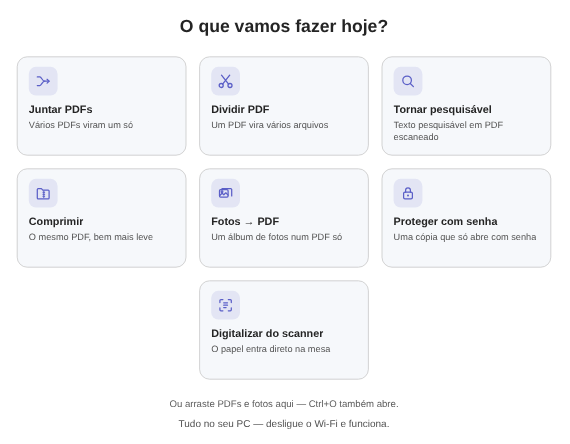
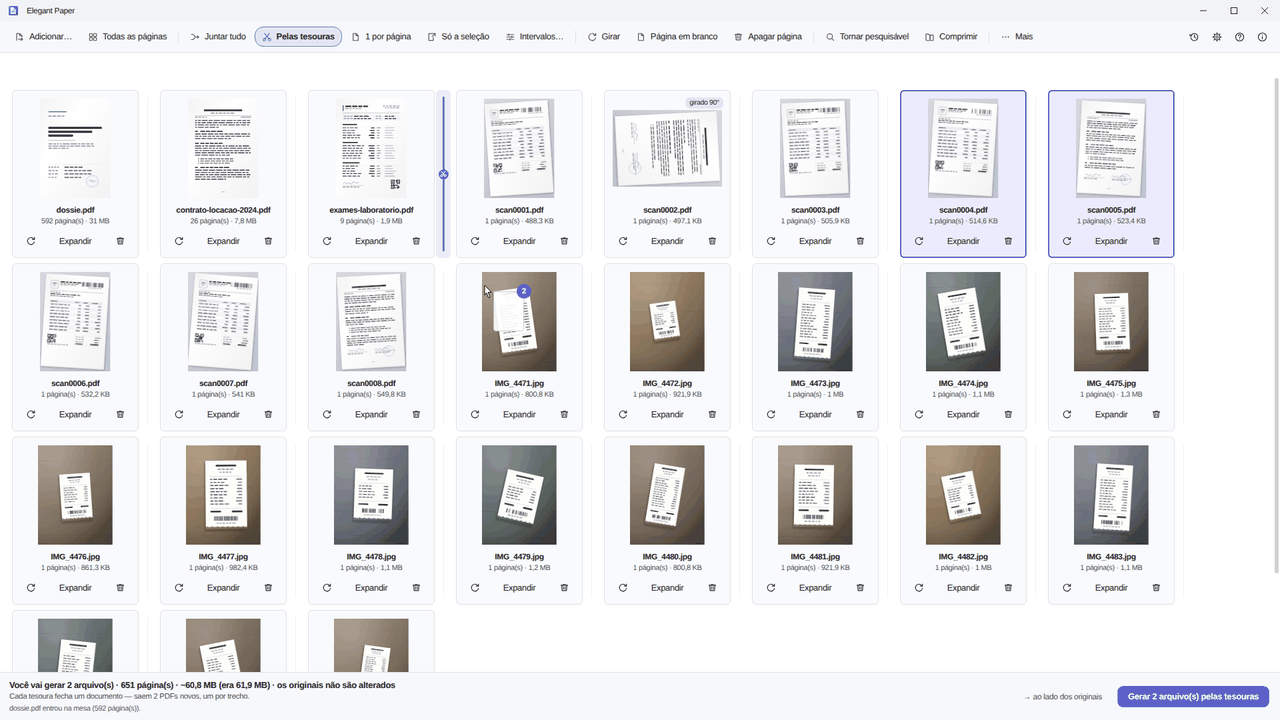
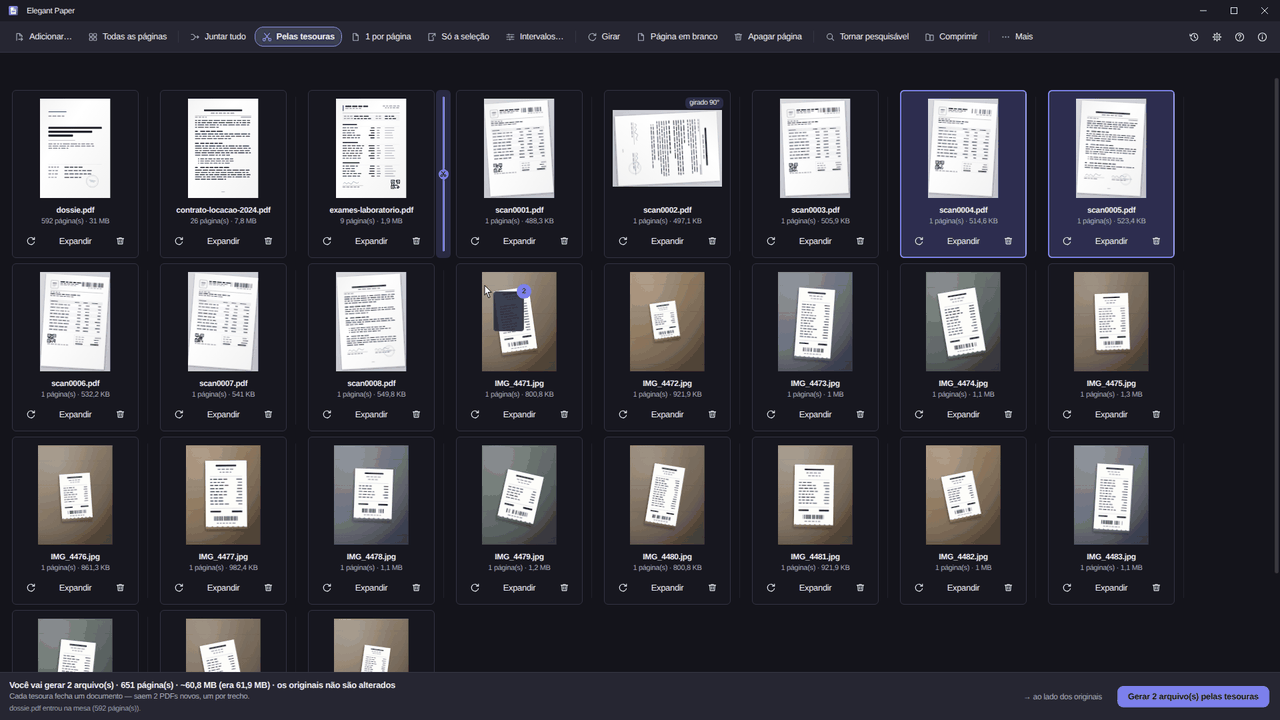
Arraste PDFs e fotos para a janela, ou use Adicionar…. Cada arquivo vira um cartão, e Expandir abre a grade de páginas daquele arquivo.
Arraste para reordenar, Girar o que veio deitado, Apagar página no que sobrou. Um clique entre dois cartões crava a tesoura.
Tornar pesquisável, marca d’água, carimbo, assinar, senha — cada um vira uma linha de uma lista, e nada é gravado ainda. Um chip ao lado do botão conta quantas coisas vão dentro do arquivo.
A barra de baixo diz quantos arquivos, quantas páginas e quanto vai pesar. Escolha o modo — Juntar tudo, Um por documento, Pelas tesouras, Intervalos…, 1 por página ou Só a seleção — e clique uma vez.
Fazer OCR, dividir, carimbar, pôr senha e juntar de novo costumava render cinco arquivos — e quatro deles no lixo. Aqui tudo isso é uma lista, e sai um arquivo. Quem só junta dois PDFs não vê nenhuma dessas palavras.
Ilustração da lista (Ctrl+L) — a marca d’água está desligada e continua ali, com as opções intactas.
Desligue a marca d’água e as páginas clareiam no mesmo quadro — sem desfazer os dois passos da frente. Desfazer um PDF é impossível; apagar uma linha não é.
A marca d’água, o carimbo e o número aparecem desenhados na miniatura, no canto e no ângulo que vão ocupar no PDF. Uma pastilha ≣ marca as folhas que recebem alguma coisa — e só elas.
Senha, “mais leve” e “sem metadados” não são passos: são como o arquivo sai, aplicados no fim. Carimbar depois de proteger simplesmente funciona.
O modo Um por documento mantém o nome de cada arquivo — nada de cinco boletos virando um “boleto (unido)”.
Juntar um A4, uma Carta e uma foto do celular entregava um documento de folhas desiguais. Agora dá para sair tudo em A4 ou tudo em Carta, encaixando sem cortar e sem esticar a folha deitada.
As folhas novas entram limpas, sempre — não por promessa, por construção. Uma faixa oferece repetir a rodada nelas, escolher item por item, ou deixá-las como estão.
Guarde o que acabou de montar. Aplicar uma receita não gera arquivo: carrega a lista de volta para você conferir antes de salvar.
Enquanto você marca, o disco não é tocado. O botão diz Salvar 1 arquivo e é o único instante em que alguma coisa nasce — sempre arquivo novo, nunca por cima do seu.
Nada disso pede internet, e nada disso muda o original. Durante o Salvar o arquivo é montado numa pasta de trabalho que vive segundos e some ao terminar — está descrita por extenso na política de privacidade.
A mesa mostra o que vai sair antes de você clicar. O app decide com você, nunca por você.
Todas as páginas da mesa viram um único PDF novo, na ordem em que você deixou.
Cada arquivo da mesa sai como um PDF novo com o nome dele. É o que impede cinco boletos com OCR de virarem um arquivo só.
Um clique entre dois cartões crava a tesoura. Cada marca fecha um documento: saem vários PDFs de uma vez, um por trecho.
Digite 1-5, 8, 10- ou peça "a cada N páginas". A prévia atualiza enquanto você escreve e diz quantos arquivos vão sair.
Cada página da mesa vira um PDF separado, na mesma pasta, sem você numerar nada à mão.
Marque as páginas que interessam e extraia só elas para um arquivo à parte.
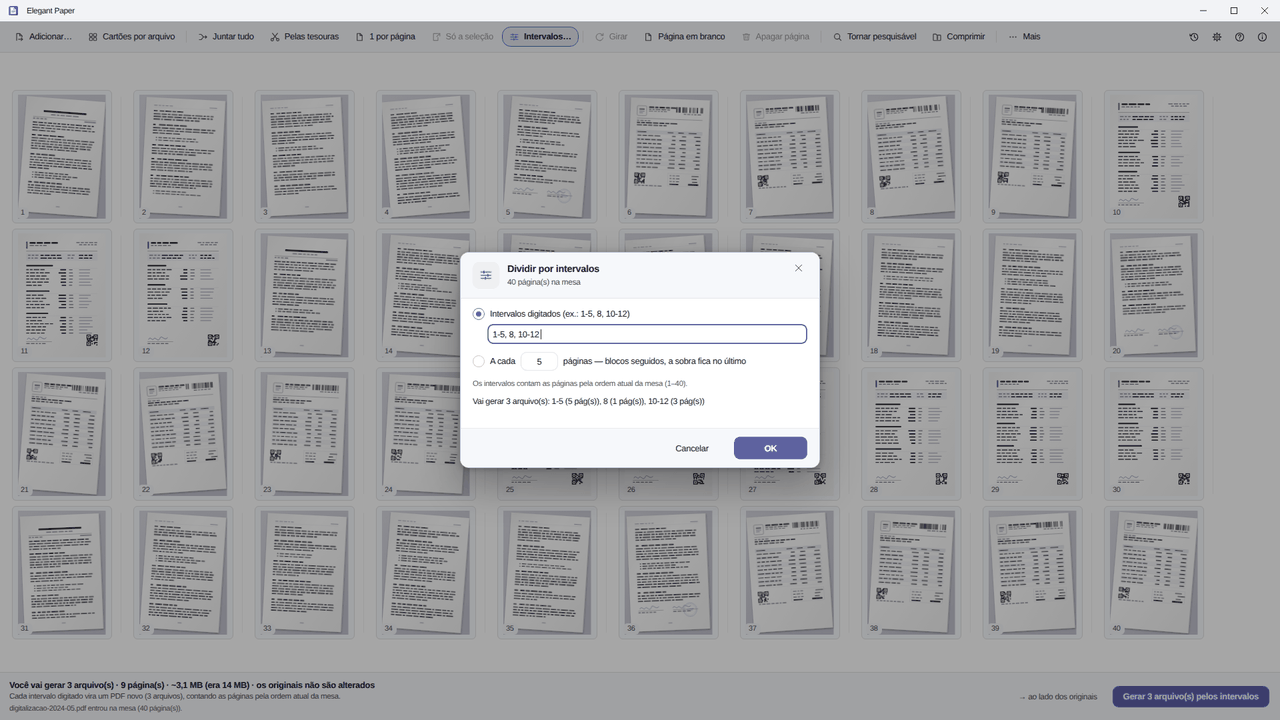
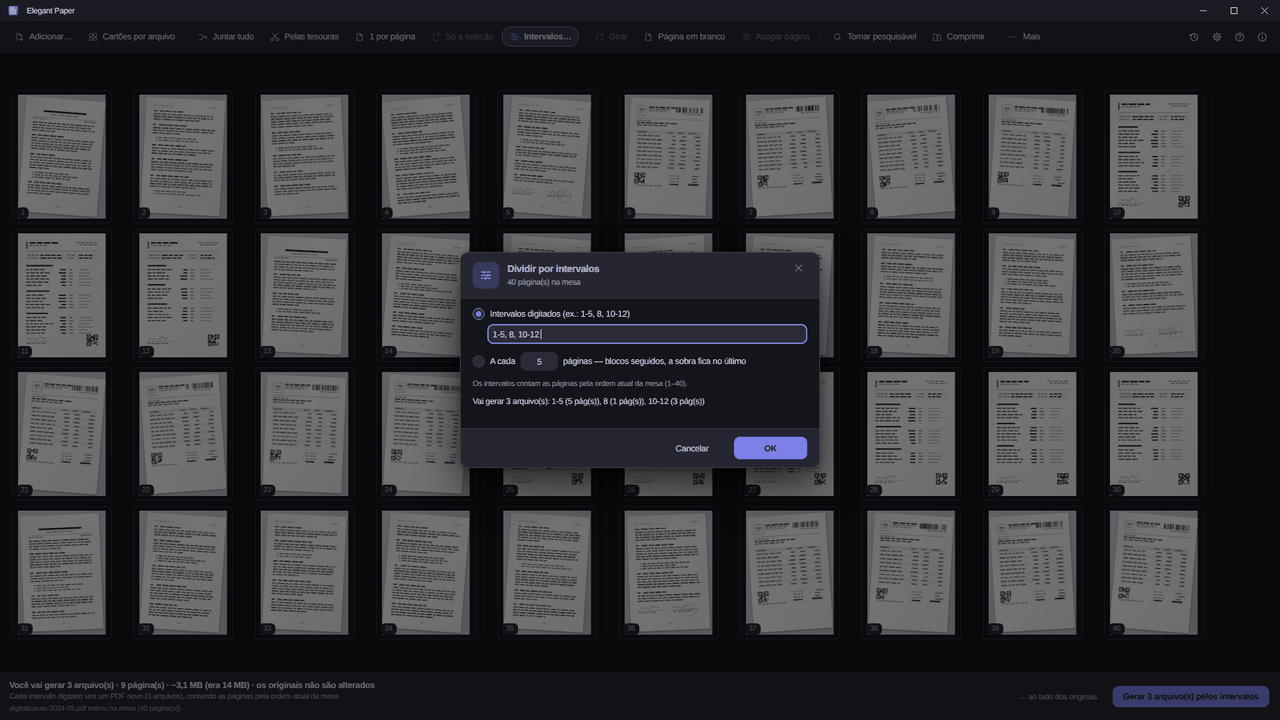
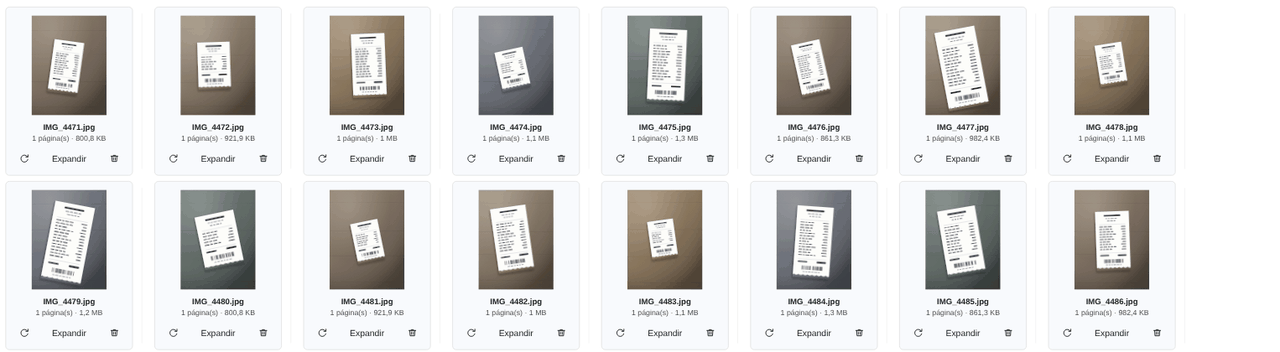
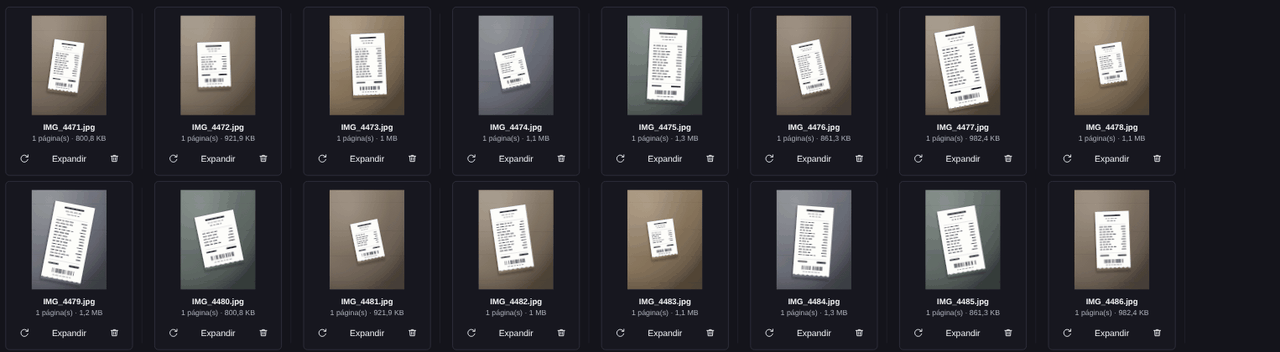
Capturas reais, no seu tema. Clique em qualquer uma para abri-la inteira.
Os nomes abaixo são os mesmos que estão na barra e no menu "Mais" do app — e nenhum deles pede internet. Tornar pesquisável, numerar, marca d’água, carimbo e assinar entram na lista da mesa e saem todos no mesmo arquivo; senha, peso, metadados e tamanho da página são como o arquivo sai.
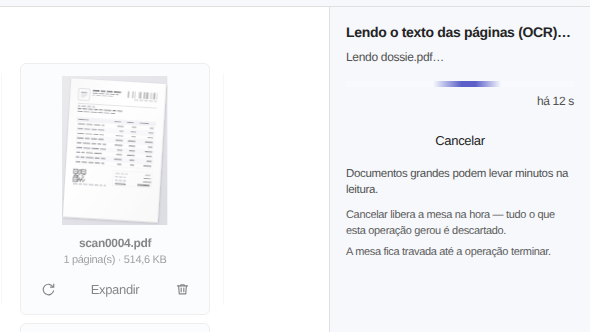
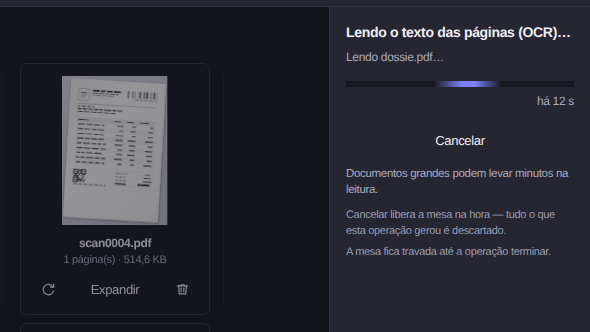
Camada de texto invisível sob o escaneado, pelo reconhecimento que já vem no Windows. Em lote, com progresso.
Quando não há o que ganhar, avisa que o PDF já está compacto em vez de entregar um arquivo pior.
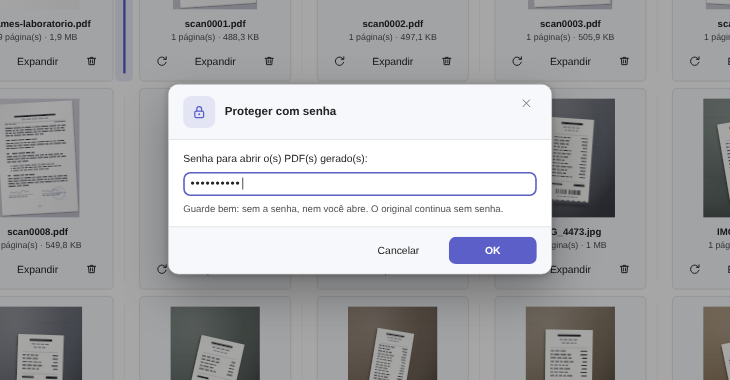
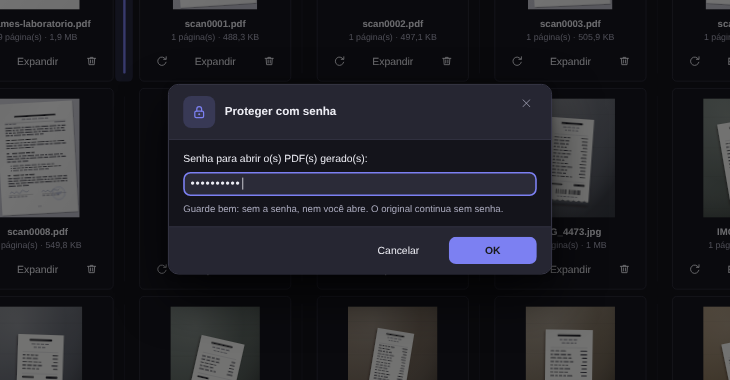
Uma cópia que só abre com senha (AES-256). Tirar senha devolve a cópia aberta, quando você conhece a senha.
Autor, programa e histórico que o arquivo carrega por aí saem da cópia gerada.
Posição, formato e a partir de qual página.
Um texto claro atravessando as páginas — CONFIDENCIAL, CÓPIA, o nome do cliente.
Uma caixinha com texto no canto: só na primeira página ou em todas.
A imagem da sua rubrica, arrastada para onde ela tem de cair — largura e opacidade à sua escolha, só nas folhas que você marcar.
Geometria, não IA: mede a inclinação e devolve a página retangular, sem inventar pixel nenhum.
Manter cada uma, tudo em A4 ou tudo em Carta — encaixando sem cortar, com a orientação de cada folha preservada.
A lista da papelada da mesa — arquivo, páginas, tamanho e as primeiras linhas do que passou pelo OCR — para abrir na planilha.
O texto que o OCR reconheceu nesta sessão, um arquivo por documento. Nenhum reconhecimento roda escondido para preencher isso.
As duas primeiras têm seção própria mais abaixo: tornar pesquisável e comprimir sem mentir. Nenhuma delas toca o original — a saída é sempre um arquivo novo.
A mesa aceita o que a vida real entrega e devolve arquivo novo — com dois caminhos de volta, caso você mude de ideia.
Arraste para a janela — ou chame o papel direto: Digitalizar… puxa as páginas pelo WIA, com alimentador multi-página, sem passar pelo app do fabricante. HEIC entra quando o Windows tem as Extensões de Imagem HEIF; se faltarem, o app diz exatamente isso em vez de falhar em silêncio.
Um PDF de 600 páginas ocupa um cartão só; Expandir abre a grade daquele arquivo, página a página. Duplo clique (ou Z) abre a folha em tela cheia, porque decidir se ela entra ou sai exige lê-la; ← e → viram, Esc fecha. É aí que você reordena arrastando, gira o que veio deitado e crava a tesoura entre dois documentos.
Ao lado do original (recomendado) ou na pasta que você escolher. Nome repetido ganha sufixo; nada é sobrescrito.
Um aviso de 12 segundos — ou Ctrl+Shift+Z — manda o que foi gerado para a Lixeira. Nada some de vez, e o original nunca é tocado. O relógio do aviso não corre enquanto o foco do teclado está dentro dele.
A papelada que se repete toda semana vira uma receita salva: os passos rodam em sequência, cada um alimentando o seguinte, tudo em arquivos novos.
O OCR do Elegant Paper roda pelo reconhecimento que já vem no Windows: em lote, com progresso e cancelamento, sem nenhum servidor no meio. Ele não troca a imagem da sua página. Põe uma camada de texto invisível por baixo dela, e o arquivo continua parecendo o escaneado que você conhece.
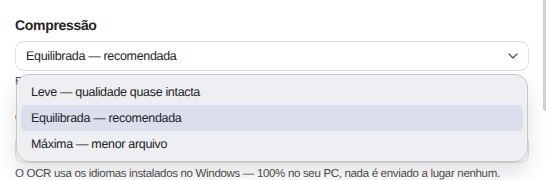
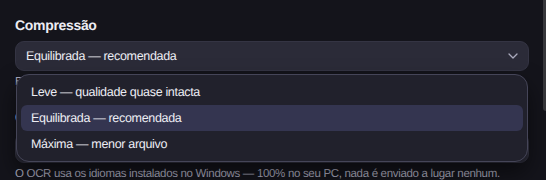
Três degraus, cada um dizendo o que faz com a qualidade: Leve (qualidade quase intacta), Equilibrada (recomendada) e Máxima (menor arquivo). O número não é chute: no fim, o app diz o que aconteceu de verdade — "Comprimido: 45,8 MB → 18 MB".
Se o Elegant File Explorer estiver instalado, um chip acende na mesa: "Encontrei o Elegant File Explorer — 3 coisas a mais ficaram disponíveis". Nada disso é pedágio: sem o EFE, o Elegant Paper faz tudo o que esta página promete.
O arquivo gerado abre já selecionado na pasta, dentro do gerenciador da casa.
Quando o Achador do EFE encontra uma palavra dentro de um PDF, o Elegant Paper abre na página e destaca o trecho.
O Paper escreve uma regra que organiza sozinha o que a multifuncional cospe. Ela chega desligada e com prévia do outro lado.
A casa tem três apps e a divisão é declarada: o Elegant File Explorer limpa as cópias byte a byte, o Elegant Photo Cleaner cuida das fotos parecidas — as que têm nome, tamanho e data diferentes — e o Elegant Paper cuida do papel. Nenhum dos três precisa dos outros para funcionar.
Conhecer o Elegant File ExplorerConhecer o Elegant Photo Cleaner
elegantpaper --ocr contrato.pdf
elegantpaper --compress contrato.pdf
O comprimir sem janela é só o caminho sem perder nitidez: reamostrar um escaneado troca texto por imagem, e isso o app só faz na mesa, depois de você dizer sim.
Disponível na Microsoft Store. O preço promocional de lançamento vale até 28 de outubro de 2026.
Dá, e é o normal: tornar pesquisável, dividir, carimbar, pôr senha, marca d’água e juntar de novo entram numa lista e saem todos no MESMO arquivo, num clique só. Enquanto você monta, nada é gravado — dá para tirar um passo do meio, mudar as opções ou desligar uma linha guardando-a para depois. Ctrl+L abre a lista.
Não. Sem upload, sem conta e sem nuvem: os documentos são processados no seu computador e nunca saem dele, e o app não tem cliente HTTP. A única conexão de rede que existe é a verificação de licença e do teste de 15 dias na Microsoft Store, feita pela API do Windows — ela não transmite conteúdo nem metadados dos seus arquivos e é fail-open. Tire o PC da rede e faça a operação inteira para conferir.
Funciona. Ele usa o reconhecimento que já vem no Windows, com os pacotes de idioma instalados na sua máquina. Nada é enviado a lugar nenhum.
Nunca. A saída é sempre um arquivo novo ao lado do antigo, e nome repetido ganha sufixo. O aviso de 12 segundos com Desfazer manda o que foi gerado para a Lixeira, nunca o original.
Assina do jeito visual: você põe a imagem da sua rubrica na folha, onde quiser, com a largura e a opacidade que escolher — e pode assinar só as folhas marcadas. O que ele NÃO faz é assinatura digital com certificado (ICP-Brasil, eIDAS): a senha que ele aplica é a criptografia do próprio PDF, não uma assinatura com valor legal. O app diz isso na própria tela de assinar.
Não. Ele não edita o texto de dentro do PDF e não preenche nem cria formulários. O que ele passou a fazer é PRESERVAR os campos de um formulário que já existe: um requerimento com campos preenchíveis atravessa a mesa com eles vivos, e quando alguma coisa obriga a recompor as páginas o aviso diz isso antes, com o nome do arquivo em risco.
Porque comprimir só mexe nas imagens de dentro do arquivo: um PDF que já é puro texto quase não encolhe. Nesse caso o app avisa que o PDF já está compacto e não gera nada, em vez de entregar um arquivo pior.
Do escaneado e do pacote de idioma instalado no Windows. Ele usa o motor de reconhecimento que já vem no Windows, e se faltar o idioma que você precisa, o app abre a tela certa para você adicionar.
Ele não vira o programa padrão de .pdf pelas suas costas. Se você quiser, ele te leva à tela do Windows onde você decide.
Não. O Elegant Paper é completo sozinho. Com o EFE instalado aparecem atalhos entre os dois — bônus, nunca pedágio.
Nenhum dos dois. É compra única, com teste local sem cartão, e nada é carimbado no arquivo gerado.
Ele tem dois relógios e vale o que acabar por último: 15 dias de teste OU 20 documentos gerados. É assim porque este app se usa por episódio — quem instala numa terça de aperto, resolve o contrato daquele dia e volta em setembro não devia encontrar a porta trancada. E quando o teste acaba o app não fecha a porta na sua cara: a mesa continua montada, os números continuam reais e a prévia continua desenhando — o que a compra destrava é gravar o arquivo.
Dá. elegantpaper --ocr contrato.pdf e elegantpaper --compress contrato.pdf fazem o serviço, gravam o arquivo novo ao lado e encerram, sem abrir a mesa — é o que faz a pasta do scanner virar uma linha de um .bat, sem nuvem e sem serviço rodando de fundo. Nesse modo o comprimir é só o caminho sem perdas: reamostrar escaneado (que troca texto por pixel) continua sendo oferta na mesa, com sim explícito.
Abre, desde que você saiba a senha: o app pede a senha para pôr o documento na mesa, e o resto segue igual.
Junte, divida, torne pesquisável e comprima no seu Windows. O original fica exatamente onde está.
Disponível na Microsoft Store. O preço promocional de lançamento vale até 28 de outubro de 2026.
 Elegant