 Elegant
Convertir fotos a PDF en tu PC, sin subirlas a una web
Fotografiaste catorce recibos encima de la mesa de la cocina, uno a uno, sujetando el papel con una mano y el móvil con la otra. Las fotos llegaron al ordenador por el cable, cada una con un nombre que no eligió nadie: IMG_4471, IMG_4472, IMG_4473. Y el portal de gastos pide un archivo. Acepta PDF. Uno.
A partir de ahí el trabajo dejó de ser fotografiar. Pasó a ser poner catorce archivos en el orden correcto, enderezar los que salieron torcidos, dejar el resultado lo bastante ligero para que el portal lo acepte y entregar un documento que la persona del otro lado abra de una vez. Este artículo hace ese camino entero dentro de tu PC, sin que tus recibos pasen por el servidor de nadie.
Catorce fotos de recibos y un portal que quiere un archivo#
Quien busca cómo convertir fotos a PDF casi nunca está jugando con imágenes. Tiene papeleo en la mano y una fecha límite:
- la nota de gastos del mes, donde administración rechaza todo lo que no sea un único adjunto;
- la matrícula del colegio, que pide “documentación del tutor” en una sola casilla;
- el gestor, que cada lunes pide las facturas de la semana y no quiere catorce adjuntos.
Lo que fastidia es que está todo hecho: las fotos ya están en tu disco, legibles, tuyas. Solo falta juntarlas, y justo ese paso de dos minutos es el que internet decidió cobrar caro.
Por qué nadie abre tus fotos sueltas#
Mandar las catorce fotos tal cual parece el camino corto, y es el que traslada el trabajo a quien las recibe. Tres cosas salen mal, siempre las mismas.
El orden desaparece. IMG_4471 no significa “primer recibo”. Quien abre el correo ve una lista alfabética que no corresponde a nada, y la factura del día 3 puede aparecer después de la del 28.
El peso sorprende. Una foto de recibo hecha con un móvil actual pesa entre 800 KB y 1,3 MB. Catorce superan los 15 MB de adjunto, suficiente para chocar contra un buzón corporativo o un portal con tope de 10 MB.
La mitad llegó tumbada. Giraste el móvil para que cupiera el recibo largo, y el visor del otro lado enseña el papel de lado. Nadie ladea la cabeza: cierran y te lo vuelven a pedir.
Un solo PDF resuelve las tres cosas a la vez. Fija el orden, admite compresión de verdad y guarda cada hoja en la orientación en la que la dejaste.
El conversor gratis te pide las fotos primero#
Busca “unir fotos en un PDF” y la primera pantalla es siempre la misma caja de puntos: arrastra tus imágenes aquí. Esa caja significa que tus recibos, con el nombre del cliente y el importe de cada compra, suben al disco de alguien antes de que ocurra nada. Es el mismo peaje que aparece al unir dos PDF, y no es maldad: para que la web trabaje con tu archivo, tiene que recibir tu archivo. Luego llega la cuota de dos conversiones gratis al día.
Existe un camino gratis que no sube nada, y es justo decirlo: seleccionar las fotos en el Explorador, botón derecho, Imprimir y elegir Microsoft Print to PDF. Funciona, viene con Windows y para tres fotos ya ordenadas es la respuesta correcta. Los límites aparecen rápido: el orden es el de la carpeta, así que cambiar la secuencia obliga a renombrar antes; nada endereza la foto torcida; y el PDF que sale es una pila de imágenes donde Ctrl+F no encuentra nada. Tres recibos para un reembolso, úsalo y tan contento. El papeleo del mes pide algo más.
De las fotos al PDF, en 5 pasos#
Elegant Paper trata las fotos como lo que son en tu vida: páginas de un documento que todavía no existe. Todo ocurre en tu máquina, sin cuenta y sin límite diario.
- Suelta las fotos en la mesa. Arrástralas todas de golpe o usa Agregar…. Cada foto se convierte en una tarjeta con el nombre del archivo, el número de páginas y el peso. Aún no se ha grabado nada, y en la carpeta de origen no se ha movido nada.
- Pon el orden arrastrando. Miras la miniatura y mueves la tarjeta a su sitio, en vez de renombrar catorce archivos para forzar un orden alfabético.
- Endereza lo que vino torcido. Girar arregla la foto tumbada. Para la hoja fotografiada en ángulo, Enderezar la foto de un documento mide la inclinación y devuelve la página rectangular.
- Marca lo que va dentro. Hacer que se pueda buscar y el nivel de compresión entran en una lista, y un chip junto al botón cuenta cuántas cosas van dentro. Mientras montas la lista, el disco sigue intacto.
- Elige el modo y guarda. Con Unir todo, las catorce fotos se convierten en un único PDF, en el orden en que las dejaste. La barra de abajo dice cuántos archivos, cuántas páginas y cuánto va a pesar antes de que pulses Guardar 1 archivo.
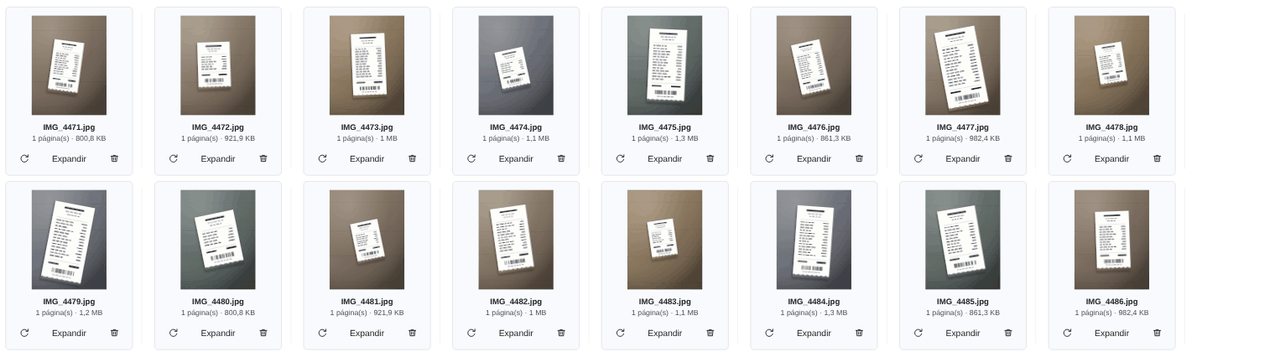
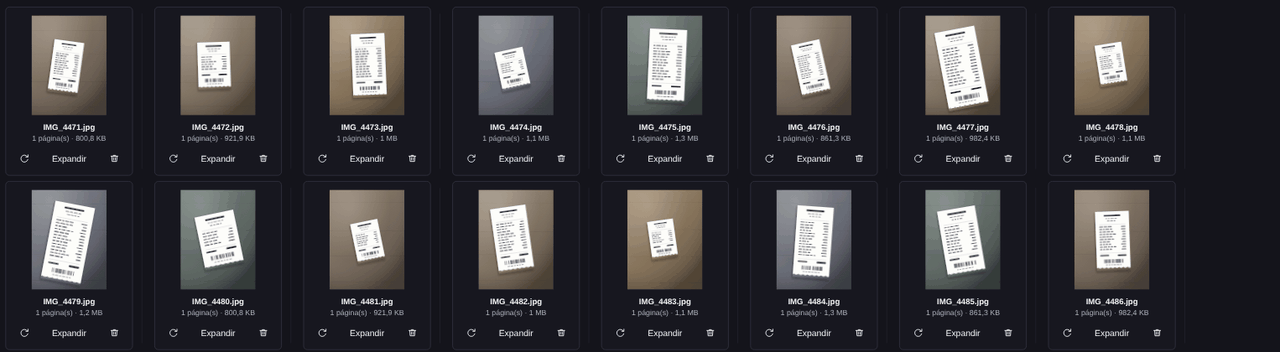
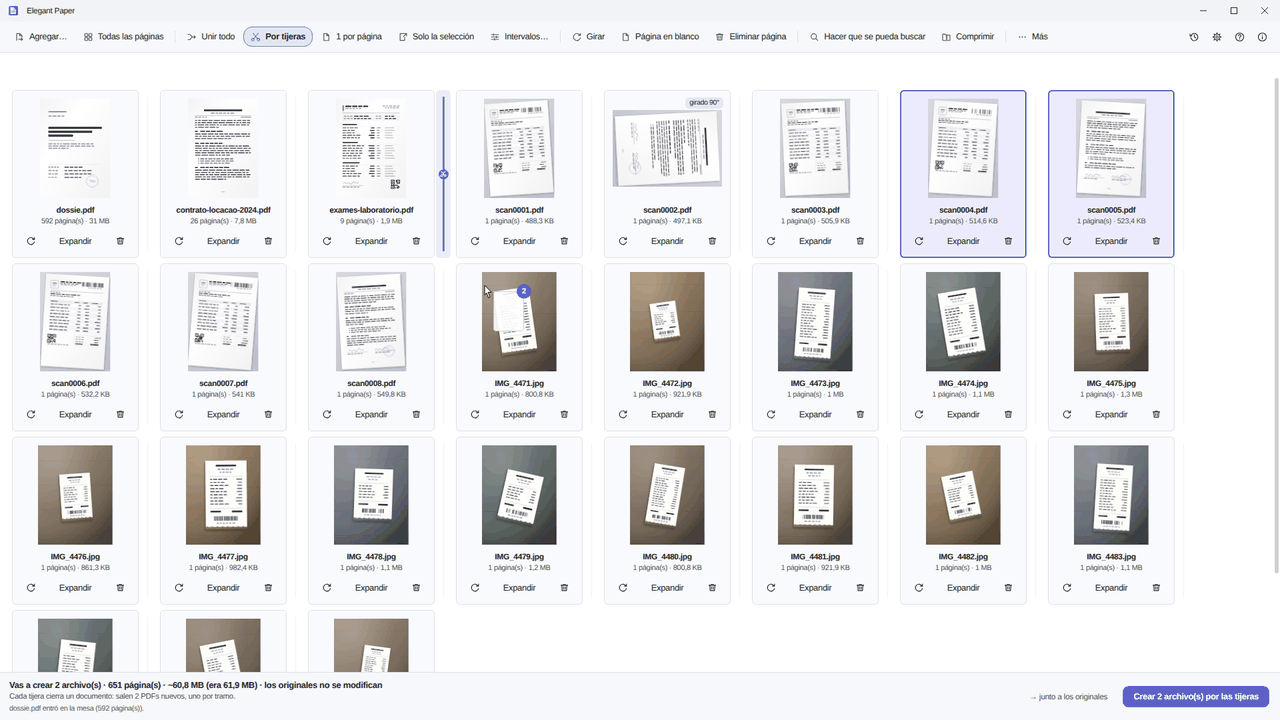
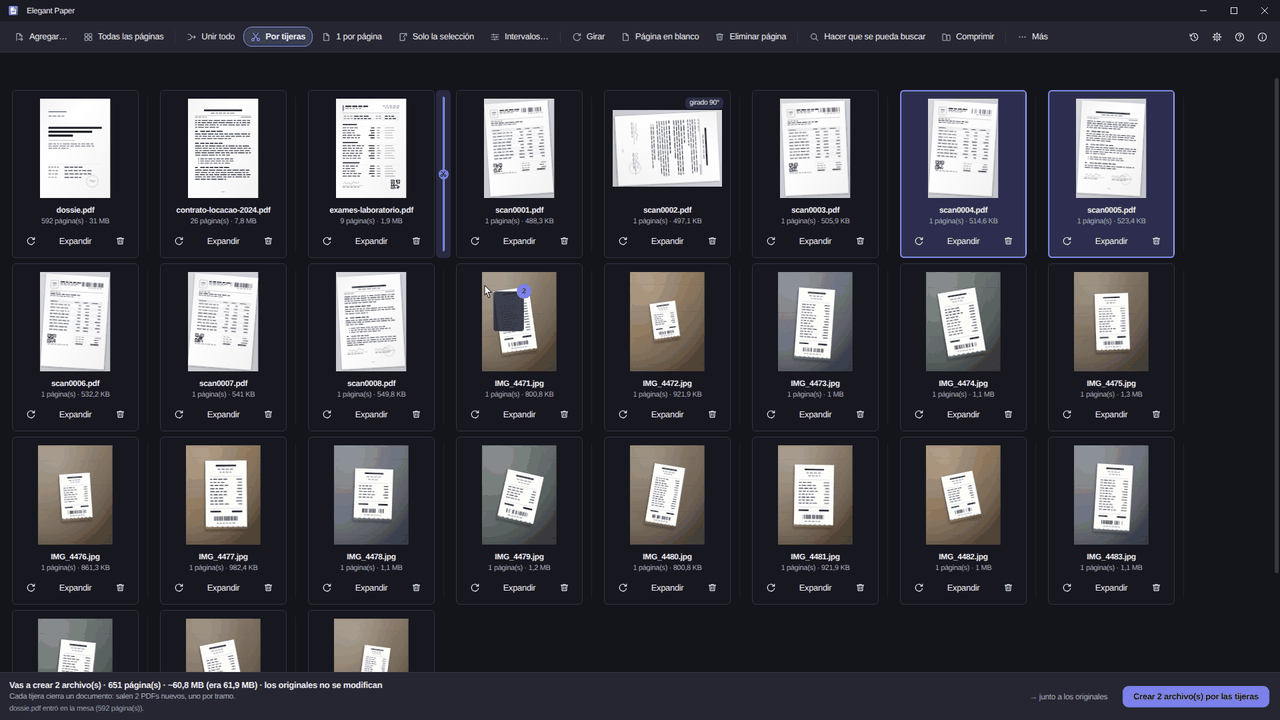
La mesa no separa foto de documento: los PDF y las fotos conviven, que es como suele ser la tanda real. El contrato que llegó en PDF, los escaneados de la multifunción y las fotos de lo que faltaba.
La foto torcida sale derecha — medida, no adivinada#
El nombre de la función es literal: Enderezar la foto de un documento. Mide la inclinación de la hoja dentro de la imagen y devuelve la página rectangular, sin inventarse ni un píxel. Es geometría, no IA: nada se vuelve a dibujar según lo que un modelo crea que decía ese sello borroso.
Conviene saber qué no hace, porque la diferencia se ve en el resultado. La sombra de tu mano sigue siendo sombra, una foto desenfocada sigue desenfocada y ningún ajuste geométrico devuelve una cifra que la cámara no capturó. Si el documento es de los que alguien lee de cerca, con letra pequeña o código de barras, el cristal del escáner sigue ganando: Digitalizar… trae las páginas del aparato, con alimentador multipágina.
Qué entra en la mesa, HEIC incluido#
La lista de entrada es la que entrega la vida real: PDF, JPG, PNG, HEIC, TIFF, BMP, GIF y WEBP.
El HEIC se merece un párrafo propio, porque es el formato por defecto del iPhone y el motivo de la mitad de las noches de “esta aplicación no me abre las fotos”. Entra cuando Windows tiene instaladas las Extensiones de imagen HEIF. Si faltan, la aplicación lo dice tal cual, con el nombre del componente, en vez de enseñar una tarjeta vacía. Es una dependencia de Windows, no una promesa nuestra, y mejor saberlo ahora que la noche del plazo.
Buscable y ligero en la misma salida#
Aquí está la diferencia que justifica instalar un programa en vez de imprimir en PDF: las catorce fotos salen por el otro lado como un documento que se comporta como documento.
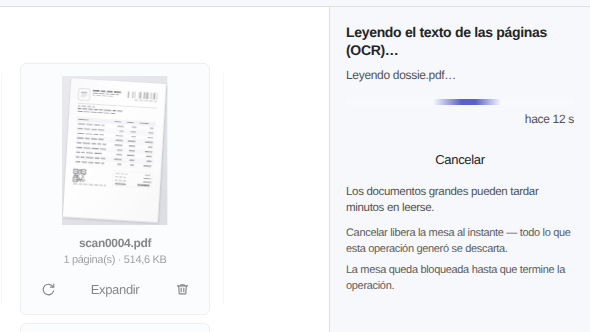
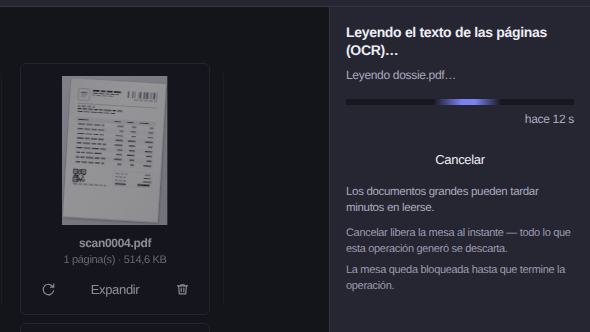
Buscable. Marca Hacer que se pueda buscar y el PDF gana una capa de texto invisible bajo las imágenes, con el reconocimiento que ya trae Windows. La foto sigue igual, y Ctrl+F empieza a encontrar el nombre del proveedor entre los catorce recibos. Funciona por lotes, muestra progreso y tiene un Cancelar siempre a mano. El artículo sobre hacer buscable un escaneado se dedica solo a eso.
Ligero. Una foto de móvil es pesada por naturaleza, y comprimir recomprime justamente las imágenes de dentro del archivo, así que un PDF hecho de fotos suele dar mucho de sí. Son tres niveles con nombre propio: Ligera, Equilibrada y Máxima, y cada uno dice qué le hace a la calidad. Al final la aplicación declara el resultado medido, del tipo “Comprimido: 45,8 MB → 18 MB”, en vez de prometer un porcentaje antes de mirar. El artículo sobre reducir el tamaño de un PDF entra en qué nivel elegir.
Las dos cosas entran en la misma lista y salen en el mismo guardado, en lugar de dejarte un PDF, luego otro con OCR y luego un tercero comprimido.
Tus fotos originales no cambian#
Esto hay que decirlo con todas las letras, porque separa una prueba de un susto: la salida es siempre un archivo nuevo, junto al original o en la carpeta que elijas. Si el nombre se repite lleva sufijo, no se sobrescribe nada y las catorce fotos siguen donde estaban.
En la práctica eso permite generar el PDF, abrirlo, decidir que el tercer recibo salió demasiado pequeño y volver a generarlo con otro nivel. El aviso de 12 segundos con Deshacer manda a la Papelera el archivo recién nacido, nunca tus fotos. Lo que cambió en cada versión está en el changelog de Elegant Paper.
Si has llegado hasta aquí por un portal que solo acepta un archivo, la página de Elegant Paper enseña la mesa, los formatos de entrada y los límites conocidos, dichos antes de pagar: no edita el texto de dentro del PDF, no rellena formularios y no firma digitalmente. Son 15 días de prueba en tu PC, sin tarjeta, y la licencia es compra única: 9,99 US$ de precio de lanzamiento, frente a 19,99 US$ de tarifa.