 Elegant
Reducir el tamaño de un PDF sin subirlo a la nube
Escaneaste el contrato entero, lo revisaste página por página, escribiste el correo, adjuntaste el archivo y le diste a enviar. La respuesta llegó en dos segundos: el adjunto supera el tamaño máximo permitido. El PDF pesa 45 MB, el límite son 25 y el plazo vence hoy.
Nadie busca cómo reducir el tamaño de un PDF por curiosidad. Esa búsqueda tiene hora: siempre es alguien con un archivo demasiado grande en la mano y un sitio que se niega a recibirlo. Este post lo resuelve en cuatro pasos, en tu propio ordenador, dejando claro qué estás cambiando por cada megabyte.
El adjunto pesa 45 MB y el límite son 25#
Un PDF demasiado grande para enviar por correo es solo la versión más famosa del muro. Las demás tienen la misma cara:
- el portal del cliente que rechaza cualquier cosa por encima de 10 MB y no explica por qué;
- la sede electrónica que acepta 5 MB por documento y ni un byte más;
- el buzón del otro lado, que se traga el mensaje y devuelve el aviso de fallo dos días después, cuando ya dabas el asunto por cerrado.
Lo cruel es que el archivo ya está en tu disco. Lo generó tu escáner, lo guarda tu ordenador, y lo único que falta es un programa dispuesto a tratarlo como algo tuyo.
Por qué tu PDF acabó tan grande#
Un PDF nacido en un procesador de textos es ligero por naturaleza: un informe de 30 páginas exportado desde Word suele pesar unos cientos de KB. Guarda letras e instrucciones de dibujo, no papel.
Un PDF nacido en un escáner es otra cosa. Cada página es una fotografía de la hoja, en alta resolución para que la letra pequeña siga leyéndose. Multiplícalo por 14 páginas y el archivo pasa de 40 MB sin ningún esfuerzo. Lo mismo con el papeleo fotografiado con el móvil: cuatro fotos de facturas entran pesando 5 MB cada una.
De ahí la regla que vale para cualquier aplicación: el peso está en las imágenes. Comprimir un PDF es recomprimir las imágenes que hay dentro. Por eso reducir un PDF escaneado suele merecer mucho la pena, y un archivo de puro texto no tiene nada que dar.
Si tu escaneado, además de pesado, es ese en el que Ctrl+F no encuentra nada, ese es otro problema y tiene solución propia — puedes hacer que un escaneado se pueda buscar sin salir del PC.
El camino fácil te pide el archivo primero#
Busca “comprimir PDF” y la primera página de resultados es una fila de webs gratuitas. Todas funcionan igual: una caja grande en mitad de la pantalla que dice arrastra tu archivo aquí.
Lo que esa caja significa es que, antes de que ocurra nada, una copia íntegra de tu contrato, tu analítica o tu nómina viaja por internet y se graba en el disco de otra persona. El servicio puede ser serio, puede prometer borrarla en una hora y puede cumplirlo — pero la promesa es suya y el papeleo es tuyo. Es el mismo peaje que aparece a la hora de unir dos PDF, y nadie está siendo malvado: es estructural. Para que la web trabaje en tu archivo, tiene que recibir tu archivo.
Después llega la segunda mitad de la cuenta: la marca de agua que no estaba en la vista previa, el “ya has usado tus 2 operaciones gratuitas de hoy” y la suscripción mensual cobrada por una tarea de dos minutos.
Reducir el PDF en tu propio PC, en 4 pasos#
Hay una tercera opción que se fue del imaginario colectivo en la última década: un programa instalado que abre el archivo que ya está en tu disco y graba el resultado al lado. Es lo que hace Elegant Paper — sin subidas, sin cuenta, sin cupo diario.
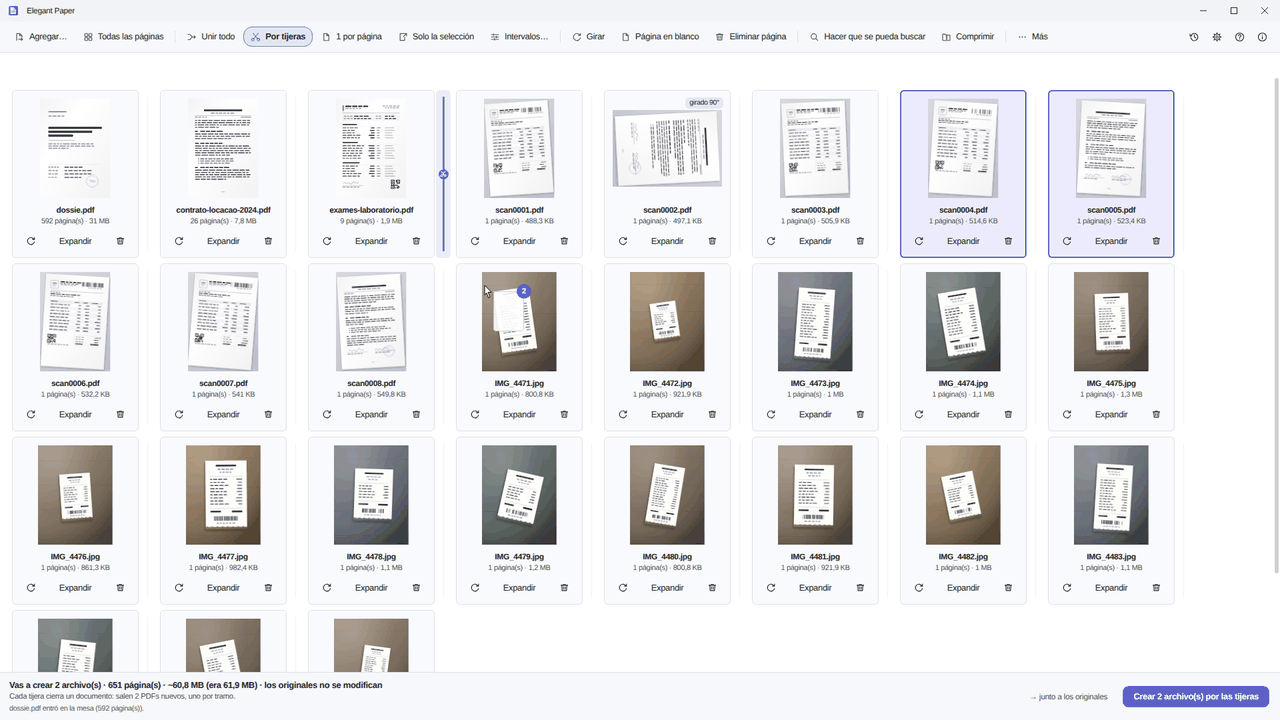
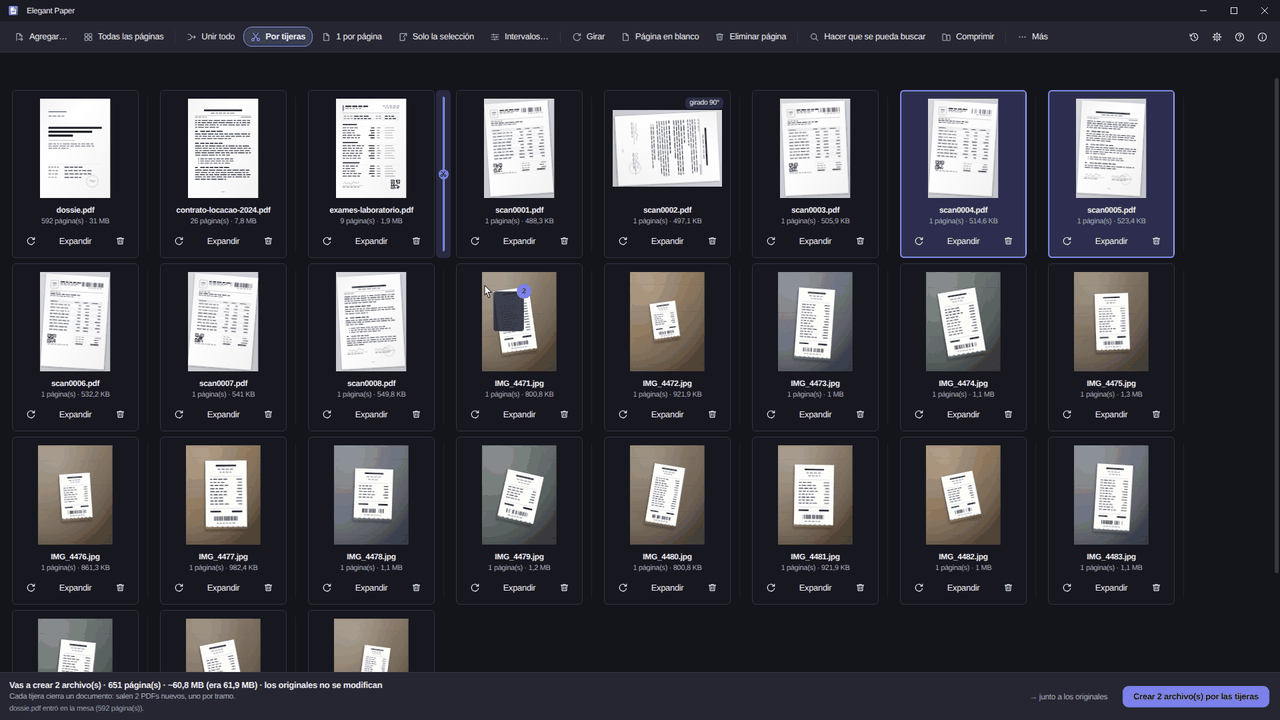
- Pon el archivo en la mesa. Arrastra el PDF a la ventana o usa Agregar…. Cada archivo es una tarjeta, y Expandir abre la rejilla de páginas de ese documento, una miniatura por hoja.
- Quita lo que no tiene que viajar. El reverso en blanco, la portada repetida, el DNI que se coló dos veces. Eliminar página lo resuelve y Girar endereza lo que vino tumbado. Es el único ahorro que no cuesta calidad: menos páginas, menos archivo.
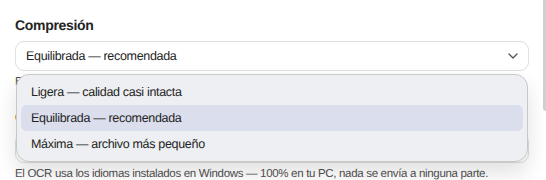
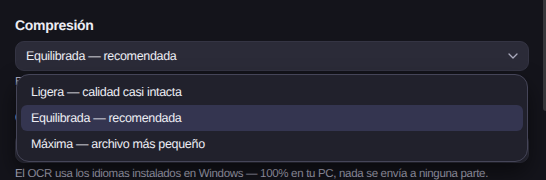
- Elige el nivel de compresión. Ligera, Equilibrada o Máxima — cada uno dice, en su propia línea, qué le hace a la calidad. Comprimir no es un paso intermedio: es cómo sale el archivo, aplicado al final, junto con la contraseña y la limpieza de metadatos si las has pedido.
- Guarda. El botón dice Guardar 1 archivo y es el único instante en que algo se escribe en el disco. Al terminar, la aplicación declara lo que pasó de verdad: “Comprimido: 45,8 MB → 18 MB”.
Fíjate en ese último punto: el número que importa no es la estimación del escaparate, es el resultado medido sobre el archivo que acaba de nacer.
Cuál de los tres niveles elegir#
No existe “el mejor nivel”. Existe el nivel adecuado para lo que va a pasarle al documento después.
Ligera (calidad casi intacta)
Para lo que todavía se va a imprimir, ampliar o leer de cerca: un plano, un informe con fotos, un contrato con sellos diminutos, una factura cuyo código de barras alguien tendrá que leer. Es el nivel de quien quiere reducir el PDF sin perder calidad que se note.
Equilibrada (recomendada)
El valor por defecto, y el acertado en casi cualquier correo: el documento sigue cómodo en pantalla y el archivo baja lo suficiente para pasar la mayoría de los límites. Si no quieres pensar en el tema, empieza aquí.
Máxima (archivo más pequeño)
Para cuando el techo es rígido y el destino es la lectura en pantalla: el portal de 5 MB, el adjunto que tiene que caber hoy. Aquí vale la regla de siempre: abre el archivo generado y mira una página antes de enviarlo. El original sigue en su sitio, así que probar no cuesta nada.
Cuándo comprimir no sirve (y la app lo dice)#
Esta es la parte que casi ninguna web cuenta. Comprimir tiene límite, y el límite depende de lo que hay dentro del archivo:
- Un PDF de puro texto apenas encoge. Ese informe exportado desde Word ya es ligero porque no tiene imágenes; no hay nada que recomprimir. En ese caso Elegant Paper avisa de que el PDF ya está compacto y no genera nada — en vez de devolverte un archivo peor para aparentar que ha trabajado.
- Comprimir dos veces no lo parte por la mitad otra vez. Si el archivo ya pasó por un apretón, el segundo rinde poco y cobra caro en calidad.
- Una aplicación que siempre devuelve un archivo más pequeño siempre está empeorando algo. Cuando no hay nada que ganar, la respuesta honesta es que no hay nada que ganar.
¿Archivo grande y poco que exprimir? No insistas con el apretón: cambia de estrategia.
¿Sigue sin caber? Divide en vez de exprimir#
Tres correos de 15 MB pasan donde uno de 45 no pasa. Y dividir no cuesta ni un píxel de calidad: no recomprime nada, solo separa páginas. Hay dos maneras de hacerlo sin contar hojas a mano:
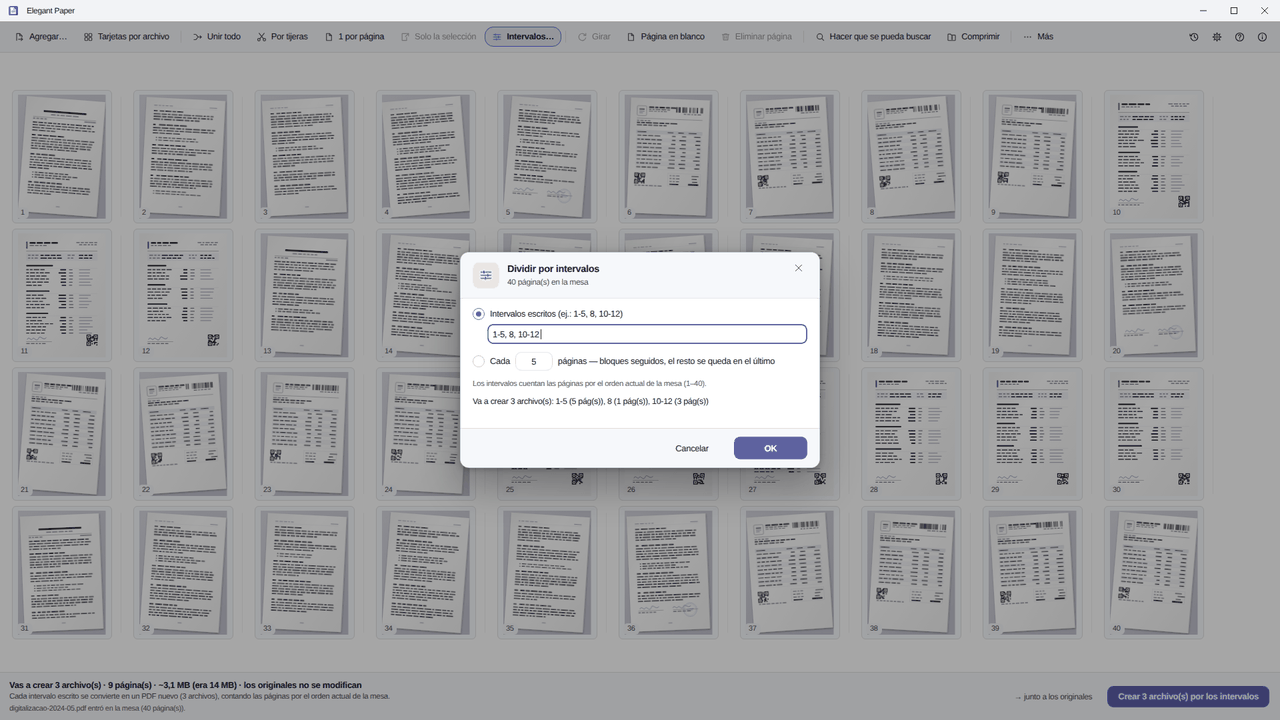
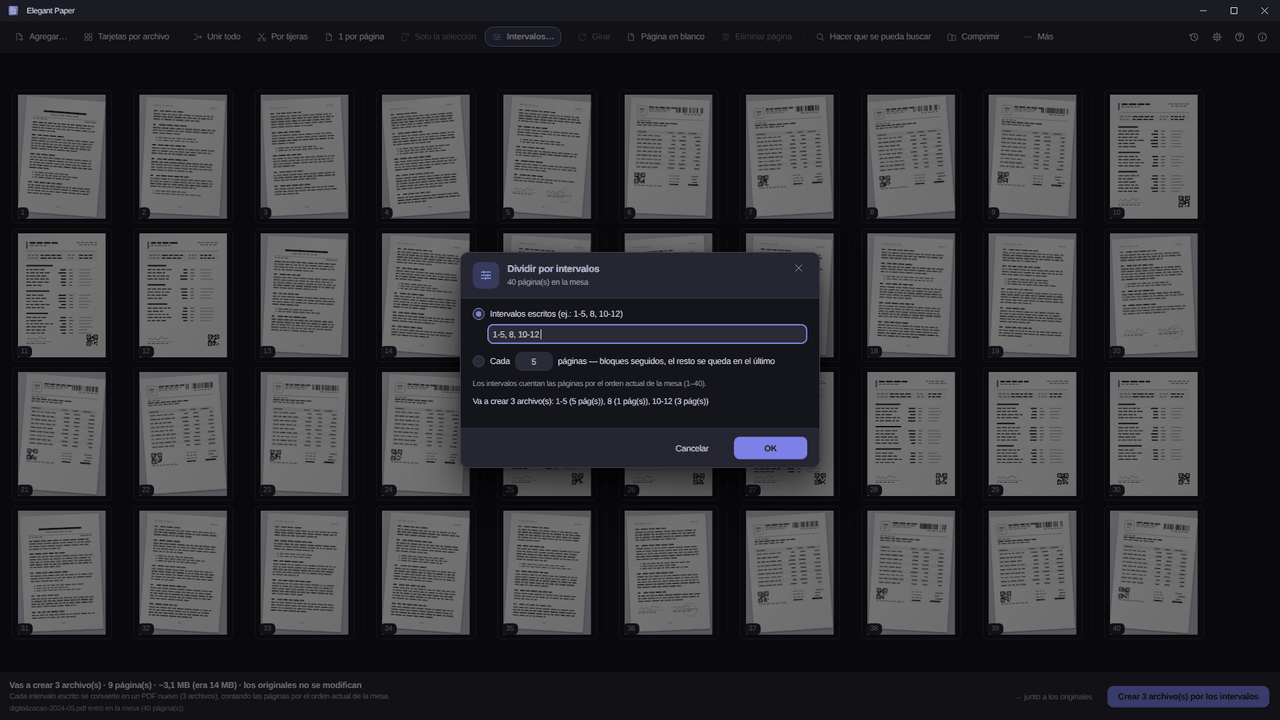
- Por intervalos. Escribe 1-5, 8, 10- y la vista previa responde mientras escribes, diciendo cuántos archivos van a salir. La otra opción es “cada N páginas”, con el resto en el último.
- Por tijeras. Un clic entre dos tarjetas clava la marca, y cada marca cierra un documento — el gesto natural cuando el PDF gigante es en realidad cinco documentos que el escáner pegó.
El original se queda donde está#
Conviene decirlo con todas las letras, porque es la diferencia entre una prueba y un susto: la salida es siempre un archivo nuevo, junto al antiguo. Si el nombre se repite, lleva sufijo; nunca se sobrescribe nada. Y un aviso de 12 segundos con Deshacer manda lo generado a la Papelera — nunca tu original.
Eso cambia la forma de trabajar: puedes generar la versión Equilibrada, abrirla, no convencerte, generar la Máxima y comparar las dos. El contrato de 45 MB sigue intacto todo el rato. Y nada de esto pide internet, que es lo que debería significar “comprimir PDF sin conexión”: desconecta el PC de la red y repite la operación entera para comprobarlo. Lo que cambió en cada versión está en el changelog de Elegant Paper.
Si has llegado hasta aquí por un adjunto que no cabía, la página de Elegant Paper enseña la mesa, los tres niveles y los límites conocidos — no edita el texto de dentro del PDF, no rellena formularios y no firma digitalmente. Son 15 días de prueba en tu PC, sin tarjeta y sin cuenta, y la licencia es compra única: 9,99 US$ de precio de lanzamiento, frente a 19,99 US$ de tarifa.