 Elegant
Fotos repetidas y parecidas en el PC: cómo hallarlas
Abriste la carpeta buscando la foto del atardecer y encontraste cinco. La misma tarde, la misma ola, el mismo sol. Ninguna es copia exacta de otra: una pesa 8,4 MB y mide 6.000 × 4.000 píxeles, otra pesa 91 KB y volvió de WhatsApp con nombre nuevo, otra es una captura y encima está el RAW que nunca abriste. El disco cuenta cinco archivos. Tus ojos cuentan una foto. Y el programa que usaste para buscar repetidas le dio la razón al disco.
La misma foto, tres archivos distintos#
La colección no engorda porque hayas importado todo dos veces. Engorda poco a poco, y cada motivo tiene nombre. La foto que volvió del grupo con 1.280 píxeles y 91 KB. Los catorce fotogramas de la misma ola, porque el mar se movía y no ibas a arriesgarte. La captura de una foto que ya tenías. El RAW y el JPG del mismo disparo.
Un número para dar escala: en las pantallas de este post la colección de ejemplo tiene 31.406 fotos, y 12.408 de ellas caen en alguna pila — 33,8 GB en juego. Es un ejemplo, no una media.
Y la molestia rara vez es el disco. Es la duda al borrar: ¿y si la que voy a tirar es justo la buena?
Por qué un buscador de copias exactas no las ve#
Casi todos los limpiadores de duplicados comparan archivos byte a byte. Cuando la carpeta se importó dos veces, los archivos son idénticos y aciertan de pleno. Si ese es tu caso, el camino ya está escrito en Fotos duplicadas: limpiar sin perder ninguna — la mitad fácil del problema.
La mitad difícil es otra. La foto que volvió del mensajero se redimensionó y se recomprimió: otros bytes, otro tamaño, otro nombre. Para una comparación exacta, ella y la original no tienen ningún parentesco. Por eso las dos siguen ahí.
Elegant Photo Cleaner existe para esa mitad. Compara las imágenes en sí — no los nombres, no las fechas, no los bytes. Dos medidas independientes tienen que coincidir antes de que llame parecida a una pareja, y eso reencuentra la misma foto después de encogerla, girarla o reflejarla.
Aquí dentro no hay inteligencia artificial. Son matemáticas, no IA: la misma colección analizada dos veces da siempre la misma respuesta.
Seis motivos para que la misma foto esté repetida#
Las fotos parecidas no quedan sueltas: se agrupan en pilas, y cada pila lleva un tipo con nombre. El tipo no es una suposición: se deduce de la evidencia que juntó esas fotos.
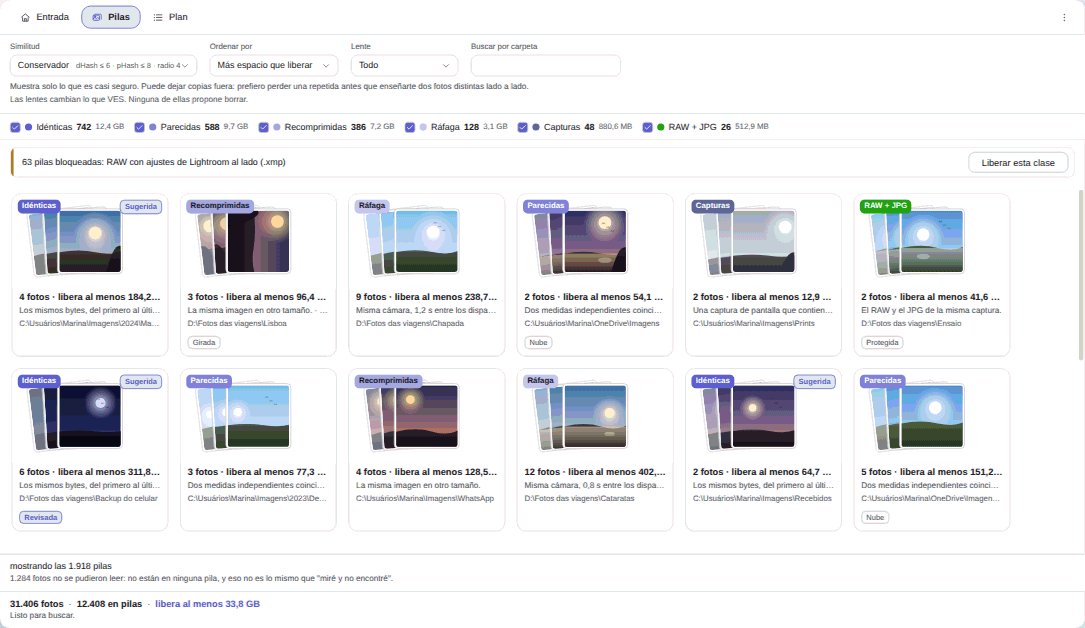
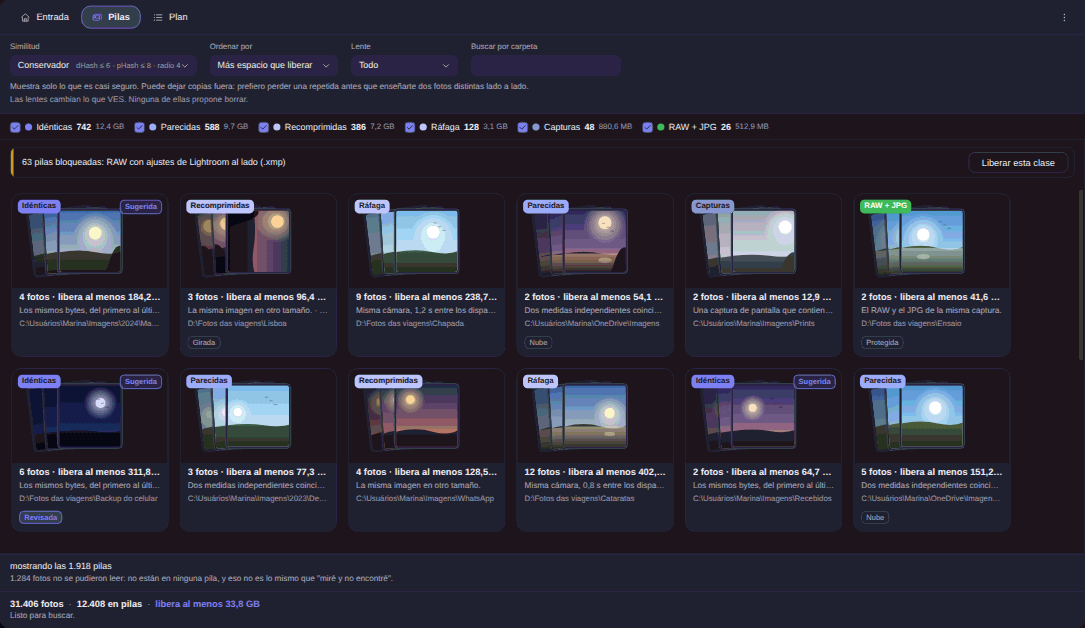
Idénticas: los mismos bytes en dos carpetas
La copia literal, con nombres y carpetas distintos. Es el único tipo que lleva el sello Sugerida — y hasta ese espera tu clic.
Parecidas: la misma imagen después de girar o redimensionar
La misma foto guardada más pequeña, girada 90° o reflejada. Las ocho rotaciones y reflejos del cuadrado están cubiertos, y la tarjeta dice cuál se aplicó.
Recomprimidas: la misma foto en tamaños distintos
El original de 8 MB y la copia de 91 KB que volvió del mensajero. Aquí vive casi todo lo que quieres limpiar de las fotos de WhatsApp en el PC.
Ráfaga: siete fotos del mismo segundo
Tomas de la misma cámara, con dos segundos de diferencia como mucho y la pila entera dentro de treinta segundos. Eso no se encuentra mirando píxeles: está en el registro que la cámara escribe dentro del archivo. Es el tipo que resuelve borrar fotos en ráfaga sin abrir catorce archivos.
Capturas: la captura de una foto que ya tienes
Una captura de pantalla que contiene una foto de tu colección. Solo forma pila cuando el marco uniforme que rodea la imagen se puede medir y recortar.
RAW + JPG: dos archivos, un disparo
El RAW y el revelado de la misma toma, verificados par a par. Suele ser el mayor ahorro de espacio de la colección.
Los otros dos tipos son Movidas, que ordena por nitidez dentro de una pila que ya existe, y Vídeos, que nace desactivado.
Cómo encontrar las parecidas, en 5 pasos#
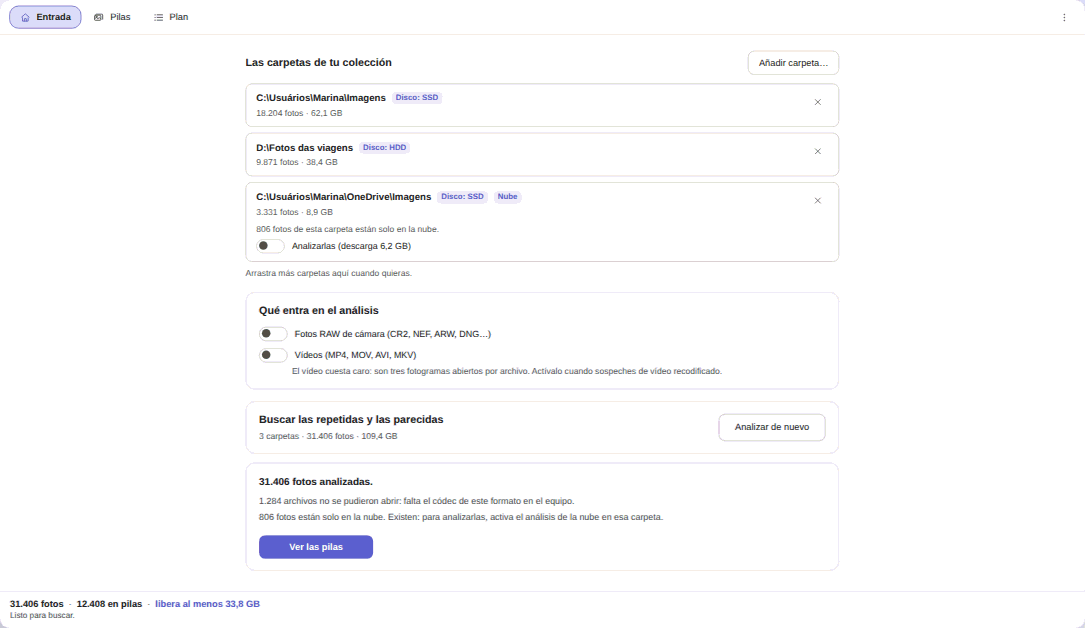
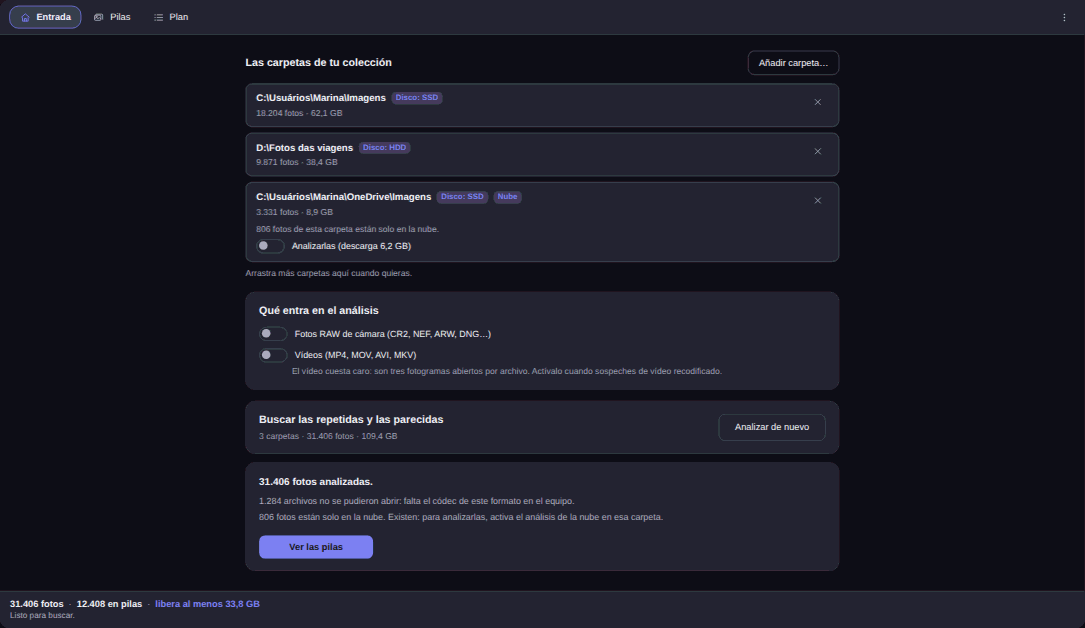
- Señala tus carpetas en la pestaña Entrada. En Añadir carpeta…, elige dónde viven de verdad las fotos: Imágenes, el disco de los viajes, la copia del móvil. Cada carpeta muestra cuántas fotos tiene, cuánto ocupa y si está en SSD, HDD o en la nube. No analiza el equipo por su cuenta: una raíz de volumen entero se rechaza.
- Decide qué entra en el análisis. Fotos RAW de cámara y Vídeos llegan desactivados, con el coste del vídeo escrito al lado del interruptor. Una carpeta en la nube tiene su interruptor, que dice cuántos GB se descargarían.
- Mándalo a buscar. Las pilas van apareciendo mientras todavía busca, y cancelar a mitad no tira lo ya analizado. Al final dice cuántas fotos analizó y cuántos archivos no se pudieron abrir — porque «no encontré nada» y «no pude mirar» no son la misma frase.
- Abre Ver las pilas. La pantalla empieza en el nivel Conservador, el más duro; puedes subir a Normal o Amplio y ordenar por Más espacio que liberar. Cambiar de nivel cambia lo que ves, no vuelve a analizar.
- Monta el plan y apruébalo clase por clase. La pestaña Plan reúne todo en una docena de tarjetas — tipo de pila cruzado con motivo de salida — en vez de miles de confirmaciones. Nada se mueve antes de tu aprobación.
Decidir con las dos fotos lado a lado#
La aplicación no te entrega un 78% para que lo interpretes. Te entrega la frase: «la misma imagen a otra escala», «la misma foto, girada». No hay puntuación de 0 a 100 en el producto, y su ausencia es una decisión.
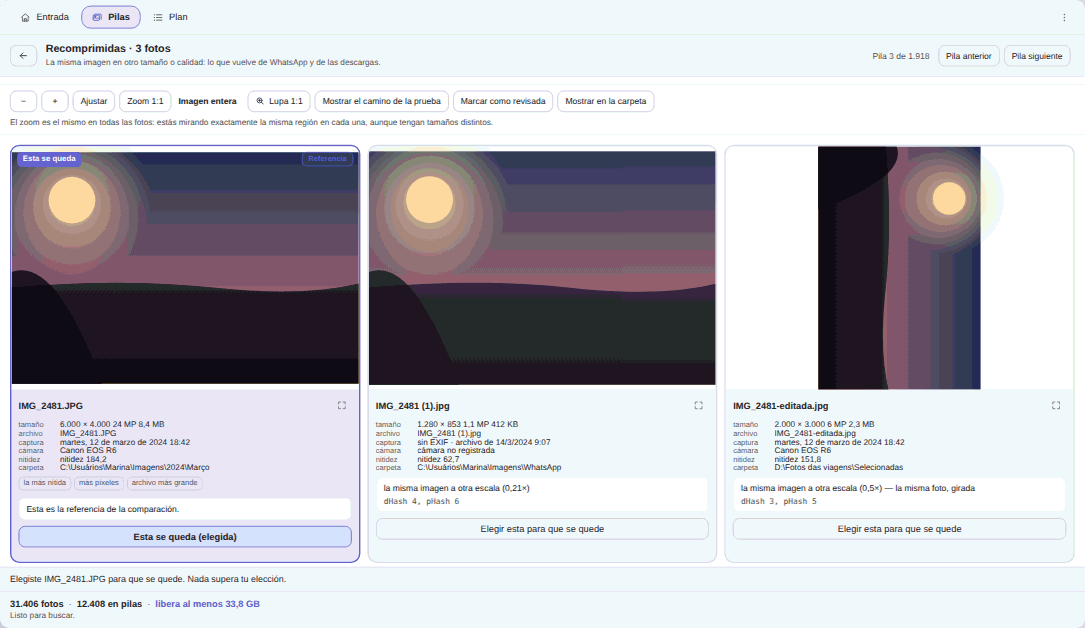
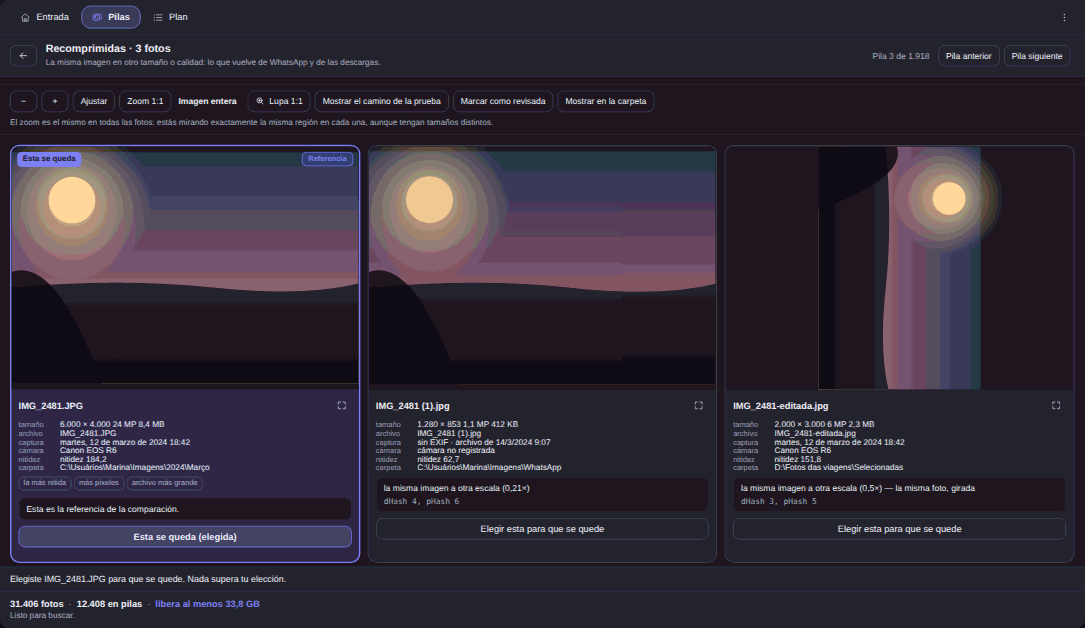
En el comparador el zoom es el mismo en todas las fotos de la pila. Eso hace que un original de 6.000 × 4.000 y una copia de 1.280 × 853 te enseñen la misma región: la misma pestaña de un ojo, la misma línea del horizonte. Debajo de cada foto va su ficha: dimensiones, peso, fecha de captura, cámara, nitidez medida y ruta completa. Los sellos lo resuelven en dos segundos: la más nítida, más píxeles, archivo más grande.
Hacer clic en Elegir esta para que se quede fija tu decisión, y nada en el motor le gana a una foto que tú fijaste.
Nada sale sin ti — y lo que sale va a la Papelera#
- Nada nace marcado. Solo la copia byte a byte lleva sello de sugerencia, y hasta esa te espera.
- Todo lo que sale lleva quién se queda, por qué y la prueba. Sin superviviente, o sin prueba que enlace a los dos, el elemento no se puede ni construir.
- Una ruta protegida nunca puede ser la víctima: carpetas del sistema, carpetas de aplicaciones, raíces de sincronización con la nube y todo lo que quede fuera de las que elegiste.
- El único verbo destructivo es la Papelera de Windows. El borrado permanente no existe en la aplicación, ni como opción escondida.
- Terminada la limpieza, abre al superviviente. Si la foto que se quedó no abre, el lote entero vuelve de la Papelera y la pantalla lo dice.
- Deshacer también funciona mañana. ¿Cerraste la ventana? La oferta espera en el siguiente arranque, y los acompañantes vuelven juntos: el
.MOVde un Live Photo, el.XMPde un RAW. Pero depende de que los archivos sigan en la Papelera: si la vaciaste, no hay verbo que los traiga.
Donde no hay Papelera — tarjeta, memoria USB, unidad de red — esos elementos salen del plan antes, contados y pesados en pantalla.
Cuidado con las carpetas sincronizadas#
Este es el aviso que casi nadie da: borrar una foto dentro de una carpeta sincronizada la borra también en el móvil. OneDrive, Google Drive e iCloud hacen su trabajo: propagan el borrado. La aplicación trata una raíz de sincronización como ruta protegida y pide un reconocimiento extra antes de tocar nada.
Las fotos que solo viven en la nube se indexan, no se abren: abrir una significa descargar el archivo entero, así que ese análisis se activa carpeta por carpeta.
Una limpieza que puedes repetir el mes que viene#
Una limpieza que cuesta lo mismo dos veces no se hace dos veces. Lo ya analizado va a un catálogo local: abrir la aplicación mañana vuelve a pintar las pilas de ayer.
Conviene decir lo que no alcanza: un recorte real, una panorámica cortada, un collage, una foto hecha a una pantalla y una rotación torcida de 7° quedan fuera de la comparación por imagen. Y las fotos muy planas — cielo, pared lisa, documento escaneado — son el caso difícil: en el nivel Conservador encuentra alrededor del 80% de esas parejas, y el 100% a partir del Normal.
Ninguna foto y ningún nombre de archivo sale de tu máquina. Son US$ 9,99 de precio de lanzamiento (tarifa US$ 12,99), compra única, sin suscripción, con 15 días de prueba en tu PC, sin tarjeta y sin cuenta.
Si tu apuro es el espacio más que el desorden, Disco C lleno: liberar espacio sin borrar nada es el camino ancho para liberar espacio con fotos y con todo lo demás. Y el changelog de Elegant Photo Cleaner enseña qué cambió en cada versión.
No tienes que elegir entre una colección limpia y la foto de la que no hay otra copia. Tienes que ver las dos lado a lado, con su ficha — y decidir.