 Elegant
Fotos repetidas e parecidas no PC: como achar todas
Você abriu a pasta para achar a foto do pôr do sol e achou cinco. Mesma tarde, mesma onda, mesmo sol. Nenhuma é cópia exata da outra: uma tem 8,4 MB e 6.000 × 4.000 pixels, outra tem 91 KB e voltou do WhatsApp com nome novo, uma virou print e ainda tem o RAW que você nunca abriu. O disco conta cinco arquivos. Seus olhos contam uma foto. E o programa que você usou para procurar repetidas concordou com o disco.
A mesma foto, três arquivos diferentes#
O acervo não incha porque você importou tudo duas vezes. Ele incha aos poucos, e cada motivo tem nome. A foto que voltou do grupo com 1.280 pixels e 91 KB. A rajada de catorze quadros da mesma onda, porque era mar mexendo e você não ia arriscar. O print de uma foto que você já tinha. O RAW e o JPG do mesmo clique, 31 MB que você nunca abre.
Um número para dar escala: nas telas deste post o acervo de exemplo tem 31.406 fotos, e 12.408 delas caem em alguma pilha de repetição — 33,8 GB em jogo. É um exemplo, não uma média.
O incômodo, aliás, raramente é o disco. É a dúvida na hora de apagar: será que a que eu vou mandar embora não é justamente a maior?
Por que o caçador de cópias exatas não vê essas#
Quase todo limpador de duplicados compara arquivos byte a byte. Quando a pasta foi importada duas vezes, os arquivos são idênticos mesmo e ele acerta em cheio. Se é esse o seu caso, o caminho já está escrito em Fotos duplicadas: limpar sem perder nenhuma — a metade fácil do problema.
A metade difícil é outra. A foto que voltou do WhatsApp foi redimensionada e recomprimida: outros bytes, outro tamanho, outro nome. Para uma comparação exata, ela e a original não têm parentesco nenhum. Por isso as duas continuam aí.
O Elegant Photo Cleaner existe para essa metade. Ele compara as imagens em si — não os nomes, não as datas, não os bytes. Duas medidas independentes precisam concordar antes de ele chamar um par de parecido, e é isso que reencontra a mesma foto depois de encolher, girar ou espelhar.
E não tem inteligência artificial aqui dentro. É matemática, não IA: o mesmo acervo varrido duas vezes dá sempre a mesma resposta.
Seis motivos para a mesma foto estar repetida#
Fotos parecidas não ficam soltas: são agrupadas em pilhas, e cada pilha tem um tipo com nome. O tipo não é chute: é deduzido da evidência que juntou aquelas fotos.
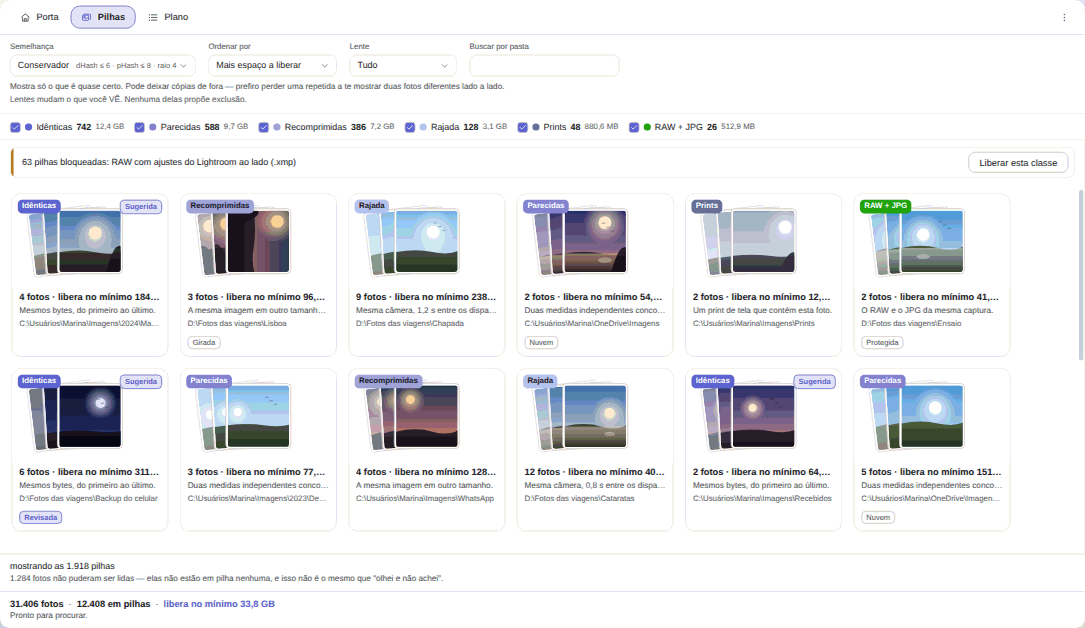
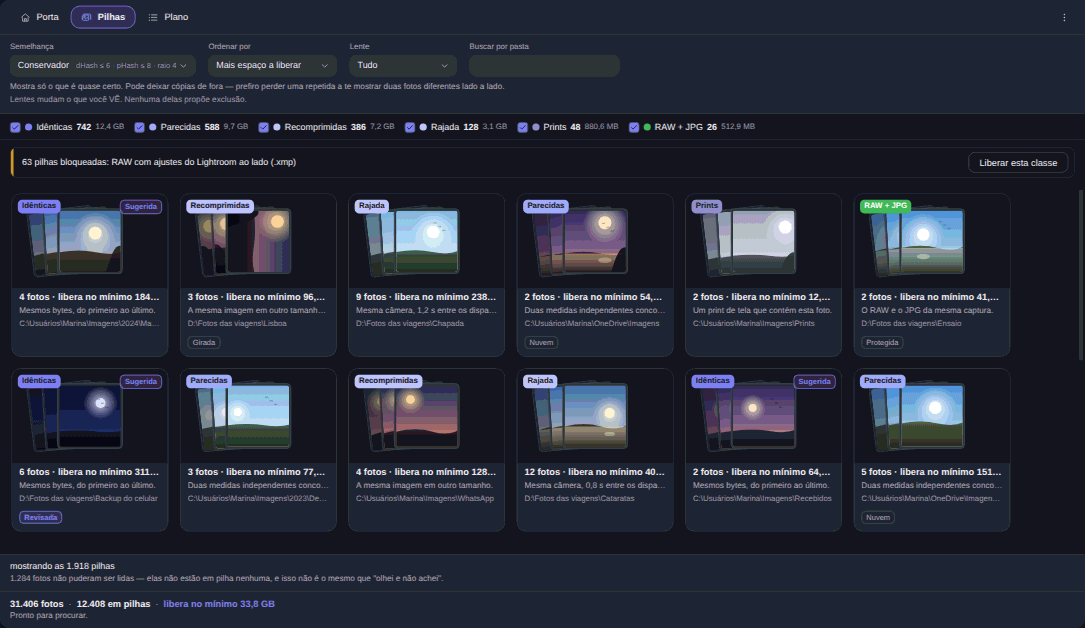
Idênticas: os mesmos bytes em duas pastas
A cópia literal, em nomes e pastas diferentes. É o único tipo que ganha o selo Sugerida — e mesmo esse espera o seu clique.
Parecidas: a mesma imagem depois de girar ou redimensionar
A mesma foto salva menor, girada 90° ou espelhada. As oito rotações e espelhamentos do quadrado estão cobertos, e o cartão diz qual foi aplicado.
Recomprimidas: a mesma foto em tamanhos diferentes
O original de 8 MB e a cópia de 91 KB que voltou do mensageiro. É aqui que mora quase tudo que você quer limpar das fotos do WhatsApp no PC.
Rajada: sete fotos do mesmo segundo
Quadros da mesma câmera, a no máximo dois segundos de distância, com a pilha inteira dentro de trinta segundos. Isso não se acha olhando pixel: acha-se no registro que a câmera grava dentro do arquivo. É o tipo que resolve apagar fotos de rajada sem abrir catorze arquivos um a um.
Prints: o print de uma foto que você já tem
Uma captura de tela que contém uma foto do seu acervo. Só vira pilha quando a moldura uniforme em volta pode ser medida e recortada.
RAW + JPG: dois arquivos, um clique do obturador
O RAW e o revelado do mesmo disparo, conferidos par a par. Costuma ser a maior economia de espaço do acervo.
Os outros dois tipos são Tremidas, que ordena por nitidez dentro de uma pilha existente, e Vídeos, que nasce desligado.
Como achar as parecidas, em 5 passos#
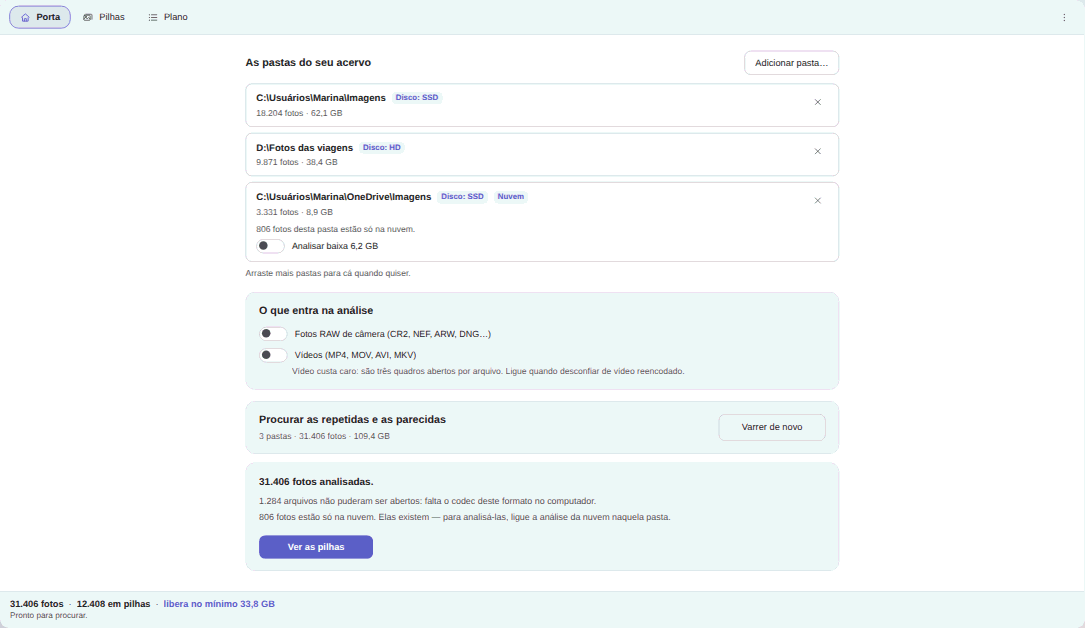
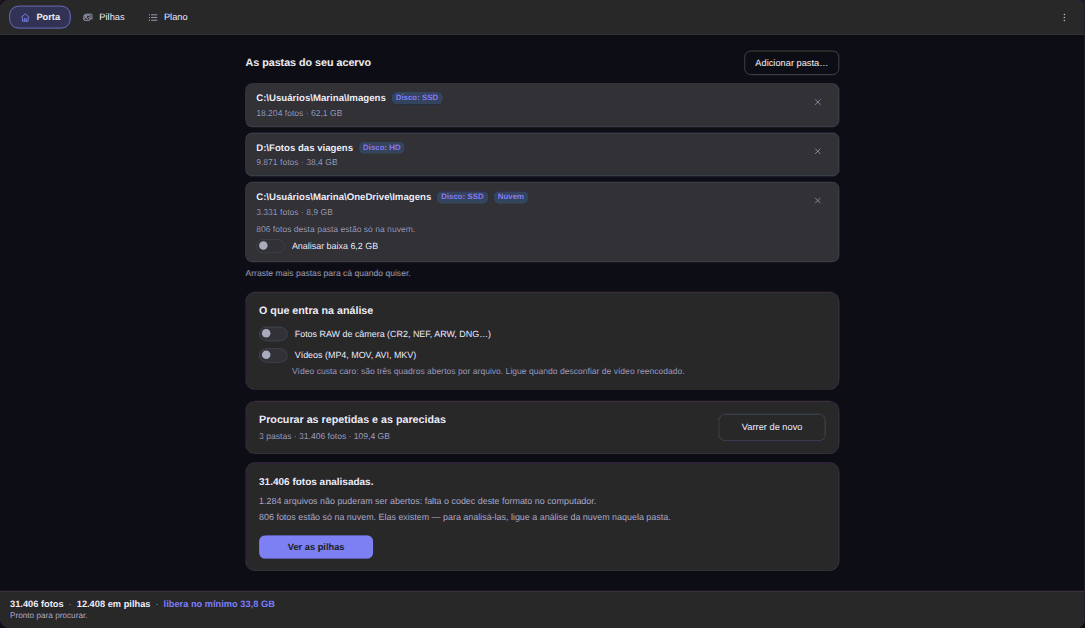
- Aponte as pastas na aba Porta. Em Adicionar pasta…, escolha onde as fotos moram: Imagens, o HD das viagens, o backup do celular. Cada pasta mostra quantas fotos tem, quantos GB ocupa e se está em SSD, HD ou na nuvem. Ele não varre o computador sozinho — raiz de disco inteiro é recusada.
- Decida o que entra na análise. Fotos RAW de câmera e Vídeos chegam desligados, com o custo do vídeo escrito ao lado da chave. Pasta na nuvem tem chave própria, que diz quantos GB seriam baixados.
- Mande procurar. As pilhas aparecem enquanto ele ainda procura, e cancelar no meio não joga fora o que já foi analisado. No fim ele diz quantas fotos analisou e quantos arquivos não puderam ser abertos — porque “não achei nada” e “não consegui olhar” não são a mesma frase.
- Abra Ver as pilhas. A tela começa no degrau Conservador, o mais duro; dá para subir para Normal ou Amplo e ordenar por Mais espaço a liberar. Trocar de degrau muda o que você enxerga, não varre de novo.
- Monte o plano e aprove classe por classe. A aba Plano junta tudo em cerca de doze cartões — tipo de pilha cruzado com motivo de saída — em vez de milhares de confirmações. Nada se move antes da sua aprovação.
Decidir olhando as duas lado a lado#
O aplicativo não te entrega 78% para você interpretar. Ele te entrega a frase: “a mesma imagem em outra escala”, “a mesma foto, girada”. Não existe pontuação de 0 a 100 no produto, e a ausência dela é uma decisão.
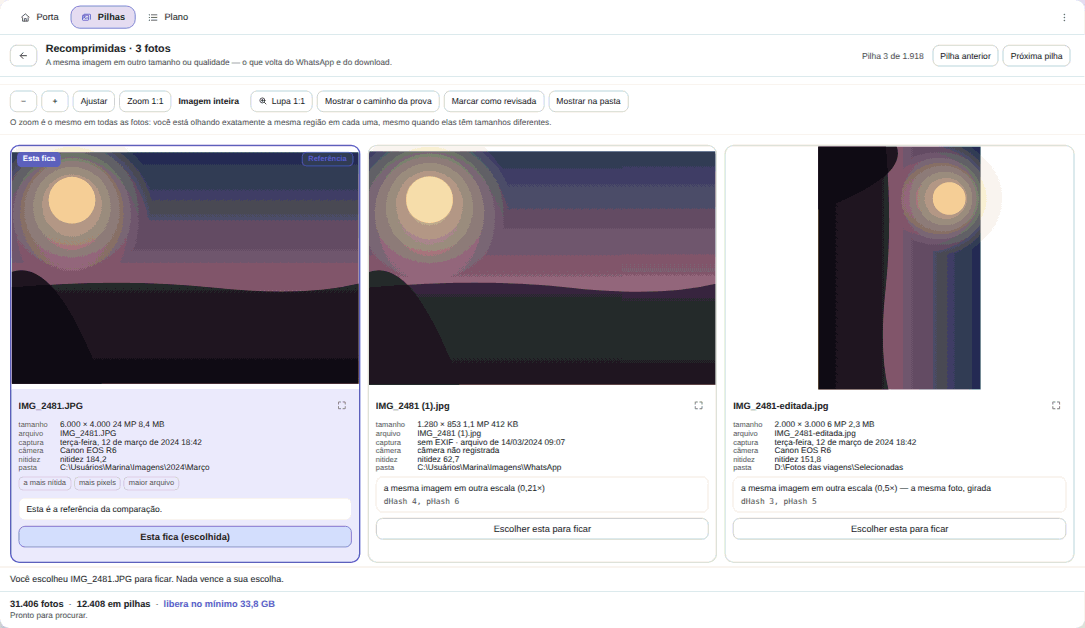
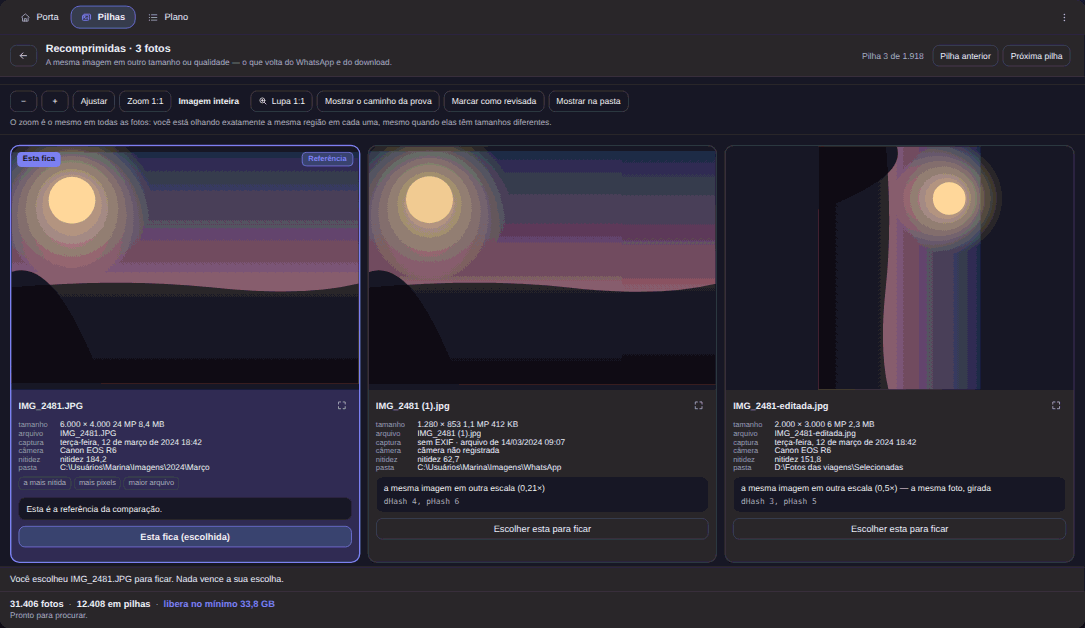
No comparador o zoom é o mesmo em todas as fotos da pilha. É isso que faz um original de 6.000 × 4.000 e uma cópia de 1.280 × 853 mostrarem a mesma região — o mesmo cílio, a mesma linha do horizonte. Embaixo de cada foto vai a ficha: dimensões, peso, data de captura, câmera, nitidez medida e o caminho completo. E os selos resolvem em dois segundos: a mais nítida, mais pixels, maior arquivo.
Clicar em Escolher esta para ficar fixa a sua escolha, e nada no motor vence um pino que você colocou.
Nada sai sem você — e o que sai vai para a Lixeira#
- Nada nasce marcado. Só a cópia byte a byte ganha selo de sugestão, e mesmo ela espera você.
- Todo item que sai carrega quem fica, por que fica e a prova. Sem sobrevivente, ou sem prova ligando os dois, o item não pode nem ser construído.
- Caminho protegido nunca pode ser vítima: pastas do sistema, pastas de aplicativo, raízes de sincronia com a nuvem e tudo fora das pastas que você escolheu.
- O único verbo destrutivo é a Lixeira do Windows. Exclusão permanente não existe no aplicativo, nem como opção escondida.
- Terminada a faxina, ele abre o sobrevivente. Se a foto que ficou não abrir, o lote inteiro volta da Lixeira e a tela diz isso.
- Desfazer funciona amanhã também. Fechou a janela? A oferta espera na próxima abertura, e os acompanhantes voltam juntos: o
.MOVdo Live Photo, o.XMPdo RAW. Mas depende de os arquivos ainda estarem na Lixeira — se você a esvaziou, não existe verbo que traga de volta, e o app diz isso em vez de fingir.
Onde não existe Lixeira — cartão, pendrive, disco de rede — os itens saem do plano antes, contados e pesados na tela.
Cuidado com as pastas sincronizadas#
Este é o aviso que quase ninguém dá: apagar uma foto dentro de uma pasta sincronizada apaga também no celular. OneDrive, Google Drive e iCloud fazem o trabalho deles — propagam a exclusão. O aplicativo trata raiz de sincronia como caminho protegido e pede um reconhecimento a mais antes de tocar em qualquer coisa ali.
Fotos que só existem online são indexadas, não abertas: abrir uma significa baixar o arquivo inteiro, então a análise da nuvem é ligada pasta por pasta.
Uma faxina que você pode repetir mês que vem#
Faxina que dá trabalho duas vezes não se faz duas vezes. O que já foi analisado fica num catálogo local, e abrir o aplicativo amanhã pinta as pilhas de ontem de volta. Reorganizar suas pastas não faz ele esquecer.
Vale dizer o que ele não alcança: recorte de verdade, panorâmica cortada, colagem, foto tirada de uma tela e rotação torta de 7° estão fora da comparação por imagem. E fotos muito chapadas — céu, parede lisa, documento escaneado — são o caso difícil: no degrau Conservador ele reencontra cerca de 80% desses pares, e 100% a partir do Normal.
Nenhuma foto e nenhum nome de arquivo sai da máquina. São US$ 9,99 de preço de lançamento (tabela US$ 12,99), compra única, sem assinatura, com 15 dias de avaliação no seu PC, sem cartão e sem conta.
Se o seu aperto maior for espaço e não bagunça, comece por Disco C cheio: liberar espaço sem apagar nada importante. E o changelog do Elegant Photo Cleaner mostra o que mudou em cada versão.
Você não precisa escolher entre um acervo limpo e a foto da qual não existe outra cópia. Precisa ver as duas lado a lado, com a ficha de cada uma — e decidir.