 Elegant
Alternativa ao VisiPics que roda no Windows 11
Alguém num fórum recomendou o VisiPics, você foi atrás e achou a página. O site continua no ar, o instalador continua lá, e a versão ao lado do botão é a 1.31, de fevereiro de 2013. Você olhou para essa data e parou. A hesitação é justa, e não é preconceito contra programa antigo: é que o acervo que você quer limpar hoje não é o acervo que existia quando aquele instalador foi assinado. A pergunta útil não é se ele instala. É se ele consegue ver os seus arquivos.
O VisiPics merecia aposentadoria melhor#
Começo pelo crédito, porque é devido e porque quase nenhuma lista de “alternativas” se dá ao trabalho de dá-lo. Quando o VisiPics apareceu, o normal era comparar nome, tamanho e data, e no melhor dos casos o conteúdo byte a byte. Ele fazia outra coisa: comparava a imagem. Reencontrava a mesma foto depois de salva menor, girada ou recomprimida, colocava as candidatas lado a lado e devolvia a decisão para quem estava olhando. E era de graça.
Isso é muita coisa para um programa que cabia num disquete e meio. Se ele ainda aparece em toda recomendação de programa para achar fotos parecidas treze anos depois, é porque resolvia o problema. O que envelheceu não foi o que ele fazia. Foi o mundo de arquivos que passou a chegar na sua pasta de Imagens.
O que mudou desde a última versão dele#
Nada aqui é defeito de quem escreveu o VisiPics. É aritmética de calendário, e vale a pena passar item por item, porque cada um vira um critério mais adiante.
Os formatos. O HEIC nem existia como padrão quando saiu a 1.31; hoje é o que sai de fábrica no iPhone. O WebP saiu dos laboratórios e escorreu para dentro da pasta de downloads de todo mundo. Câmeras novas trouxeram RAW novos todo ano. Um programa que parou antes disso não erra nesses arquivos: ele simplesmente nunca os conheceu, e o que ele não abre não aparece na tela como problema. Aparece como “não achei nada”, que é a resposta errada mais cara neste assunto.
O tamanho do acervo. Em 2013 um celular de linha tirava fotos de 8 megapixels e você guardava alguns milhares delas. Hoje o mesmo bolso produz arquivos várias vezes maiores, em rajadas de catorze quadros, mais vídeo. Uma ferramenta pensada para uma pasta de dois mil arquivos não quebra com trinta mil: ela fica lenta e, o que é pior, fica difícil de revisar. Ninguém confere trinta mil confirmações uma a uma.
A ida e volta pelos mensageiros. Uma parte enorme da repetição de hoje não veio de você importar duas vezes. Veio de a sua própria foto voltar do grupo com 1.280 pixels e nome novo. Esse caso quase não existia quando o VisiPics foi desenhado, e hoje é o mais comum de todos.
Nada disso o torna perigoso, e eu não vou dizer que torna. Torna-o fixo: o que ele faz hoje é exatamente o que fará no ano que vem, e a sua biblioteca não é fixa.
A régua para qualquer substituto#
Toda lista de alternativas entrega seis nomes e nenhum critério. Prefiro o contrário: quatro perguntas para fazer ao candidato, qualquer que seja ele, inclusive o nosso.
Ele enxerga os formatos que você tem hoje?
Antes de julgar o resultado, veja se o programa conseguiu abrir os arquivos. HEIC, WebP, RAW e vídeo dependem de extensões de codec do Windows, e um programa honesto conta na tela quantos arquivos não pôde abrir, em vez de deixar isso passar por “sem repetições”. Se a tela não distingue “olhei e não achei” de “não consegui olhar”, você não tem um resultado. Tem uma impressão.
Ele diz por que, em palavras, em vez de um número?
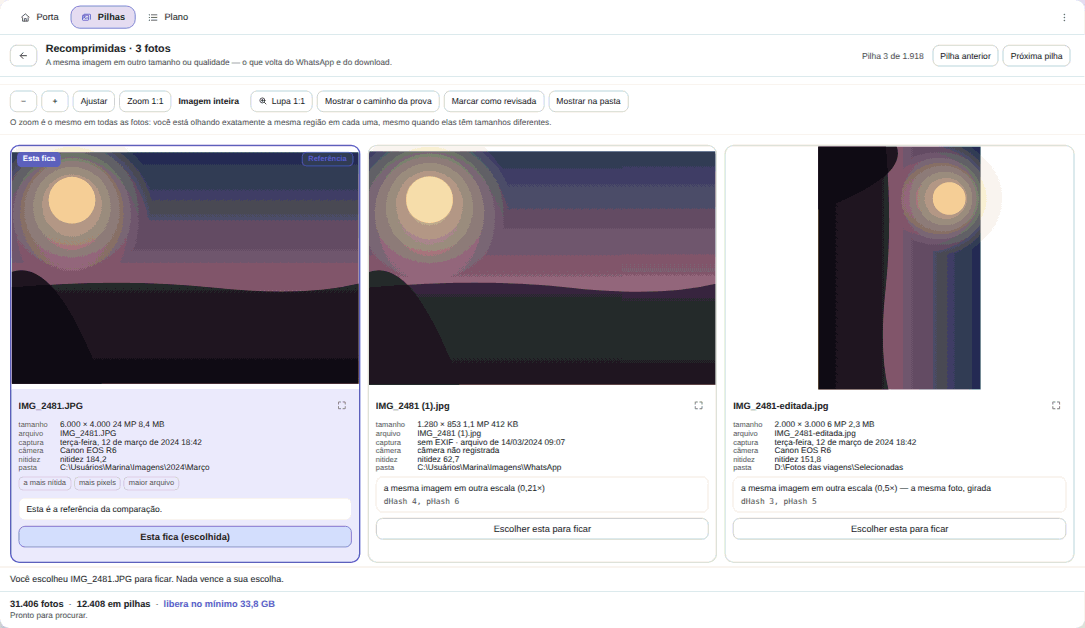
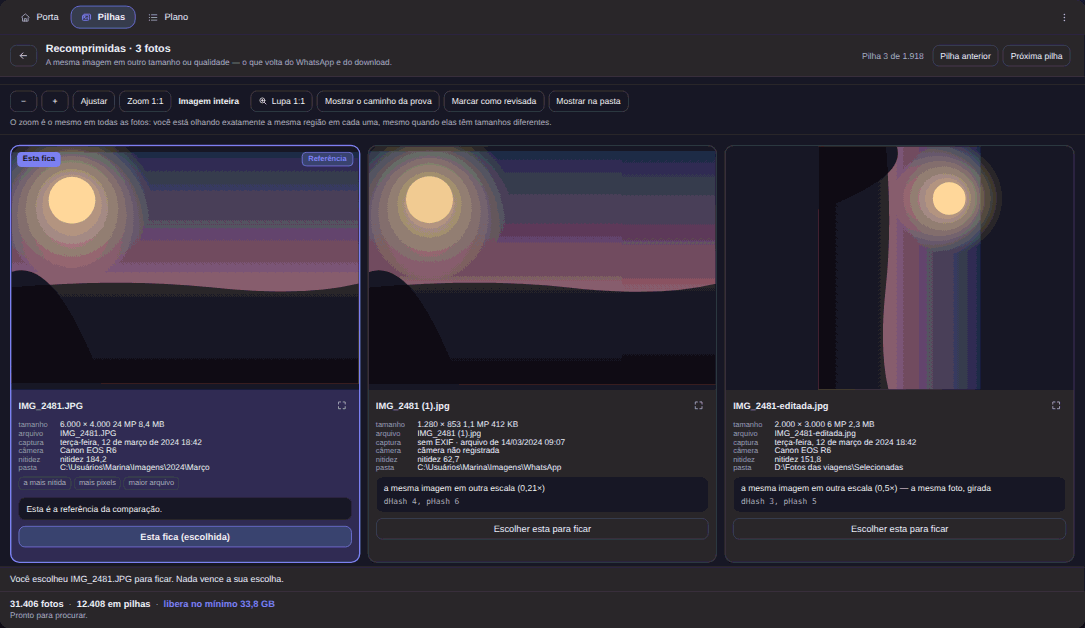
“87% de semelhança” não é uma explicação, é um pedido para você adivinhar. A frase que resolve é do tipo “a mesma foto, girada” ou “a mesma imagem em outra escala”. A diferença aparece na hora em que você está com o dedo sobre a foto do casamento da sua irmã e precisa decidir em três segundos.
Para onde vai o que sai?
Este é o critério que eu não negocio. Faxina de fotos é a operação doméstica com maior chance de arrependimento, e a diferença entre um susto e uma perda é a Lixeira do Windows. Pergunte também o que acontece com os acompanhantes: o .XMP de um RAW e o .MOV de um Live Photo precisam viajar junto com o arquivo a que pertencem, e voltar junto se você desfizer.
Duas varreduras iguais dão a mesma resposta?
Se o programa promete inteligência artificial para achar fotos parecidas, pergunte se a segunda varredura do mesmo acervo dá o mesmo resultado. Aqui não há nada de mágico a ganhar: semelhança de imagem é medida, e medida repetida tem que bater. Um resultado que muda de humor entre uma sessão e outra é impossível de revisar.
As alternativas grátis que existem de verdade#
Se o seu critério de decisão é preço, esta parte é honesta: existem opções gratuitas boas e você deveria conhecê-las antes de gastar. O Czkawka é gratuito e de código aberto, tem versão para Windows e continua recebendo trabalho. O dupeGuru tem um modo dedicado a imagens e também é aberto. O AllDup é gratuito e tem público fiel há anos.
Nenhum dos três é ruim, e seria desonesto fingir que são. Eles pedem mais paciência com configuração: são ferramentas para quem gosta de mexer nos parâmetros até acertar. Se esse é você, leve a régua das quatro perguntas junto e avalie por conta própria.
Onde o Elegant Photo Cleaner passa nessa régua#
O Elegant Photo Cleaner foi escrito para o problema exato que o VisiPics atacava, com as quatro perguntas acima em mente. Ele compara as imagens em si, não os nomes nem as datas, e agrupa o resultado em pilhas com tipo declarado.
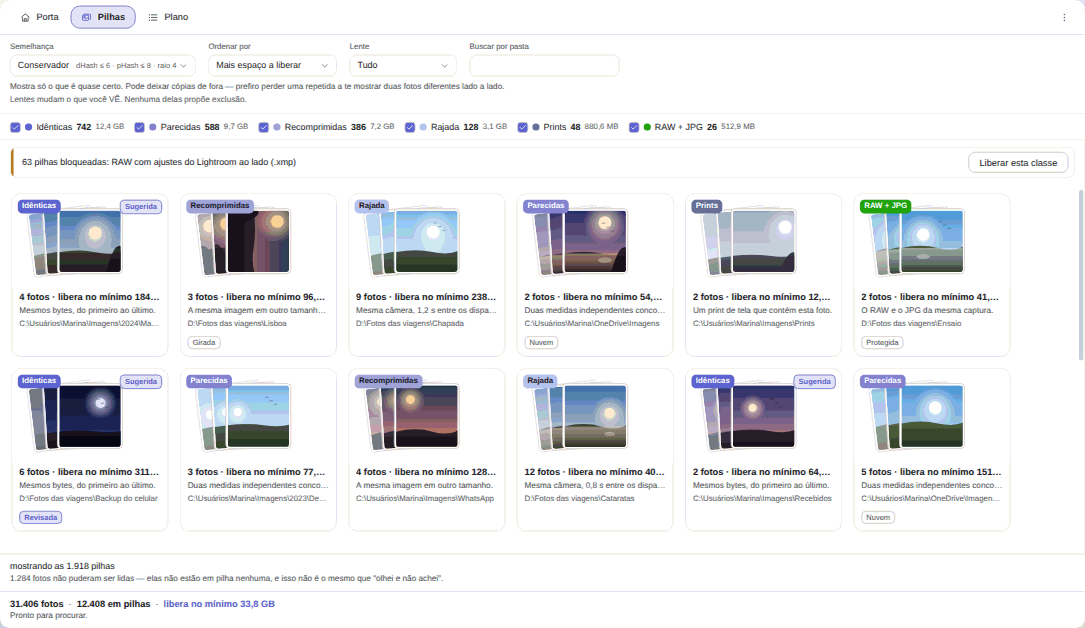
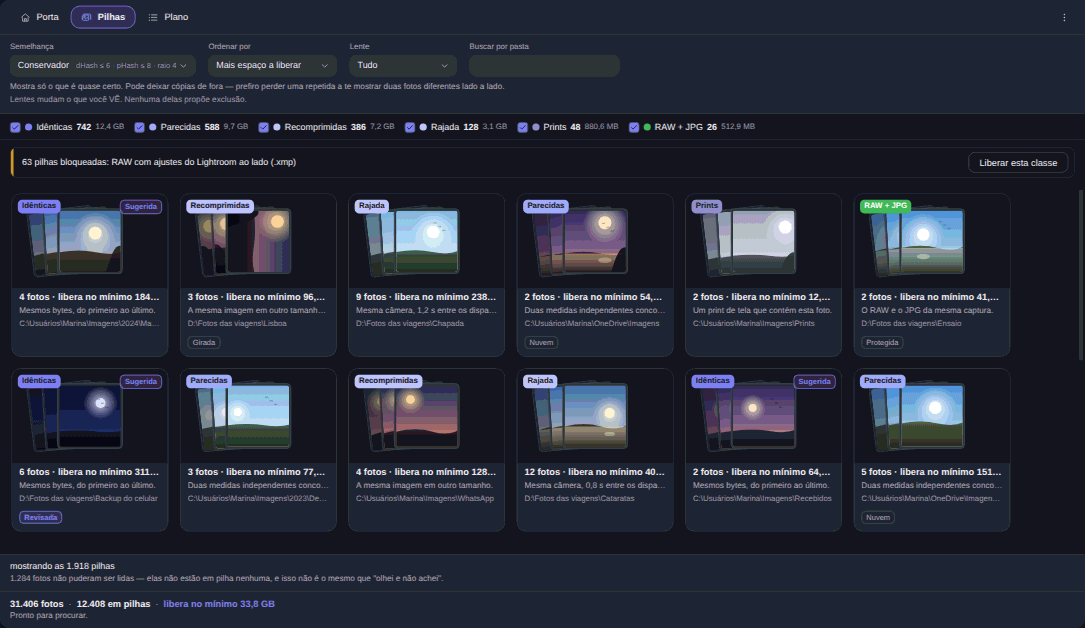
Sobre formatos: HEIC, RAW, WebP e vídeo continuam dependendo das extensões do Windows, como em qualquer programa. A diferença é que ele sonda os codecs antes da análise pesada, diz o nome da extensão que resolve e conta na tela o que não pôde ser aberto. Nada que ele não conseguiu ler entra numa pilha, nem como sobrevivente.
Sobre a explicação: não existe pontuação de 0 a 100 em lugar nenhum do produto, e a ausência dela foi decidida, não esquecida. O que aparece é a frase. E, quando você quer conferir com os olhos, o comparador põe as versões lado a lado com o zoom sincronizado.
Sobre o destino: o único verbo destrutivo do aplicativo é a Lixeira do Windows. Exclusão permanente não existe ali, nem escondida numa caixinha de opções. Os acompanhantes viajam com o arquivo e voltam com ele, e a oferta de desfazer espera você na próxima abertura se fechou a janela. Onde não existe Lixeira, como pendrive ou disco de rede, os itens saem do plano antes, contados e pesados na tela.
Sobre repetir: é matemática, não IA. O mesmo acervo varrido duas vezes dá o mesmo resultado.
Agora a parte que a régua também cobra de nós. Recorte de verdade, panorâmica cortada, colagem, foto tirada de uma tela e rotação torta de 7° estão fora da comparação por imagem: só as oito rotações e espelhamentos do quadrado entram. Fotos muito chapadas, como céu ou documento escaneado, são o caso difícil, e no degrau mais duro ele reencontra cerca de 80% desses pares. As pilhas de vídeo são reconstruídas a cada sessão, então precisam de nova varredura. E ele não sai varrendo o computador sozinho: você declara as pastas, e raiz de disco inteiro é recusada.
A primeira varredura, em 4 passos#
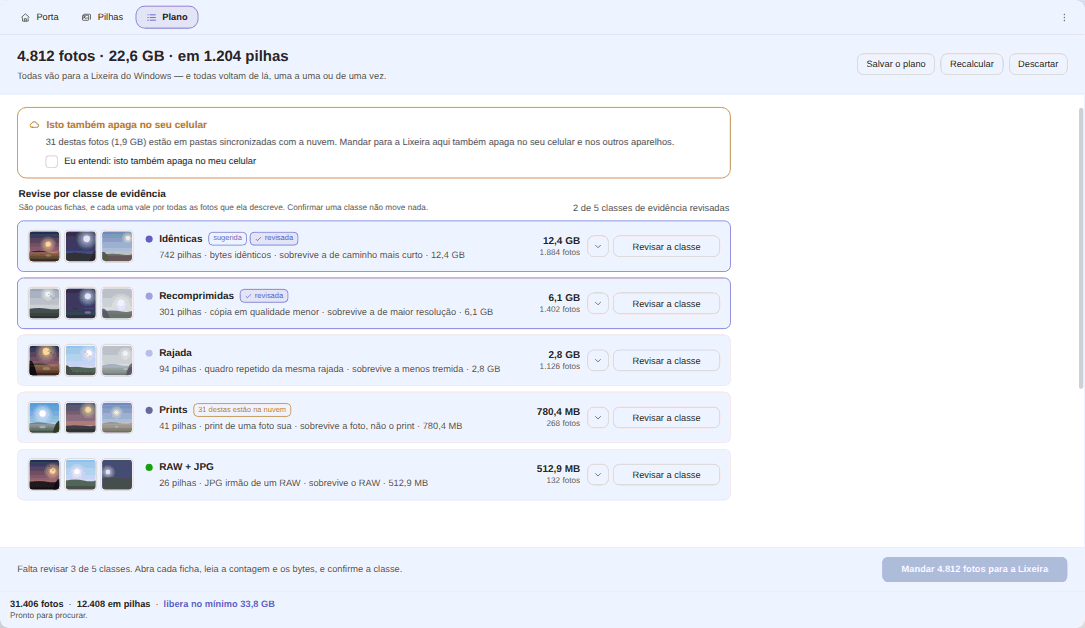
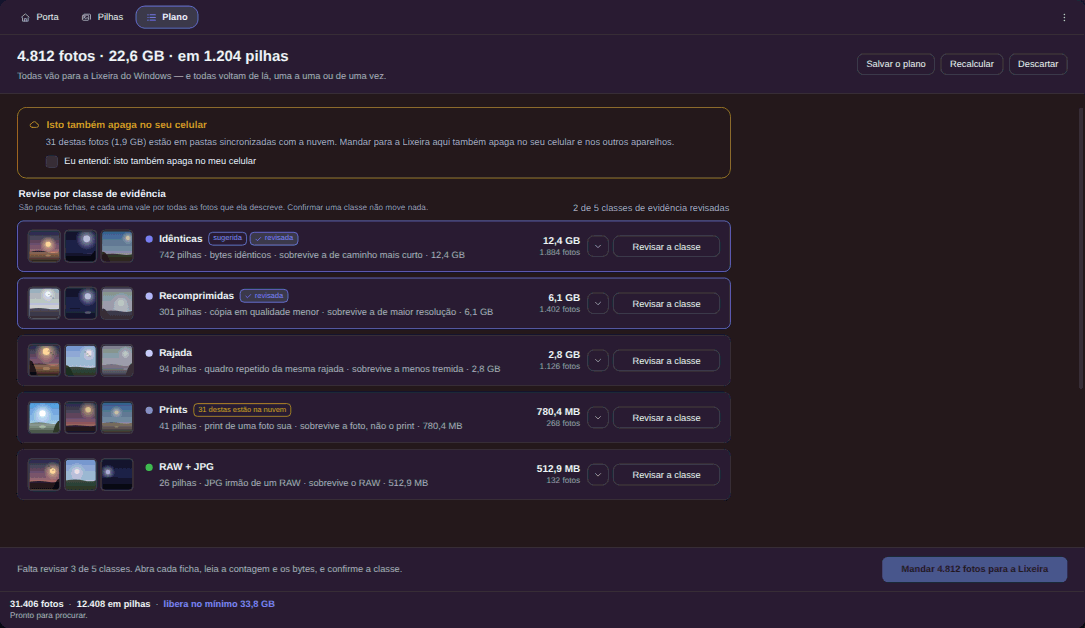
- Aponte as pastas na aba Porta. Em Adicionar pasta…, escolha onde as fotos moram de verdade: Imagens, o HD das viagens, o backup do celular. Cada pasta mostra a contagem, o peso e se está em SSD, HD ou na nuvem. Fotos RAW de câmera e Vídeos chegam desligados, com o custo do vídeo escrito ao lado da chave.
- Mande procurar e deixe rodar. As pilhas aparecem enquanto ele ainda analisa, e cancelar no meio não joga fora o trabalho feito. No fim ele diz quantas fotos analisou e quantos arquivos não pôde abrir.
- Abra Ver as pilhas e comece pelo degrau padrão. A tela nasce em Conservador, o mais duro dos três. Dá para subir para Normal ou Amplo e ordenar por Mais espaço a liberar. Trocar de degrau muda o que você vê, não varre de novo.
- Revise o plano e aprove. A aba Plano junta tudo em cerca de doze cartões, cruzando tipo de pilha com motivo de saída. Nada se move antes da sua aprovação, e nada nasce marcado, com uma exceção: a cópia byte a byte, que ganha selo de sugestão e mesmo assim espera o seu clique.
Se as suas cópias forem idênticas mesmo, o caminho mais curto está em Fotos duplicadas: limpar sem perder nenhuma. E se você quiser o passeio completo pelos oito tipos de pilha, ele está em Fotos repetidas e parecidas no PC: como achar todas.
Grátis não era o único preço do VisiPics#
O VisiPics não cobrava dinheiro. Cobrava as horas que você gastava conferindo o que ele não conseguia enxergar, e cobra hoje o risco de decidir sobre um acervo que ele lê pela metade. Esse é o cálculo honesto a fazer antes de trocar qualquer ferramenta que funcionou por outra.
O Elegant Photo Cleaner custa US$ 9,99 de preço de lançamento, sobre uma tabela de US$ 12,99. É compra única, sem assinatura e sem renovação, com 15 dias de avaliação no seu PC, sem cartão e sem conta, na Microsoft Store, para Windows 10 versão 1809 ou superior e Windows 11. O changelog do Elegant Photo Cleaner mostra o que mudou em cada versão, que é justamente o que faltou do outro lado.
Quinze dias dão para varrer o acervo inteiro e passar a régua com as suas fotos, não com as minhas.