 Elegant
Alternativa ao Histórico de Arquivos do Windows
Numa tarde de 2023 você plugou um HD externo, garimpou a tela do Histórico de Arquivos, clicou em “Ativar” e fechou a janela com aquela sensação boa de pendência resolvida. Desde então o Windows não voltou ao assunto. Nenhum aviso, nenhuma pergunta, nenhum lembrete. Talvez porque esteja tudo funcionando. Talvez porque não exista ninguém encarregado de avisar.
Você ligou o backup uma vez. Quando foi a última conferida?#
Quem procura uma alternativa ao Histórico de Arquivos raramente procura por falta de recurso. Procura porque abriu aquela janela depois de muito tempo e leu uma data de catorze meses atrás, ou porque precisou de um arquivo e ele não estava no disco. A resposta padrão da internet é uma lista de seis programas que fazem a mesma coisa com mais botões. Nenhuma dessas listas faz a pergunta que separa um caminho do outro.
Antes de qualquer comparação, porém, vem uma pergunta desconfortável: quando foi a última vez que você abriu o disco do backup e olhou o que tem lá dentro? Não a janela do programa, o disco. Quase ninguém faz isso, porque nenhum backup pede.
O que o Histórico de Arquivos faz bem#
Ele guarda versões, e isso é coisa séria. São onze da noite, você salva por cima da planilha boa, percebe o estrago na manhã seguinte e o que você quer não é uma cópia do arquivo: é o arquivo de terça. Nenhum espelho resolve isso, porque espelho copia o que está lá agora, estrago inclusive. O Histórico de Arquivos resolve, com um clique direito e uma fita de datas para andar para trás.
Faz isso sozinho, de hora em hora, e já veio instalado na sua máquina. Para a pergunta “que versão eu tinha na terça?”, ele continua sendo uma boa ferramenta em 2026, e não vou fingir o contrário para vender outra coisa. Se é disso que você precisa, mantenha ligado.
Onde ele falha sem avisar#
O que atrapalha não é o que ele faz. É que ele faz calado, e quem poderia notar um problema nunca é chamado à sala.
Ele mora num lugar que ninguém visita. No Windows 11, a configuração do Histórico de Arquivos ficou no Painel de Controle antigo, e a tela de Configurações não leva você até lá. Uma janela fora do caminho de todo mundo é uma janela que ninguém abre por acaso, e “por acaso” é como a maioria das pessoas descobre problema em computador.
O escopo padrão é menor do que a maioria imagina. Ele cuida das bibliotecas, da área de trabalho, dos contatos e dos favoritos. A pasta de projetos em D:\, aquela pasta na raiz do disco com dez anos de coisa dentro: nada disso entra sozinho, só entra se você adicionar a pasta a uma biblioteca. Muita gente supõe que “o Windows faz backup” e o que mais dói perder está fora do que ele olha.
A queixa que se repete nos fóruns é sempre a mesma. Os tópicos de suporte estão cheios de gente que descobriu, meses depois, que a cópia tinha parado. E a receita que mais aparece por lá é reatribuir a letra da unidade ou reapontar o disco, porque a configuração perdeu o destino quando o HD voltou com outra letra. É o resultado normal de um automatismo que não tem a quem reclamar.
Sobra o furo maior, que continua lá mesmo quando tudo funciona: em lugar nenhum existe uma frase dizendo que o que está no disco hoje é igual ao que está no seu PC. O que falta não é recurso. É conferência.
Duas perguntas diferentes, duas ferramentas#
Vale parar aqui, porque quase toda comparação de backup trata a categoria como uma coisa só e sai listando funcionalidade. São duas perguntas, e elas mal se encostam.
A primeira é “que versão deste arquivo eu tinha na terça?”. É uma pergunta sobre tempo, pede histórico e exige automatismo, porque ninguém captura à mão um estado que existiu por três horas numa tarde de agosto. Essa é a pergunta do Histórico de Arquivos.
A segunda é “tudo o que é meu está em outro lugar, inteiro, hoje?”. É sobre completude, e não tem nada a ver com o passado: costuma ser feita na véspera de uma viagem, de um formatão ou da entrega do notebook velho. Automatismo não ajuda a respondê-la. Atrapalha, porque tira você da sala justamente na hora em que a resposta precisa de alguém olhando.
As listas de alternativas quase nunca perguntam qual das duas é a sua.
O espelho que você confere, não que você espera#
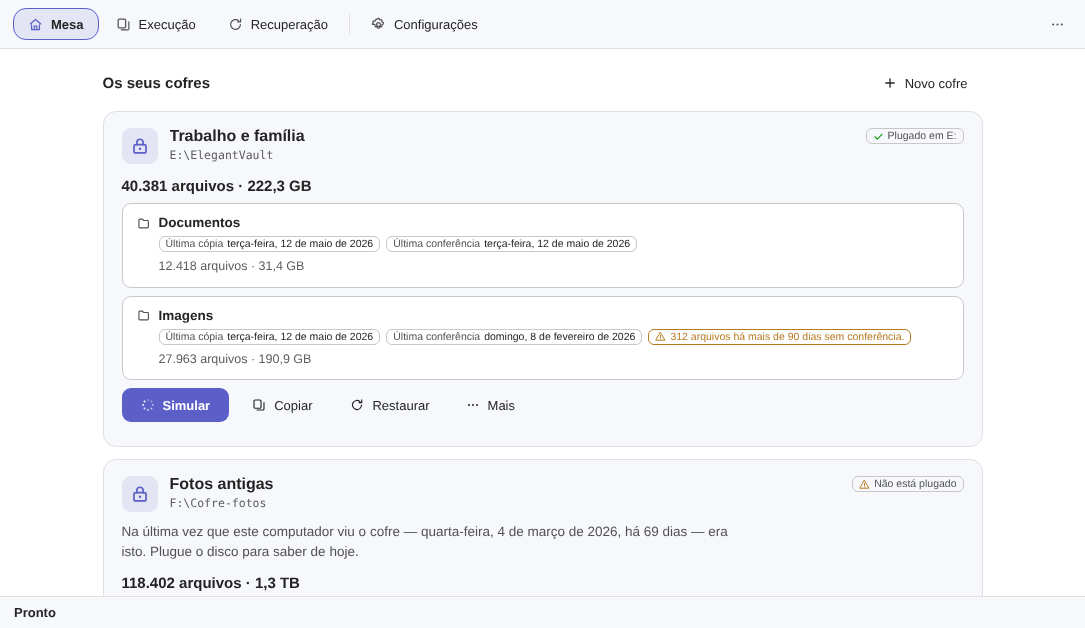
O segundo modelo é mais velho e menos glamouroso: copiar as suas pastas 1:1 para um disco seu e depois provar, arquivo por arquivo, que o que chegou é igual ao que saiu. É o que o Elegant Vault faz, e é a única coisa que ele faz.
O que ele grava não é um arquivo de backup nem um banco de dados: é a sua árvore de pastas, com os mesmos nomes e os mesmos caminhos, dentro de uma pasta comum do HD externo. Qualquer PC com o Explorador de Arquivos abre esse disco e arrasta as coisas de volta, sem este programa instalado.
Enquanto cada arquivo viaja para o disco, o programa calcula uma impressão digital (SHA-256) dele e grava a conta numa lista de texto no próprio destino. Conferir, depois, é reler o que está no cofre e refazer a conta: se os dois números batem, o arquivo chegou inteiro; se não batem, você fica sabendo qual. É a diferença entre uma prova e um “concluído com sucesso”, que é a opinião do programa sobre si mesmo.
Uma nota para quem chegou vindo dos fóruns: quem diz que aquele disco é o cofre é o próprio disco, num arquivo na raiz dele. Trocou a letra, mudou de gaveta, mudou de computador, reinstalou o Windows — o cofre continua sendo o cofre.
Do disco vazio ao selo, em 4 passos#
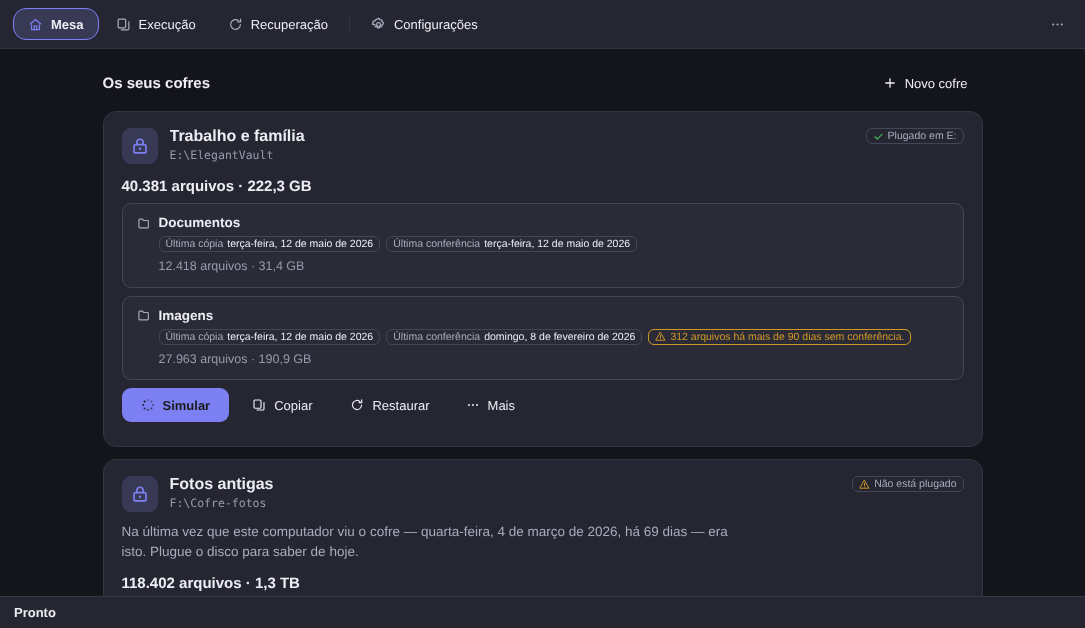
- Crie o cofre no disco. Em Novo cofre, dê um nome (“Trabalho e família” serve) e escolha a pasta de destino no HD externo. A identidade do cofre passa a morar ali.
- Aponte as pastas, sem depender de biblioteca. Adicionar pasta… aceita qualquer caminho: Documentos, Imagens, a pasta de projetos em
D:\. Se der, gaste meia hora arrumando a bagunça antes, porque o cofre copia o que você apontar, bagunça inclusive. - Simule e leia o plano. O botão Simular não escreve nada em lugar nenhum. Ele conta quantos arquivos entram, quantos GB, quantos já estão idênticos no cofre, estima o tempo naquele disco e avisa em âmbar quando o espaço aperta. Junto vem “o que fica de fora, e por quê”, em dois baldes: recusado de propósito e falhou.
- Aprove e fique com a prova. Só então Aprovar e copiar. No fim, uma linha com cinco números diz o que aconteceu, e as listas saem em CSV.
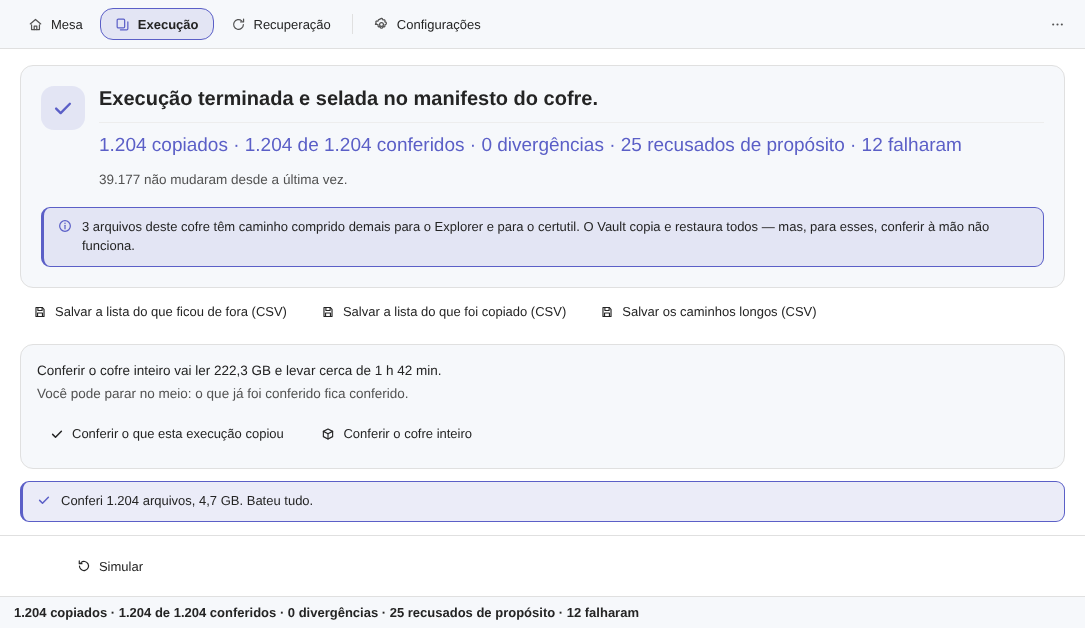
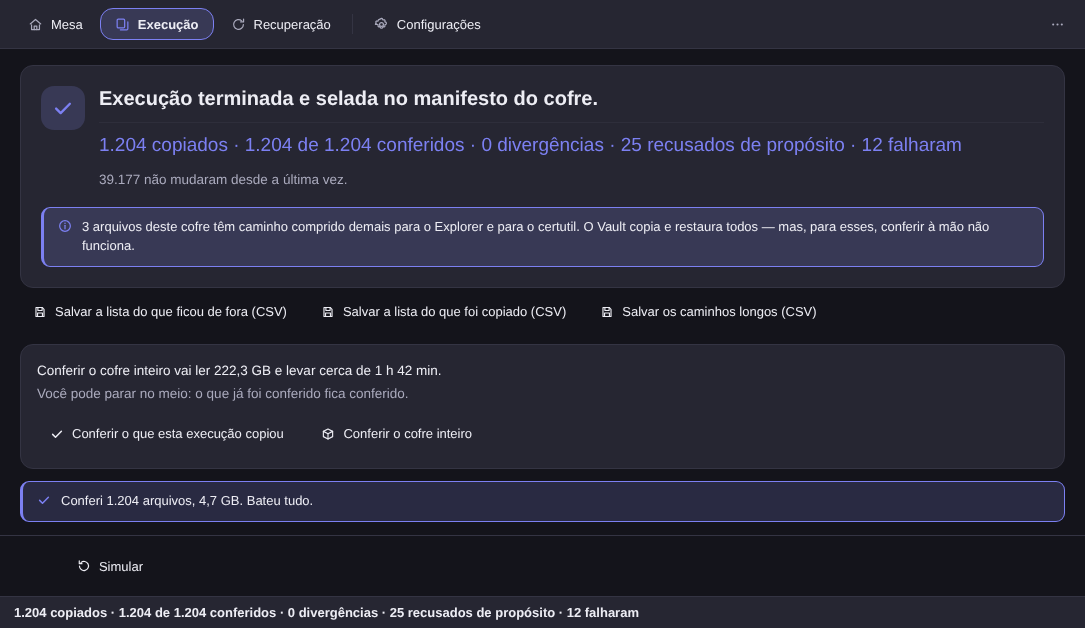
Os dois baldes são o que mais muda para quem vem de um backup silencioso: “não copiei porque você não quis” e “não consegui copiar” são notícias diferentes, e a segunda vem com nome e caminho completo.
O que o Vault não faz — de propósito#
Aqui vem a parte que decide se este texto serve para você.
A versão 1.0 não guarda versões antigas. Com todas as letras: o cofre é o espelho de agora. Se você salvar por cima do arquivo bom e copiar depois, o cofre fica com a versão ruim. É exatamente aquilo que o Histórico de Arquivos faz e o Vault não. Histórico de versões está previsto para a 2.1, atualização gratuita. Mas ninguém deve comprar hoje o que só existe amanhã: se versões são a sua necessidade principal, a ferramenta certa hoje é a que guarda versões.
Não existe agenda nem cópia automática. Nem de fundo, nem por tarefa de inicialização. Com o programa aberto, plugar o disco do cofre abre a simulação; copiar espera o seu clique. É uma decisão, não uma pendência: a dor número um da categoria é o backup que rodou sozinho, falhou e não avisou. Se o que você quer é esquecer que o backup existe, o Vault 1.0 vai te irritar, e é melhor saber antes de instalar.
Arquivo aberto por outro programa fica de fora. Não há cópia de instantâneo do volume, porque ela exigiria privilégio de administrador, e nenhum aplicativo da casa pede isso. O arquivo trancado aparece nomeado na lista do que falhou.
Arquivo que só existe na nuvem é recusado de propósito, porque copiá-lo significaria baixá-lo inteiro. O destino é um disco local, não um NAS. E o cofre não é criptografado, que é justamente a propriedade que o deixa legível em qualquer PC sem o programa.
Dá para ter os dois, e talvez você deva#
A conclusão honesta desta comparação não é “troque um pelo outro”. As duas perguntas têm respostas diferentes, e nada impede que você tenha as duas ligadas ao mesmo tempo.
Deixe o Histórico de Arquivos cuidando do dia a dia: ele é bom no que faz, já está pago e resolve o arquivo que você estragou hoje de manhã. E quatro vezes por ano faça o gesto que nenhum automatismo faz por você: plugue o disco, copie, confira e ensaie a volta. O guia de backup em HD externo entra em mais detalhe na cópia em si.
O ensaio é a parte que vira hábito. Ele sorteia vinte arquivos com critério: uma parte por igual, uma parte entre os maiores, uma parte entre os que há mais tempo não são conferidos e uma parte entre os de caminho mais comprido, que é onde os problemas moram. Traz os vinte para uma pasta temporária, confere a impressão digital de cada um contra a lista do disco e diz por que aquele arquivo foi sorteado. No fim apaga a pasta temporária — o único lugar do produto, fora da Mudança, onde este programa apaga alguma coisa.
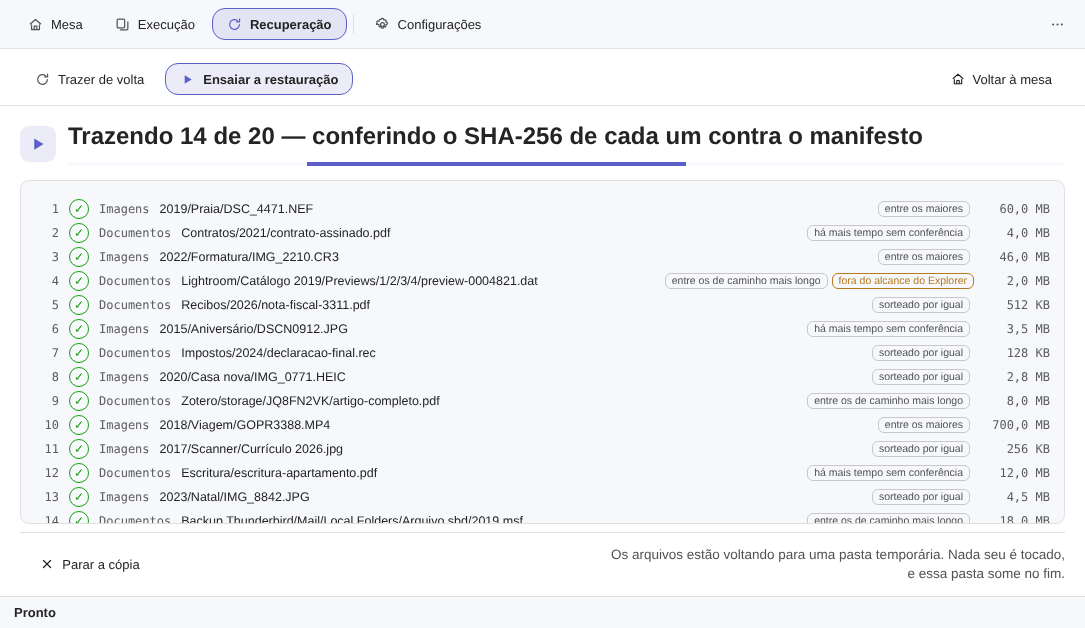
É a resposta que a janela do Painel de Controle nunca deu. Se isso interessa, a página do Elegant Vault mostra a mesa, o selo e os limites conhecidos, e o changelog diz o que já mudou. São 15 dias de avaliação, sem cartão e sem conta, e a licença é compra única: US$ 12,99 de lançamento, contra US$ 24,99 de tabela. O portão da avaliação bloqueia um verbo só, o de copiar.