 Elegant
Backup em HD externo no Windows, do jeito que se confere
Quase todo HD externo do mundo foi comprado depois de um susto: o notebook que não acordou, a pasta de fotos que sumiu numa reinstalação, o vídeo que só existia no celular roubado. Vem a compra, vem a primeira cópia — e vem um silêncio de dois anos.
Fazer backup em HD externo é a parte fácil: arrastar pastas para o disco qualquer um faz. O difícil não é copiar, é saber que a cópia chegou inteira. É a diferença entre ter um disco na gaveta e ter um backup.
O backup que você nunca testou é o que você está usando#
Ninguém descobre que o backup parou no dia em que parou: descobre no dia da restauração, o pior dia possível. O que aconteceu costuma ser uma destas quatro coisas, nenhuma barulhenta:
- O disco encheu. A cópia foi até onde deu e o resto ficou de fora. O relatório disse “concluído”.
- Uma pasta perdeu permissão. Continua na lista, continua marcada, e há oito meses não entra um byte dela.
- Um arquivo estava aberto. Foi pulado sem uma palavra — e era o banco de dados do programa que você usa todo dia.
- O cabo caiu às três da manhã. O programa anotou que copiou. O disco discorda.
Em nenhum dos quatro casos houve erro na tela: houve uma cópia incompleta com cara de completa. Por isso a pergunta que interessa é como saber se o backup funcionou.
Três caminhos, três buracos#
A busca por como fazer backup no Windows 11 leva a uma destas três saídas. Todas funcionam; todas têm o buraco no mesmo lugar.
A nuvem por assinatura
Cobra para sempre, guarda os seus arquivos no computador de um estranho e, na hora de trazer tudo de volta, o gargalo é a sua internet: 400 GB por uma linha doméstica não é um plano, é um fim de semana. Quem procura backup sem nuvem quer pagar uma vez e ter a cópia na mão.
O sincronizador de pastas
Rápido, barato e o mais perigoso dos três, porque espelha o erro junto: apagou na origem, apagou no destino. Sincronizar é manter dois lugares iguais; backup é manter um lugar seguro quando a origem se estraga.
O backup agendado que roda de fundo
É a dor número um da categoria. Roda de madrugada, sem ninguém olhando — e programa que trabalha sozinho também falha sozinho. O silêncio de “0 erros” fica igual ao silêncio de “não copio nada desde março”.
O cofre é uma pasta que abre sem programa nenhum#
Existe uma quarta saída, menos glamourosa: copiar pastas para o HD externo de verdade, 1:1, e depois conferir o que chegou. É o que o Elegant Vault faz.
O que ele grava não é um arquivo de backup: é a sua árvore de pastas, com os mesmos caminhos e os mesmos nomes. Sem container, sem banco de dados no meio, sem formato proprietário. Três consequências:
- qualquer PC com o Explorador de Arquivos abre esse disco e arrasta as coisas de volta, sem este programa instalado;
- quem diz que aquele disco é o cofre é o próprio disco: outra letra de unidade, outro computador, Windows reinstalado — o cofre continua sendo o cofre;
- na raiz fica um
LEIA-ME.txttrilíngue que ensina a trazer tudo de volta arrastando.
O programa é a conveniência; o disco é o backup.
Fazer o backup, em 5 passos#
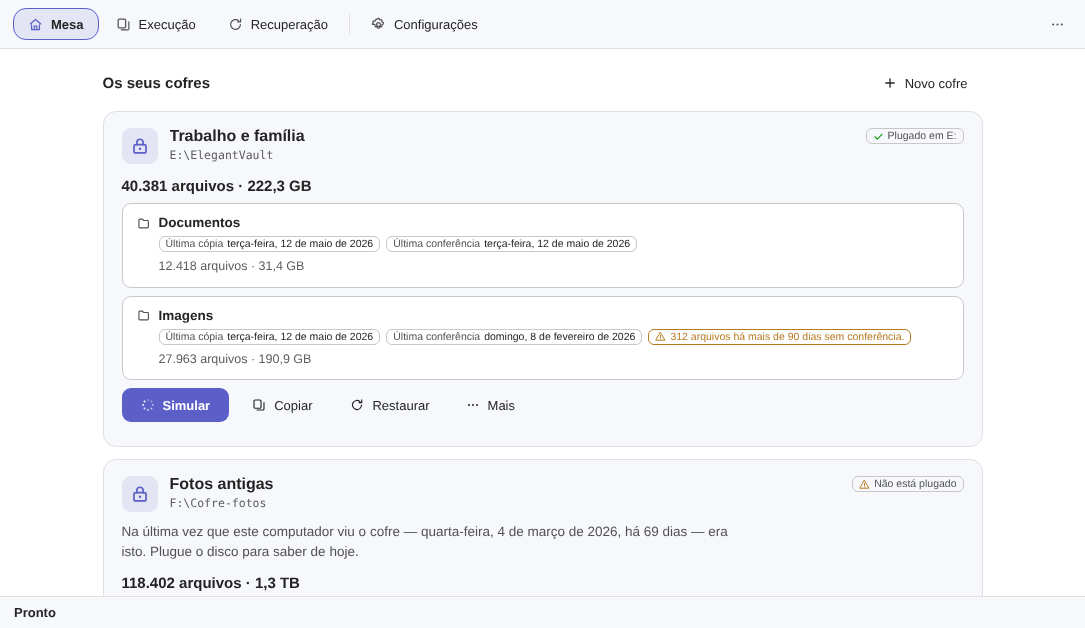
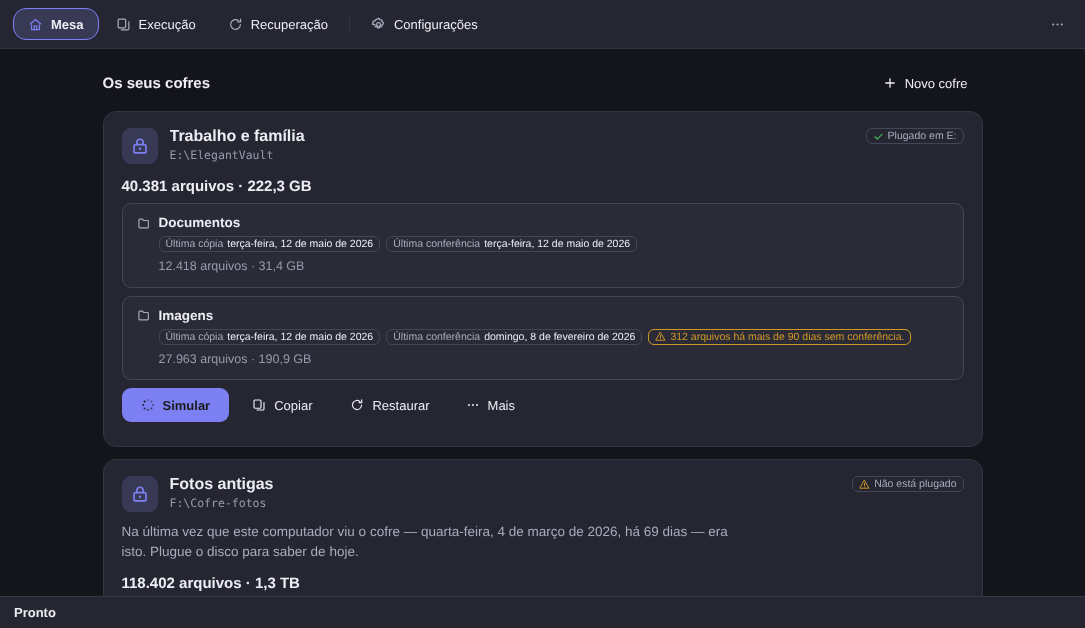
- Ligue o disco e crie o cofre. Em Novo cofre, dê um nome (“Trabalho e família” serve) e escolha a pasta de destino no HD externo.
- Marque o que entra. Adicionar pasta…: Documentos, Imagens, a pasta do escritório. Vale gastar meia hora arrumando a bagunça antes: o cofre copia o que você apontar, bagunça inclusive.
- Simule. O botão Simular não escreve nada, em lugar nenhum: ele lê, conta e devolve o plano.
- Leia o plano e aprove. Só então Aprovar e copiar: são sempre dois gestos, e nenhum botão copia sem ter mostrado os números antes.
- Fique com a prova. No fim, uma linha só com cinco números diz o que aconteceu — e Ensaiar a restauração traz vinte arquivos de volta, para você ver.
Os números aparecem antes do primeiro byte#
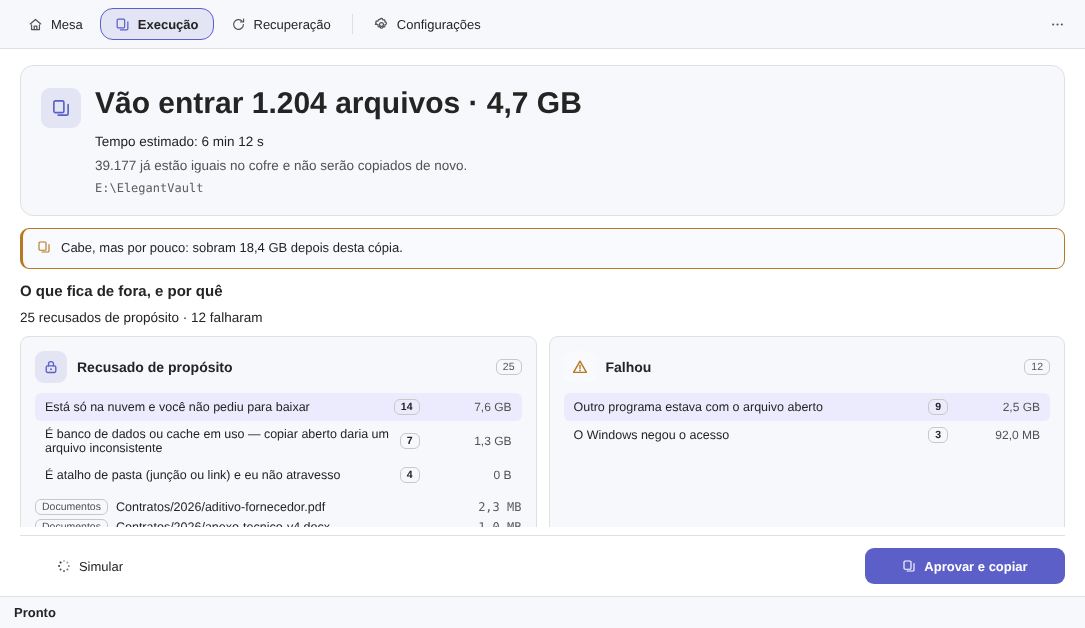
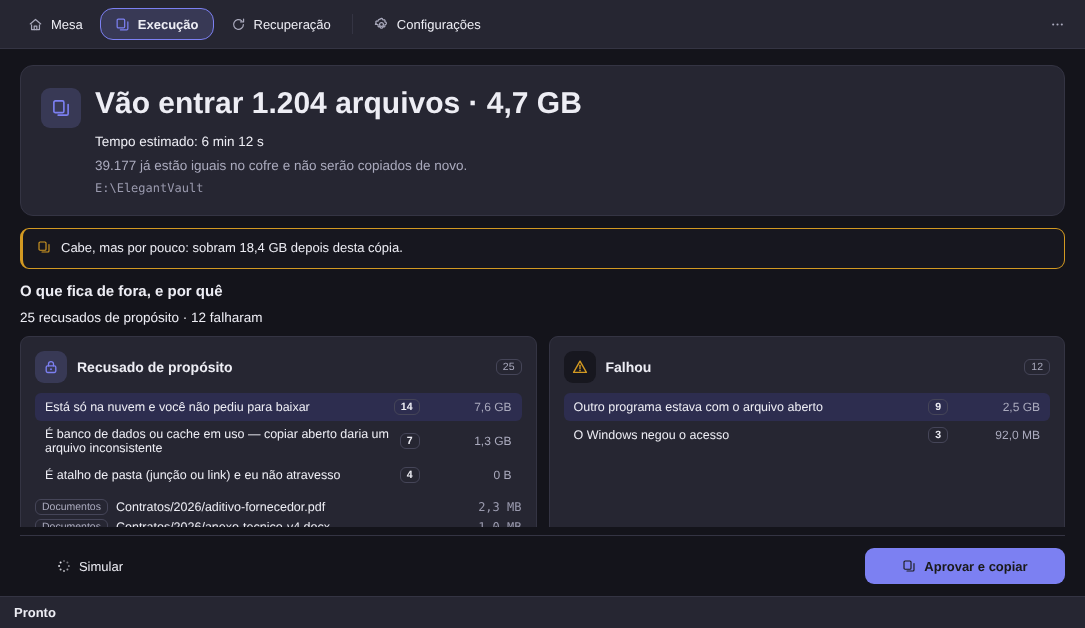
A simulação é uma ideia velha: mostrar a conta antes de agir. Ela diz “vão entrar 1.204 arquivos · 4,7 GB”, diz que 39.177 já estão iguais no cofre, estima o tempo naquele disco e, quando o espaço aperta, avisa em âmbar quanto sobra depois desta cópia.
Sobre o tempo, uma honestidade: ninguém promete minutos numa vitrine, porque a velocidade depende do seu disco. Dá para estimar na sua máquina, antes de começar.
O que fica de fora — e por quê#
Todo backup deixa coisas de fora; o que quase nenhum faz é dizer o quê e por quê, com nome e caminho. Aqui a lista vem em dois baldes: “não copiei porque você não quis” e “não consegui copiar” são notícias diferentes.
Está só na nuvem e você não pediu para baixar
É um espaço reservado do OneDrive ou do Google Drive: aparece na pasta, mas o conteúdo está no servidor, e copiá-lo significa baixá-lo inteiro. Fica de fora até você pedir.
É banco de dados ou cache em uso
Copiar um arquivo enquanto outro programa escreve nele produz uma cópia inconsistente que parece boa: o pior arquivo para se ter num backup, porque só falha no dia do resgate.
Outro programa estava com o arquivo aberto
O Windows não entregou os bytes. Vira linha nomeada no balde do que falhou, com o caminho completo, para você fechar o programa e copiar.
O Windows negou o acesso
Permissão faltando na origem: a falha que mais tempo passa despercebida, porque some dentro de um contador de erros que ninguém abre. Contada, pesada e nomeada.
E as três listas saem em CSV.
Conferir é reler os bytes, um por um#
Enquanto cada arquivo viaja para o disco, o programa calcula uma impressão digital (SHA-256) — um número que muda se um único byte mudar — e a grava numa lista de texto no próprio disco. Conferir, depois, é reler o arquivo que está no cofre e refazer a conta: se os dois números batem, ele chegou inteiro; se não batem, você fica sabendo qual. É o que separa um backup local de arquivos de um “copiado com sucesso” — a impressão digital não é a opinião do programa sobre si mesmo, é uma conta que você pode refazer.
No fim de cada execução, o resultado é uma linha só:
1.204 copiados · 1.204 de 1.204 conferidos · 0 divergências · 25 recusados de propósito · 12 falharam
Essa linha é indivisível de propósito: a interface é proibida de mostrar “0 divergências” sem as duas contagens do que não entrou — sem elas, o denominador mente.
Conferir o cofre inteiro é um gesto seu, quando quiser: é o que encontra a degradação silenciosa do disco — e dá para parar no meio.
O ensaio de 40 segundos que ninguém faz#
A pergunta que quase ninguém faz a tempo é “o meu backup volta mesmo?”. O ensaio responde em uns 40 segundos, e não é simulação: são os seus arquivos, voltando de verdade.
Ele sorteia vinte com critério: uma parte por igual, uma parte entre os maiores, uma parte entre os há mais tempo sem conferência e uma parte entre os de caminho mais comprido — que é onde os problemas moram. Traz os vinte para uma pasta temporária, confere a impressão digital de cada um contra a lista e diz por que cada arquivo foi sorteado. No fim, apaga a pasta temporária — o único lugar do produto, fora da Mudança, onde o programa apaga alguma coisa.
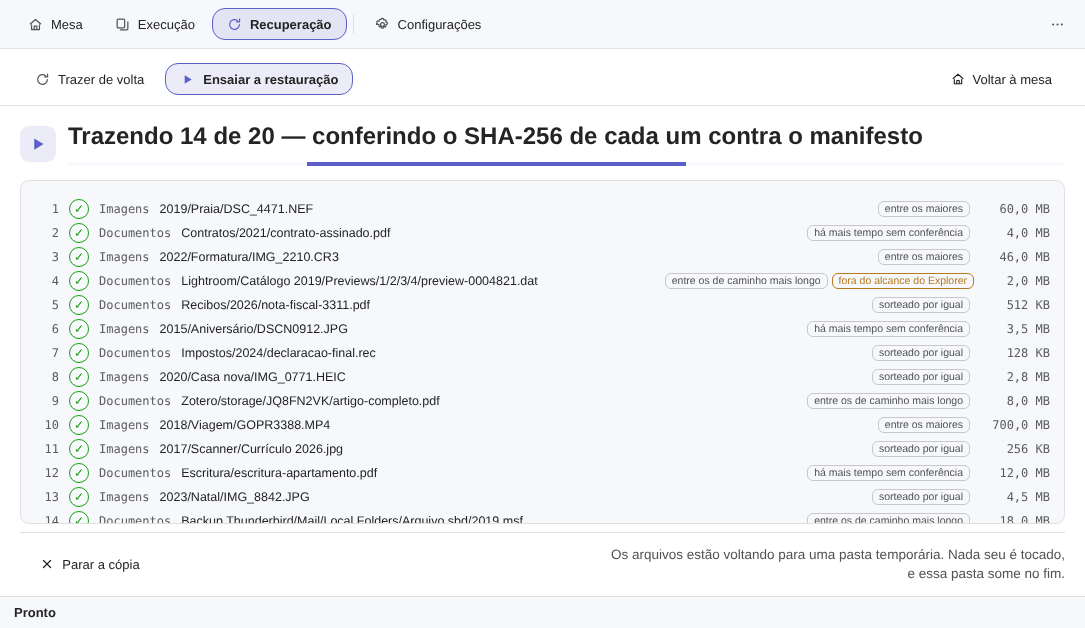
Um ensaio é uma amostra, não uma restauração, e o programa nunca finge o contrário: a de verdade tem tela própria, com simulação antes, e nunca sobrescreve nada — o arquivo volta ao lado, com sufixo. Restaurar, conferir e ensaiar nunca expiram.
Na origem, ele só lê#
Nas pastas que você escolheu, este programa só lê — e vale dizer isso com todas as letras, porque é a diferença entre uma ferramenta de backup e um risco novo. No espelho, nenhum verbo apaga, move ou renomeia um arquivo seu. Apagou algo na origem? O cofre fica com a cópia, como linha de relatório.
Isso tem um custo: um cofre que nunca apaga cresce para sempre, e renomear uma pasta de 40 GB na origem cria uma segunda árvore de 40 GB no destino. Boa razão para tirar as duplicatas antes.
Outros limites, ditos aqui em vez de descobertos depois: esta versão não guarda versões antigas, não tem agenda nem cópia automática, o destino é um disco local (não um NAS) e o cofre não é criptografado — é isso que o deixa legível em qualquer PC. O resto está no changelog.
Se você chegou aqui com o disco na mão, a página do Elegant Vault mostra a mesa, a simulação, o selo e os limites conhecidos. São 15 dias de avaliação, sem cartão e sem conta, e a licença é compra única: US$ 12,99 de lançamento, contra US$ 24,99 de tabela.