 Elegant
Diminuir o tamanho de um PDF sem subir para a nuvem
Você escaneou o contrato inteiro, conferiu página por página, escreveu o e-mail, anexou e clicou em enviar. A resposta veio em dois segundos: o anexo excede o tamanho máximo permitido. O arquivo tem 45 MB, o limite é 25, e o prazo é hoje.
Ninguém procura como diminuir tamanho de PDF por curiosidade. Essa busca tem hora marcada: alguém com um arquivo grande demais na mão e um lugar que se recusa a recebê-lo. Este post resolve isso em quatro passos, no seu computador, deixando claro o que você troca por quantos megabytes.
O anexo tem 45 MB e o limite é 25#
Um PDF muito grande para anexar é só a versão mais famosa da parede. As outras chegam com a mesma cara:
- o portal do cliente que recusa qualquer coisa acima de 10 MB, sem explicar;
- o sistema do tribunal ou da prefeitura que aceita 5 MB por peça e nem um byte a mais;
- a caixa do outro lado, que engole o e-mail e devolve o aviso de falha dois dias depois — quando você já achava que estava resolvido.
O detalhe cruel é que o arquivo já está no seu disco. O scanner que o gerou é seu, o computador é seu, e falta só um programa que trate esse arquivo como uma coisa sua.
Por que o seu PDF ficou tão grande#
Um PDF que nasceu de um editor de texto é leve por natureza: um relatório de 30 páginas exportado do Word costuma ter algumas centenas de KB. Ele guarda letras e instruções de desenho, não papel.
Um PDF que nasceu de um scanner é outra história. Cada página é uma fotografia da folha, em alta resolução para o carimbo miúdo continuar legível. Multiplique por 14 páginas e o arquivo passa dos 40 MB sem esforço nenhum. O mesmo vale para a papelada fotografada no celular: quatro fotos de nota já entram pesando 5 MB cada.
Daí a regra que vale para qualquer app: o peso está nas imagens. Comprimir um PDF é recomprimir as imagens de dentro dele. É por isso que diminuir um PDF escaneado costuma valer muito a pena, e um arquivo só de texto não tem o que entregar.
Se o seu escaneado, além de grande, também é aquele em que o Ctrl+F não acha nada, o problema é outro e tem solução própria — dá para tornar um escaneado pesquisável sem sair do PC.
O caminho fácil pede o seu arquivo primeiro#
Procure “comprimir PDF” e a primeira página de resultados é uma fila de sites gratuitos. Todos funcionam igual: uma caixa grande no meio da tela dizendo arraste seu arquivo aqui.
Essa caixa quer dizer que, antes de qualquer coisa acontecer, uma cópia íntegra do seu contrato, do seu exame ou do seu holerite vai viajar pela internet e ser gravada no disco de alguém. O serviço pode ser sério, prometer apagar em uma hora e cumprir — mas a promessa é dele e a papelada é sua. É o mesmo pedágio que aparece na hora de juntar dois PDFs, e não é maldade de ninguém: é estrutural. Para o site trabalhar no seu arquivo, ele precisa receber o arquivo.
Depois vem a segunda parte da conta: a marca d’água que não estava na prévia, o “você já usou suas 2 operações gratuitas hoje” e a assinatura mensal cobrada por uma tarefa de dois minutos.
Diminuir o PDF no seu próprio PC, em 4 passos#
A terceira opção sumiu do imaginário na última década: um programa instalado, que abre o arquivo que já está no seu disco e grava o resultado ao lado. É o que o Elegant Paper faz — sem upload, sem conta, sem limite diário.
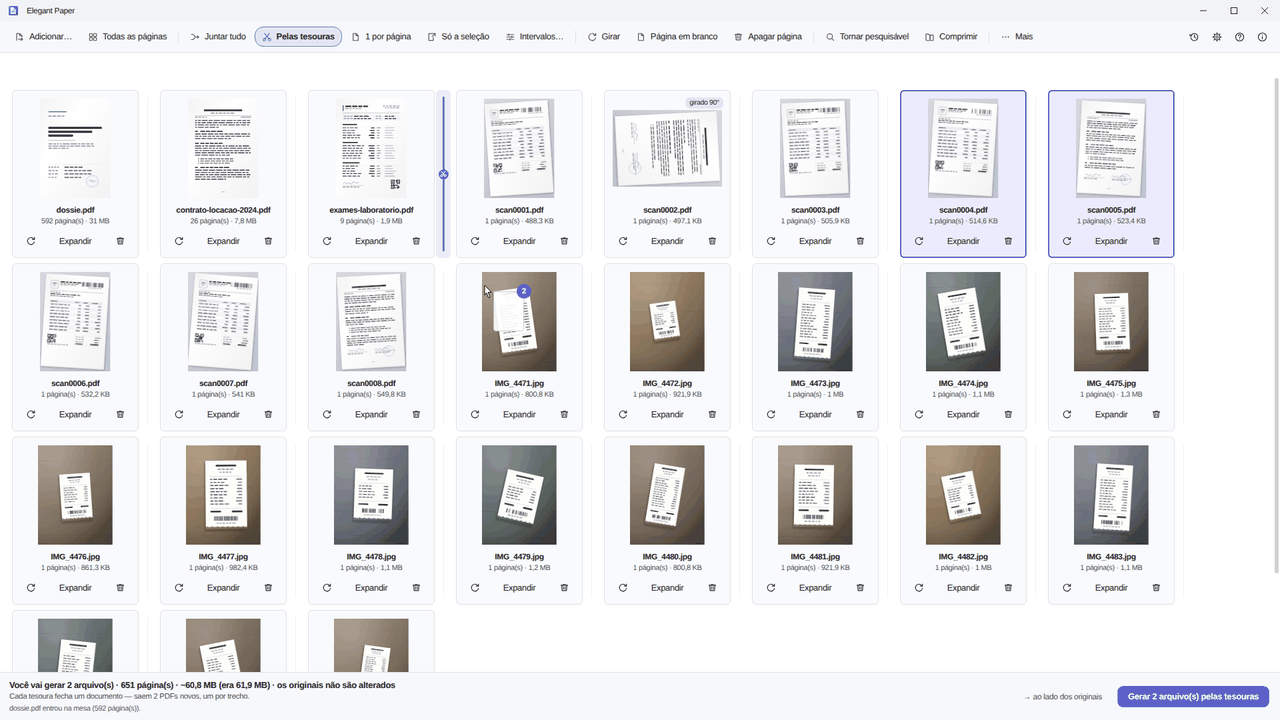
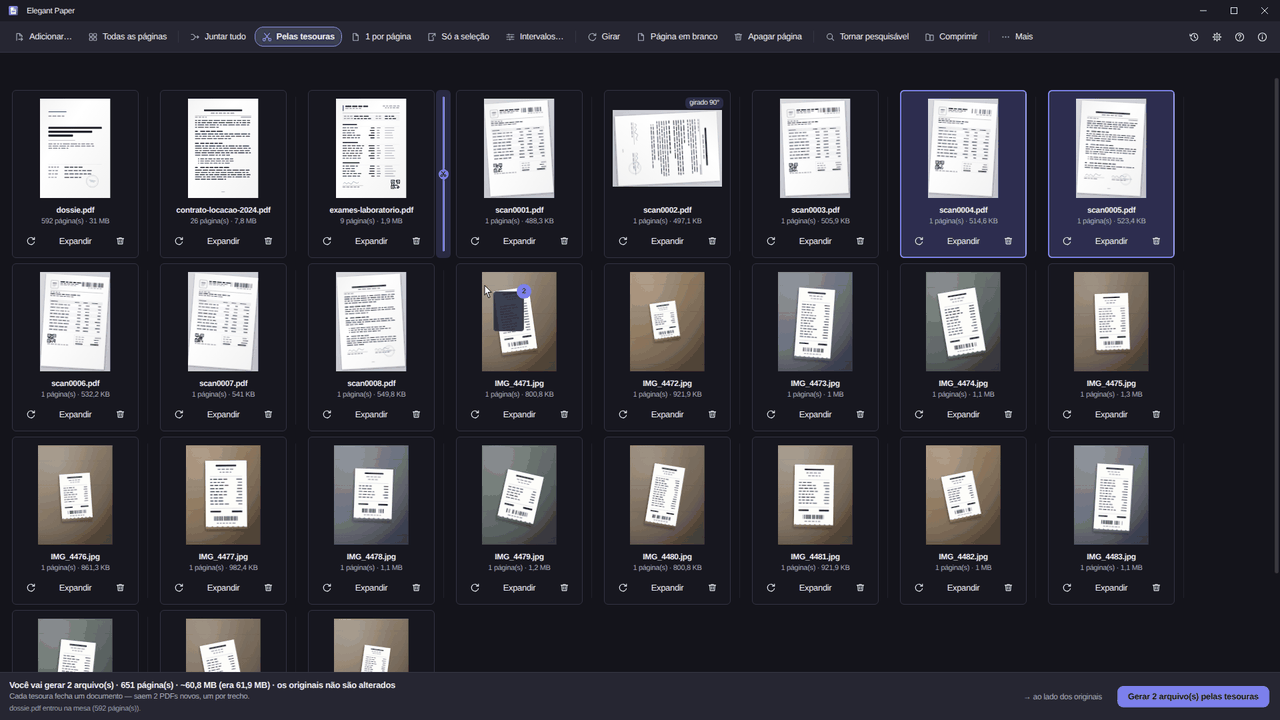
- Ponha o arquivo na mesa. Arraste o PDF para a janela ou use Adicionar…. Cada arquivo vira um cartão; Expandir abre a grade de páginas daquele documento, uma miniatura por folha.
- Tire o que não precisa ir junto. A folha em branco do verso, a página de rosto repetida, a cópia do RG que entrou duas vezes. Apagar página resolve, e Girar endireita o que veio deitado. Esse é o único corte de peso que não custa qualidade de nada: menos página, menos arquivo.
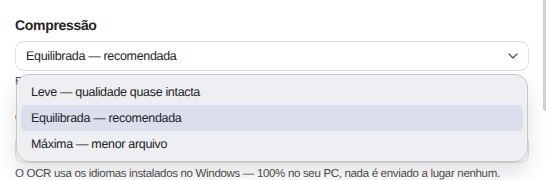
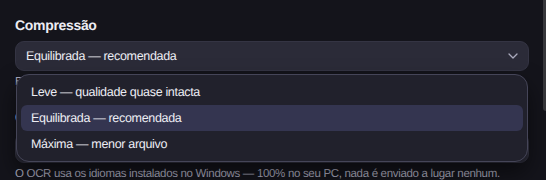
- Escolha o degrau da compressão. Leve, Equilibrada ou Máxima — cada um diz, na própria linha, o que faz com a qualidade. Comprimir não é um passo no meio do caminho: é como o arquivo sai, aplicado no fim, junto com a senha e a limpeza de metadados, se você tiver pedido.
- Salve. O botão diz Salvar 1 arquivo e é o único instante em que alguma coisa é gravada em disco. Terminou, o app declara o que aconteceu de verdade: “Comprimido: 45,8 MB → 18 MB”.
Repare no último ponto: o número que interessa não é a estimativa da vitrine, é o resultado medido no arquivo que acabou de nascer.
Qual dos três níveis escolher#
Não existe “o melhor nível”. Existe o nível certo para o que vai acontecer com o documento depois.
Leve (qualidade quase intacta)
Para o que ainda vai ser impresso, ampliado ou lido de perto: planta, laudo com foto, contrato com carimbo miúdo, nota cujo código de barras alguém vai ter de ler. É o degrau de quem quer reduzir o PDF sem perder qualidade que dê para notar.
Equilibrada (recomendada)
O padrão, e o certo em quase todo caso de e-mail: o documento continua confortável na tela e o arquivo cai o suficiente para passar na maioria dos limites. Se você não quer pensar no assunto, comece por aqui.
Máxima (menor arquivo)
Para quando o teto é rígido e o destino é a leitura em tela — o portal de 5 MB, o anexo que precisa caber hoje. Aqui vale a regra de sempre: abra o arquivo gerado e olhe uma página antes de enviar. O original continua no lugar, então testar não custa nada.
Quando comprimir não resolve (e o app avisa)#
Esta é a parte que quase nenhum site conta. Comprimir tem limite, e o limite depende do que está dentro do arquivo:
- PDF de puro texto quase não encolhe. O relatório exportado do Word já é leve porque não tem imagem; não há o que recomprimir. Nesse caso o Elegant Paper avisa que o PDF já está compacto e não gera nada — em vez de devolver um arquivo pior só para parecer que trabalhou.
- Comprimir duas vezes não corta pela metade de novo. Se o arquivo já passou por um aperto, o segundo rende pouco e cobra caro em qualidade.
- Um app que sempre entrega um arquivo menor está sempre piorando alguma coisa. Quando não há o que ganhar, a resposta honesta é “não há o que ganhar”.
Arquivo grande e pouco a espremer? Não insista no aperto: mude de estratégia.
Ainda não coube? Divida em vez de espremer#
Três e-mails de 15 MB passam onde um de 45 não passa. E dividir não custa um pixel de qualidade: não recomprime nada, só separa páginas. São dois jeitos de fazer isso sem contar folha na mão:
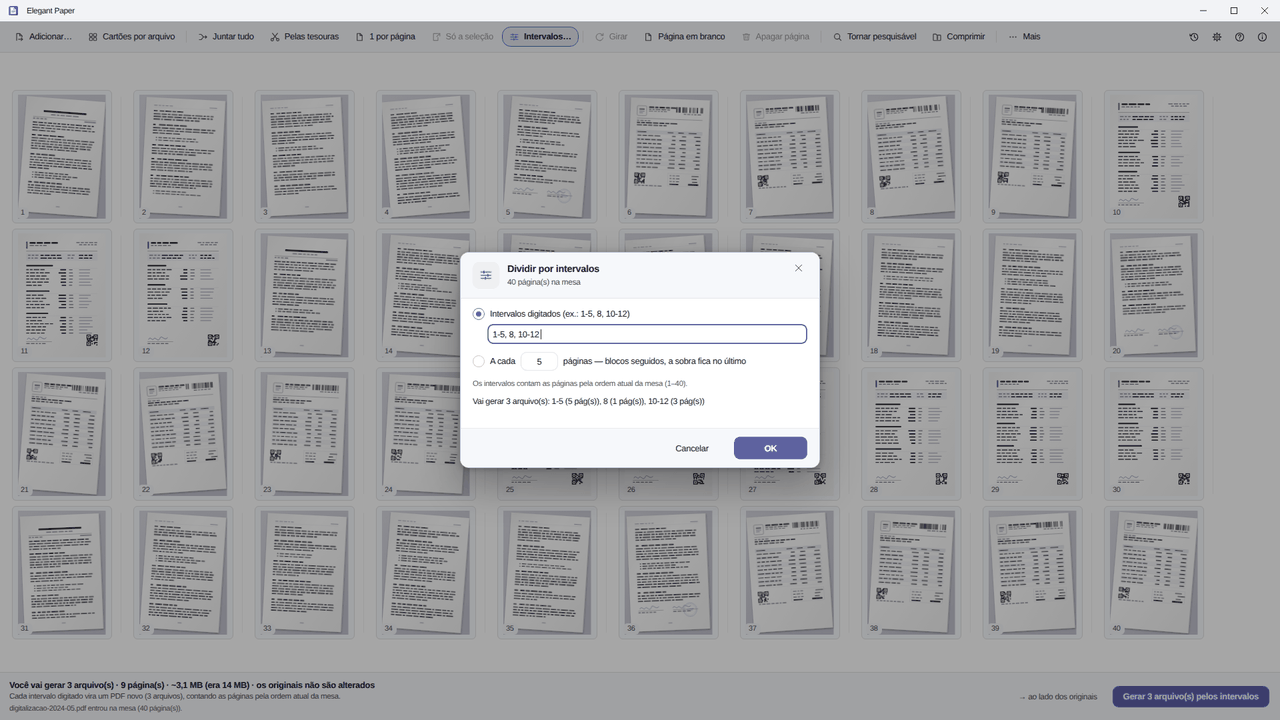
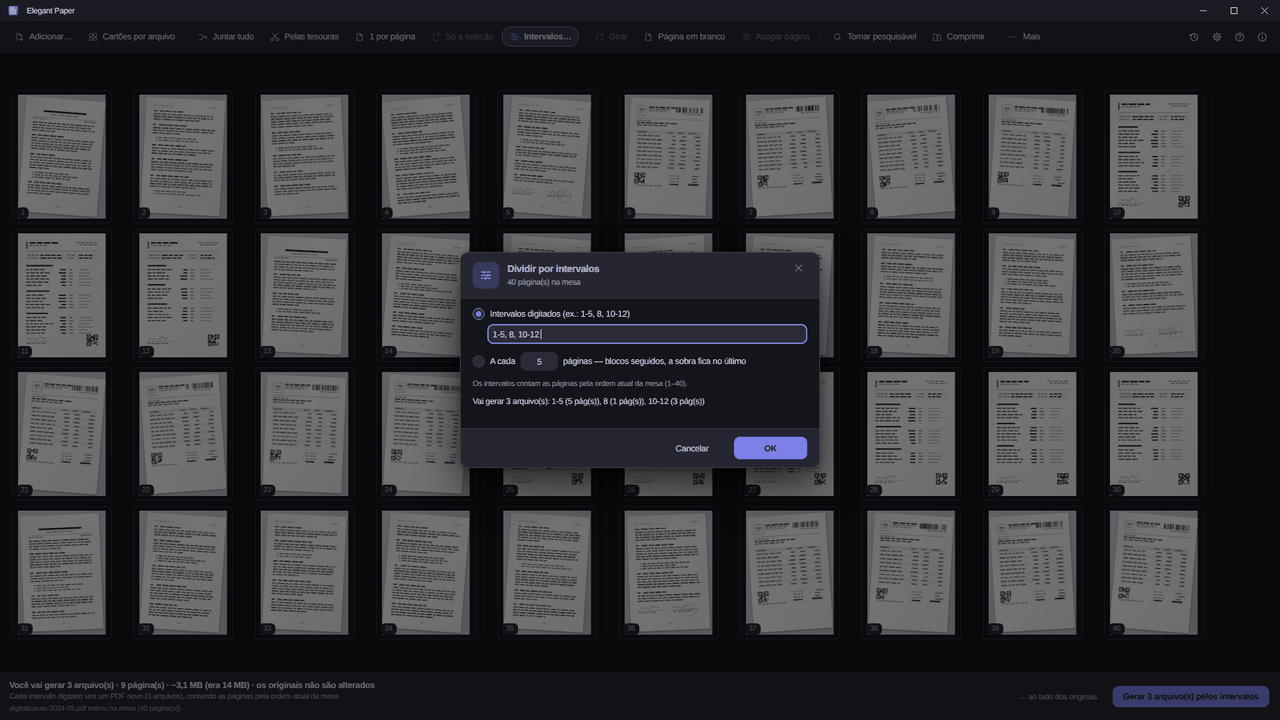
- Por intervalos. Digite 1-5, 8, 10- e a prévia responde enquanto você escreve, dizendo quantos arquivos vão sair. A outra opção é “a cada N páginas”, com a sobra no último.
- Pelas tesouras. Um clique entre dois cartões crava a marca, e cada marca fecha um documento — é o jeito natural quando o PDF gigante é, na verdade, cinco documentos que o scanner grudou.
O original fica onde está#
Vale dizer com todas as letras, porque é a diferença entre uma tentativa e um susto: a saída é sempre um arquivo novo, ao lado do antigo. Nome repetido ganha sufixo; nada é sobrescrito. E um aviso de 12 segundos com Desfazer manda o que foi gerado para a Lixeira — nunca o seu original.
Isso muda o jeito de trabalhar: dá para gerar a versão Equilibrada, abrir, não gostar, gerar a Máxima e comparar as duas. O contrato de 45 MB continua intacto o tempo todo. E nada disso pede internet — é o que “comprimir PDF offline” deveria significar: tire o PC da rede e refaça a operação inteira para conferir. O que mudou em cada versão está no changelog do Elegant Paper.
Se você chegou aqui pelo anexo que não cabia, a página do Elegant Paper mostra a mesa, os três degraus e os limites conhecidos — ele não edita o texto de dentro do PDF, não preenche formulários e não assina digitalmente. São 15 dias de teste no seu PC, sem cartão e sem conta, e a licença é compra única: US$ 9,99 no preço de lançamento, contra US$ 19,99 de tabela.