 Elegant
Transformar fotos em PDF no PC, sem site no caminho
Você fotografou catorze notas em cima da mesa da cozinha, uma por uma, segurando o papel com a mão esquerda e o celular com a direita. As fotos chegaram ao computador pelo cabo, cada uma com um nome que ninguém escolheu: IMG_4471, IMG_4472, IMG_4473. E aí o portal da prestação de contas pede um arquivo. Aceita PDF. Um só.
A partir daí a tarefa deixou de ser fotografar. Virou pôr catorze arquivos na ordem certa, endireitar os que saíram tortos, deixar o resultado leve o bastante para o portal aceitar e entregar um documento que a pessoa do outro lado abra de uma vez. Este post faz esse caminho inteiro dentro do seu PC, sem passar as suas notas por servidor de estranho nenhum.
Catorze fotos de notas e um portal que quer um arquivo#
Quem procura transformar fotos em PDF quase nunca está brincando com imagem. Está com papelada nas mãos e um prazo:
- a prestação de contas do mês, com as notas do cliente que precisam ir juntas;
- a matrícula da escola, que pede “documentos do responsável” num anexo só;
- o contador, que toda santa segunda pede as notas da semana e não quer catorze anexos.
O detalhe que incomoda é que está tudo pronto: as fotos já estão no seu disco, legíveis, suas. Falta só juntar. E é justamente essa parte de dois minutos que a internet resolveu cobrar caro.
Por que ninguém abre as suas fotos avulsas#
Mandar as catorze fotos como estão parece o caminho curto, e é o que transfere o trabalho para quem recebe. Três coisas dão errado, sempre as mesmas.
A ordem some. IMG_4471 não quer dizer “primeira nota”. Quem abre o e-mail vê uma lista alfabética que não corresponde a nada, e a nota do dia 3 pode aparecer depois da do dia 28.
O peso surpreende. Foto de nota tirada com celular moderno pesa entre 800 KB e 1,3 MB. Catorze delas passam de 15 MB de anexo, o bastante para esbarrar em caixa corporativa e em portal com teto de 10 MB.
A metade veio deitada. Você girou o celular para pegar a nota comprida inteira, e o visualizador do outro lado mostra o papel de lado. Ninguém vira a cabeça: a pessoa fecha e pede de novo.
Um PDF único resolve os três de uma vez. Ele fixa a ordem, aceita compressão de verdade e guarda cada folha na orientação em que você deixou.
O conversor grátis pede as fotos primeiro#
Procure “juntar fotos em um PDF” e a primeira tela é sempre a mesma caixa tracejada: arraste suas imagens aqui. Essa caixa quer dizer que as suas notas, com o CPF do cliente e o valor de cada compra, vão subir para o disco de alguém antes de qualquer coisa acontecer. É o mesmo pedágio que aparece na hora de juntar dois PDFs, e não é maldade: para o site trabalhar no seu arquivo, ele precisa receber o arquivo. E ainda vem a cota de duas conversões grátis por dia.
Existe um caminho grátis que não sobe nada, e é justo dizê-lo: selecionar as fotos no Explorador, clicar com o botão direito, Imprimir e escolher Microsoft Print to PDF. Funciona, é do Windows, e para três fotos na ordem certa resolve. Os limites aparecem rápido: a ordem é a da pasta, então mudar a sequência significa renomear os arquivos antes; nada endireita a foto torta; e o PDF que sai é uma pilha de imagens em que o Ctrl+F não acha uma palavra. Três recibos do reembolso, use e seja feliz. A papelada do mês pede mais.
Das fotos ao PDF, em 5 passos#
O Elegant Paper trata as fotos como o que elas são na sua vida: páginas de um documento que ainda não existe. Tudo acontece na sua máquina, sem conta e sem limite diário.
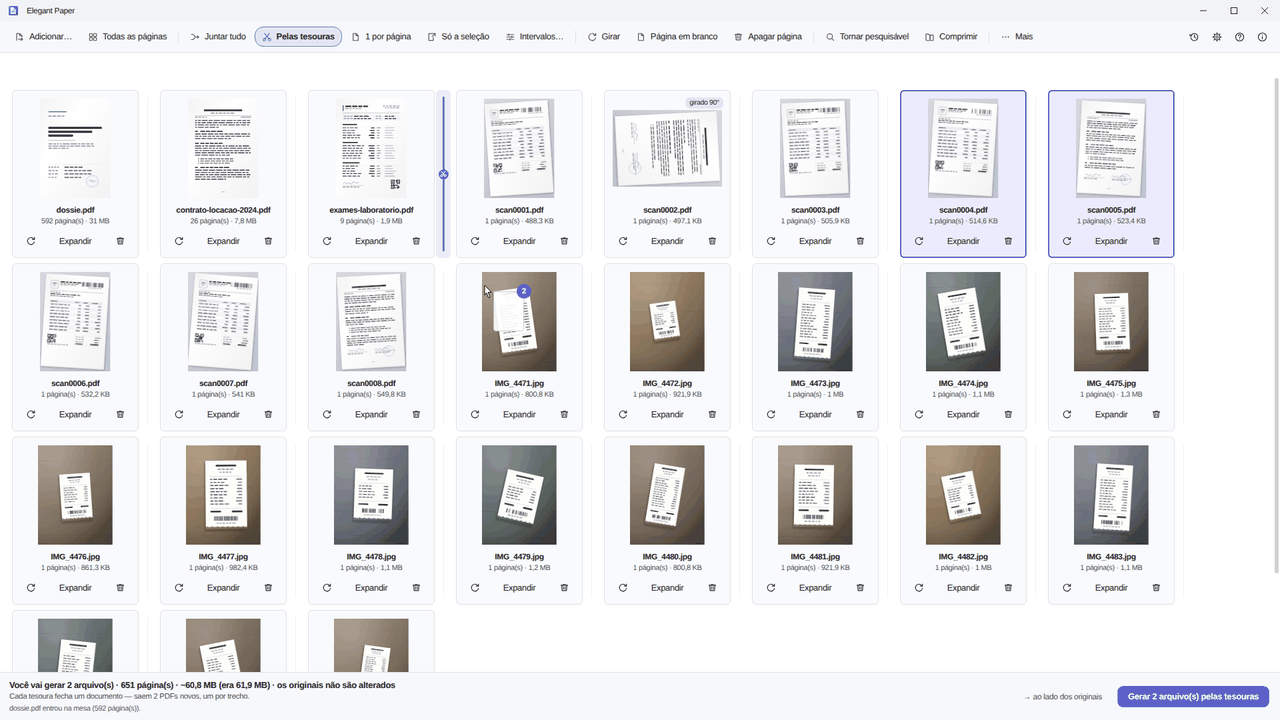
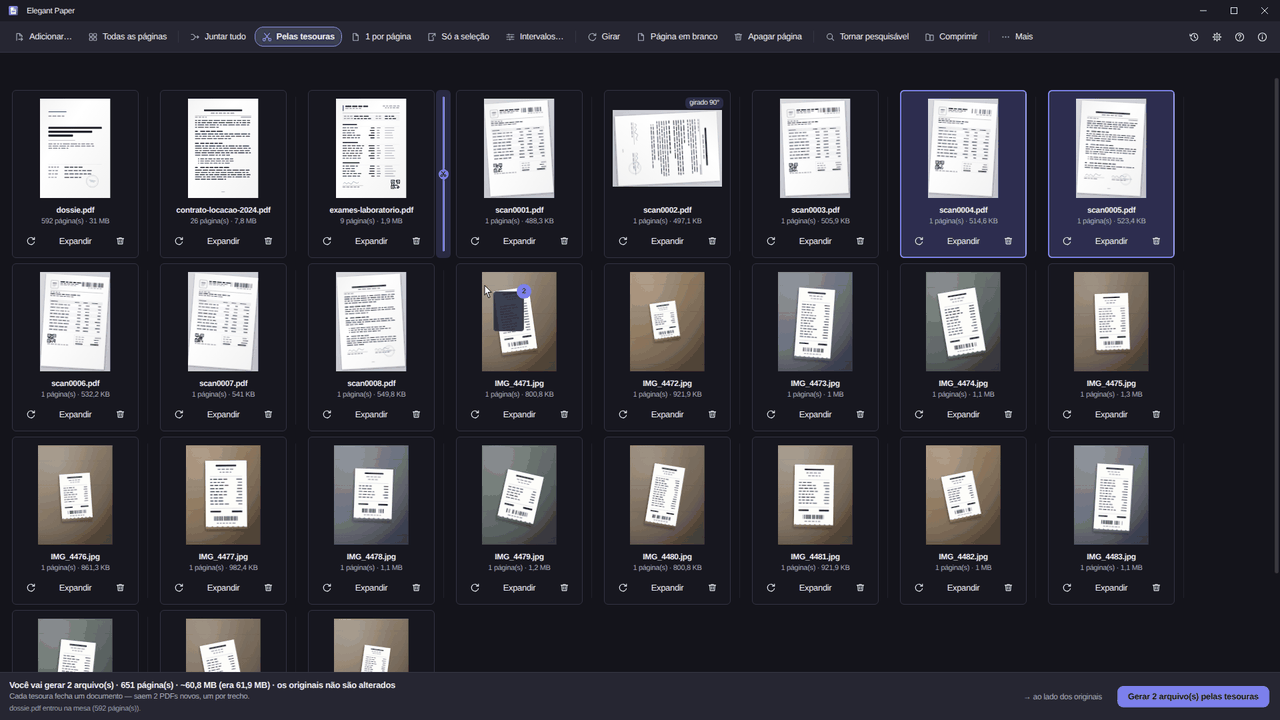
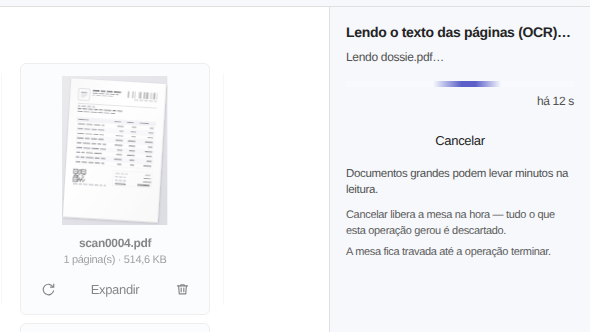
- Jogue as fotos na janela. Arraste todas de uma vez ou use Adicionar…. Cada foto vira um cartão com o nome do arquivo, o número de páginas e o peso. Nada foi gravado ainda, e nada foi mexido na pasta de origem.
- Ponha na ordem arrastando. Você olha a miniatura e move o cartão para onde ele deve ficar, sem renomear catorze arquivos para forçar uma ordem alfabética.
- Endireite o que veio torto. Girar resolve a foto deitada. Para a folha fotografada em ângulo, Endireitar foto de documento mede a inclinação e devolve a página retangular.
- Marque o que vai dentro. Tornar pesquisável e o degrau de compressão entram numa lista, e um chip ao lado do botão conta quantas coisas vão junto. Enquanto você monta a lista, o disco continua intocado.
- Escolha o modo e salve. Com Juntar tudo, as catorze fotos viram um PDF só, na ordem em que você deixou. A barra de baixo mostra quantos arquivos, quantas páginas e quanto vai pesar antes de você clicar em Salvar 1 arquivo.
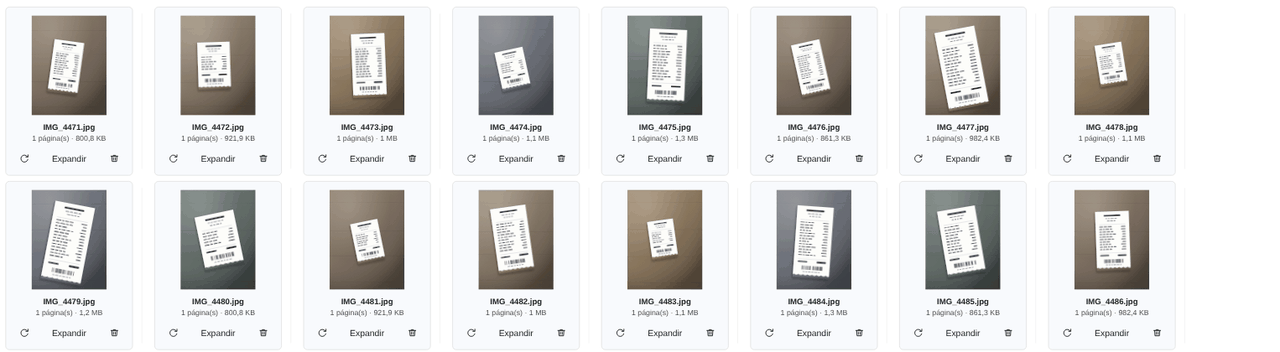
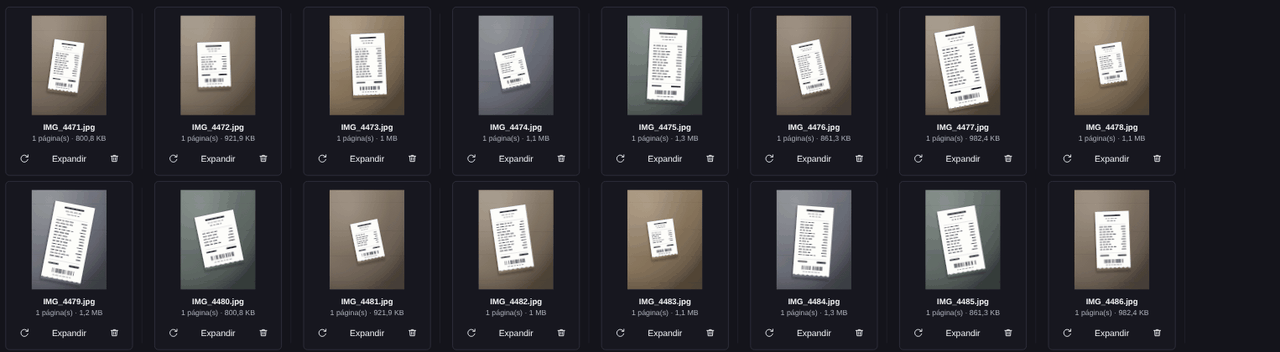
A mesa não separa foto de documento: PDFs e fotos ficam lado a lado, que é como a rodada real costuma ser — o contrato que chegou em PDF, os escaneados da multifuncional e as fotos do que faltava.
A foto torta sai reta — por medição, não por mágica#
O nome da função é literal: Endireitar foto de documento. Ela mede a inclinação da folha na imagem e devolve a página retangular, sem inventar pixel nenhum. É geometria, não IA: nada é redesenhado por um modelo que decide o que aquele carimbo borrado provavelmente dizia.
Vale saber o que isso não faz, porque a diferença aparece no resultado. A sombra da sua mão continua sombra, foto desfocada continua desfocada, e nenhum ajuste geométrico traz de volta um número que não foi capturado. Se o documento for daqueles que alguém vai ler de perto, com carimbo miúdo ou código de barras, ainda vale o vidro do scanner: Digitalizar… puxa as páginas direto do aparelho, com alimentador multipágina.
O que entra na mesa, incluindo HEIC#
A lista de entrada é a que a vida real entrega: PDF, JPG, PNG, HEIC, TIFF, BMP, GIF e WEBP.
O HEIC merece um parágrafo próprio porque é o formato padrão do iPhone e o motivo de metade dos “meu programa não abre essas fotos”. Ele entra quando o Windows tem as Extensões de Imagem HEIF instaladas. Se estiverem faltando, o app diz exatamente isso, com o nome do componente, em vez de mostrar um cartão vazio e deixar você adivinhando. É uma dependência do Windows, não uma promessa nossa, e melhor saber agora do que na noite do prazo.
Pesquisável e leve na mesma saída#
Aqui está a diferença que compensa instalar um programa em vez de imprimir em PDF: as catorze fotos saem do outro lado como um documento que se comporta como documento.
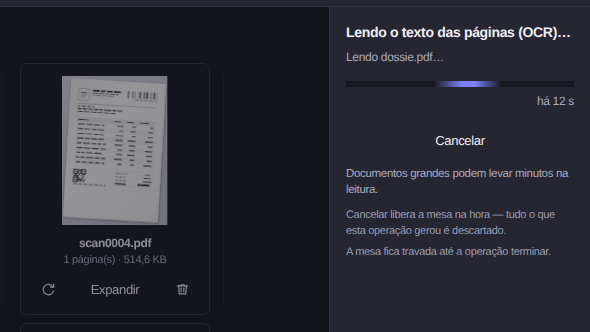
Pesquisável. Marque Tornar pesquisável e o PDF ganha uma camada de texto invisível por baixo das imagens, pelo reconhecimento que já vem no Windows. A foto continua igual, e o Ctrl+F passa a achar o nome do fornecedor no meio das catorze notas. O processo roda em lote, mostra progresso e tem Cancelar sempre à mão. Se você quiser o assunto por extenso, o post sobre deixar um escaneado pesquisável trata só disso.
Leve. Foto de celular é imagem pesada por natureza, e comprimir recomprime justamente as imagens de dentro do arquivo. Por isso, num PDF feito de fotos, o ganho costuma ser grande. São três degraus com nome próprio: Leve, Equilibrada e Máxima, cada um dizendo o que faz com a qualidade. No fim, o app declara o resultado medido, como “Comprimido: 45,8 MB → 18 MB”, em vez de prometer porcentagem antes de olhar. O post sobre diminuir o tamanho de um PDF entra no detalhe de qual degrau escolher.
As duas entram na mesma lista e saem no mesmo salvamento, em vez de render um PDF, depois um segundo com OCR e um terceiro comprimido.
As fotos originais não mudam#
Isso precisa estar escrito com todas as letras, porque separa uma tentativa de um susto: a saída é sempre um arquivo novo, ao lado do original ou na pasta que você escolher. Nome repetido ganha sufixo, nada é sobrescrito e as catorze fotos continuam onde estavam.
Na prática, dá para gerar o PDF, abrir, achar que a terceira nota ficou pequena demais e gerar de novo com outro degrau. O aviso de 12 segundos com Desfazer manda o arquivo recém-nascido para a Lixeira, nunca as suas fotos. O que mudou em cada versão está no changelog do Elegant Paper.
Se você chegou aqui por causa do portal que só aceita um arquivo, a página do Elegant Paper mostra a mesa, os formatos de entrada e os limites conhecidos, ditos antes da compra: ele não edita o texto de dentro do PDF, não preenche formulário e não assina digitalmente. São 15 dias de teste no seu PC, sem cartão, e compra única: US$ 9,99 no lançamento, contra US$ 19,99 de tabela.