 Elegant
RAW e JPG da mesma foto: qual dos dois apagar
Você voltou de um fim de semana com 900 fotos e o cartão entregou 1.800 arquivos. A câmera estava em RAW + JPEG, como está desde que você comprou ela, e agora cada clique mora duas vezes no disco: o .CR2 que você abriria se fosse revelar, e o .JPG que já saiu pronto e é o que você mandou no grupo da família. Nenhum dos dois incomoda sozinho. Somados, três anos assim, são metade do seu disco.
Um clique do obturador, dois arquivos para sempre#
A conta é simples e desconfortável. Nas telas deste post, o mesmo disparo aparece como um JPG de 8,4 MB e um RAW de 31,7 MB. É quase quatro para um. Numa viagem de 900 fotos, o lado RAW sozinho passa de 28 GB, e a maior parte dele é de fotos que você nunca vai revelar: a placa da estrada, a foto do cardápio, os catorze quadros da mesma onda.
O problema é que ninguém apaga esse tipo de coisa no impulso. Apagar RAW tem cara de rasgar negativo, e é um medo legítimo: o JPG saiu com o branco já decidido pela câmera, e você não desfaz isso. Então a pasta fica. Fica há três anos.
Vale separar o que é medo real do que é dogma repetido. Quem escreve em fórum de fotografia responde sempre a mesma frase: fique com o RAW, sempre, o JPG você refaz. A frase está certa para o ensaio que você vai entregar e errada para a viagem de 2019, cujo JPG já foi impresso, postado e visto por todo mundo, enquanto o RAW nunca foi aberto uma vez sequer.
Quem fica: uma regra em três linhas#
Antes de qualquer programa, decida na cabeça. Vale por pasta, por ano, por trabalho — não por acervo inteiro.
Fique com o RAW se…
A foto ainda pode ser revelada de novo. Casamento, ensaio pago, paisagem que você quer imprimir grande, qualquer coisa com céu queimado ou sombra fechada que o JPG da câmera já resolveu do jeito dele. Aqui o RAW é o original e o JPG é uma prévia que você recria em trinta segundos.
Fique com o JPG se…
A foto já cumpriu o papel dela e o RAW nunca foi tocado. Aniversário de 2019, foto de documento, print de placa, registro de obra, a rajada de catorze quadros da mesma onda em que você já escolheu um. Se o JPG é a versão que circulou e todo mundo viu, guardar 31 MB de matéria-prima para uma revelação que não vai acontecer é ocupar disco com uma intenção, não com uma foto.
Fique com os dois se…
Você ainda não sabe. É uma resposta legítima e a mais barata de todas: mantenha o par, marque a pasta e volte quando o trabalho fechar. A pior faxina é a que você faz com pressa na véspera de precisar do arquivo.
O que quase nunca funciona é a regra única para o acervo inteiro.
E existe um motivo prático para essa faxina nunca sair do papel: o programa onde as suas fotos estão costuma não deixar. Catálogo de fotos empilha o par e mostra um item só, porque para ele o RAW e o JPG são a mesma fotografia. Do ponto de vista da imagem, são mesmo. Do ponto de vista do disco, são dois arquivos, e é o disco que está cheio. Por isso o passo seguinte é olhar os pares como arquivos, pasta por pasta, em vez de caçar extensão no Explorador.
Como ele sabe que é o mesmo clique#
O Elegant Photo Cleaner agrupa fotos em pilhas, e uma delas se chama exatamente RAW + JPG: o RAW e o revelado do mesmo disparo, verificados par a par. A prova forte é o conjunto de acompanhantes, mesma pasta e mesmo nome-base. A prova fraca é mesma câmera com capturas coladas, e ela vale menos justamente porque nome de arquivo mente: um export renomeia, um backup de celular reescreve, e aí DSC_0412.NEF e foto-final.jpg são o mesmo clique sem parecer.
A relação é conferida par a par e nunca encadeada. Sem esse aperto, três pares vizinhos viram uma pilha de doze arquivos que ninguém revisa de verdade.
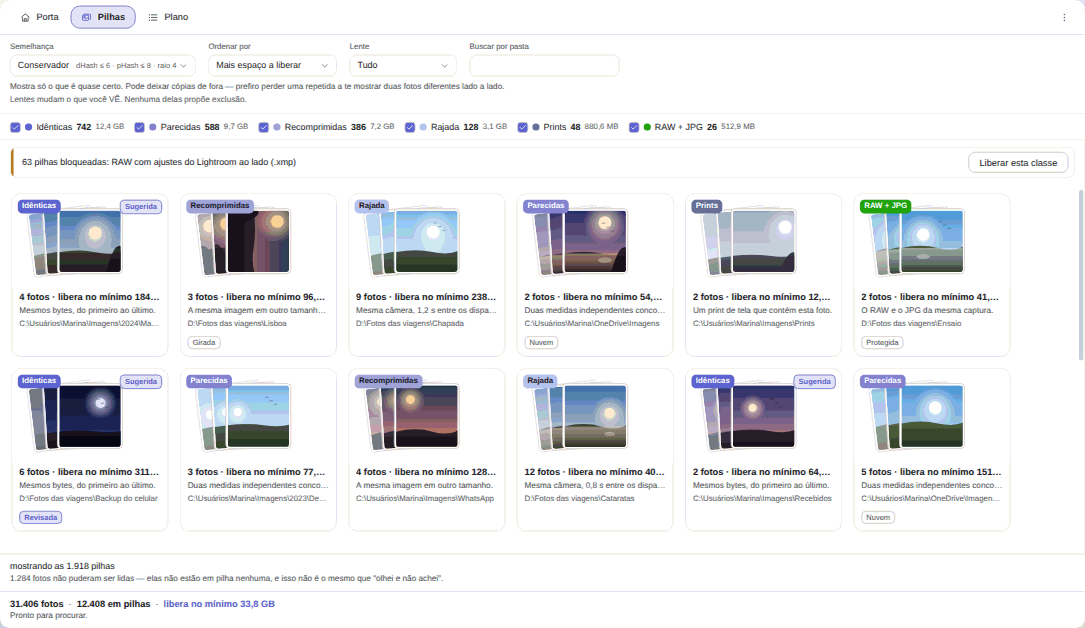
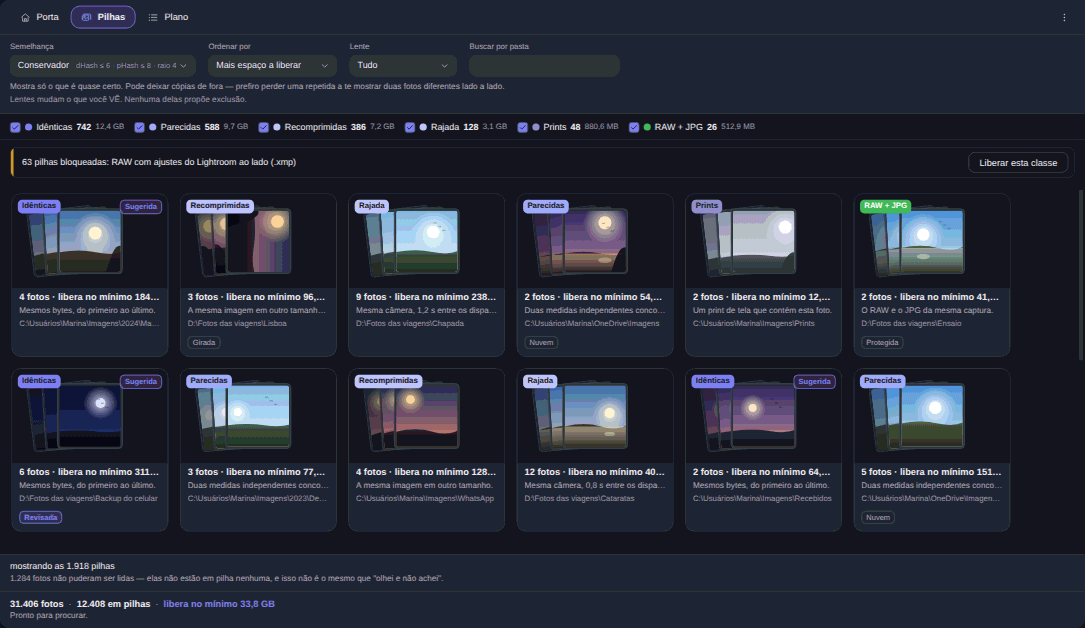
Repare no que a tela de exemplo mostra: a fatia RAW + JPG são 26 pilhas, 512,9 MB. Modesto. E logo acima aparece o motivo: 63 pilhas bloqueadas: RAW com ajustes do Lightroom ao lado (.xmp). Ou seja, mais pares ficaram de fora por precaução do que entraram na conta. É a decisão que eu gostaria de ter tomado sozinho, três discos atrás.
Ligar a análise de RAW e varrer, em 5 passos#
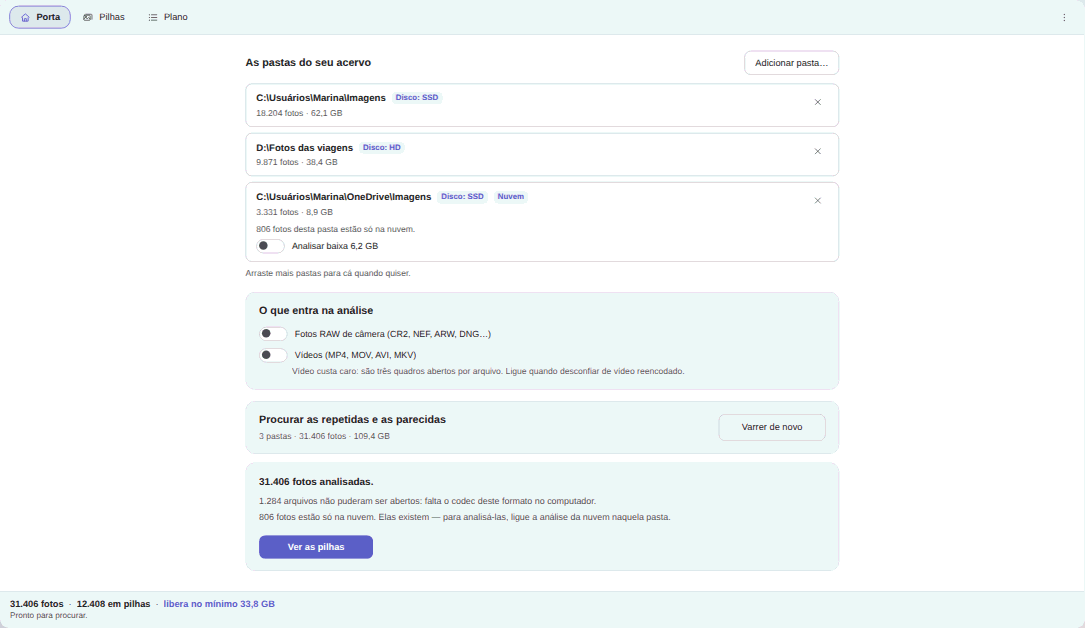
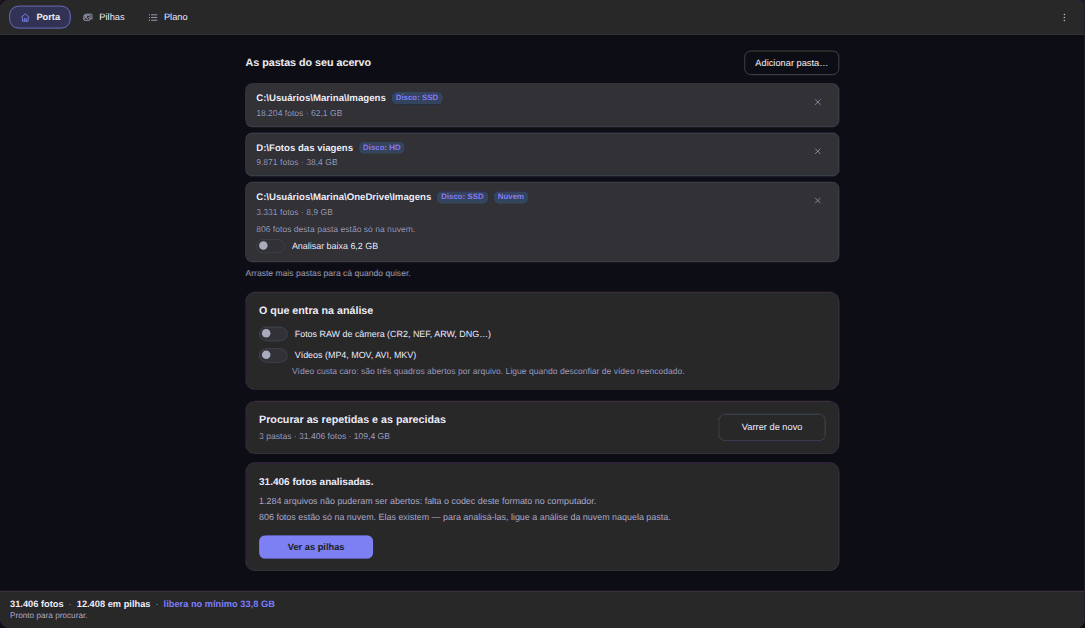
- Aponte as pastas na aba Porta. Em Adicionar pasta…, escolha onde as fotos moram de verdade: o HD das viagens, a pasta do ano, o backup do cartão. Cada uma mostra quantas fotos tem, quanto ocupa e se está em SSD, HD ou na nuvem. Raiz de disco inteiro é recusada, e ele não sai varrendo o computador sozinho.
- Ligue Fotos RAW de câmera (CR2, NEF, ARW, DNG…). A chave nasce desligada e essa é a razão nº 1 de alguém varrer e não ver RAW nenhum. Se o seu formato depender de uma extensão de codec do Windows que não está instalada, o aplicativo diz o nome dela em vez de fingir que a pasta estava vazia.
- Mande procurar. No fim da varredura ele declara o que fez e o que não fez: 31.406 fotos analisadas, 1.284 arquivos não puderam ser abertos, 806 fotos estão só na nuvem. “Não achei nada” e “não consegui olhar” são frases diferentes, e ele não troca uma pela outra.
- Abra Ver as pilhas e fique só na fatia RAW + JPG. As caixas do topo filtram por tipo; desmarque as outras e ordene por Mais espaço a liberar. Trocar de degrau de semelhança muda o que você enxerga, não varre de novo.
- Monte o plano e aprove classe por classe. A aba Plano junta tudo em cerca de doze cartões, tipo de pilha cruzado com motivo de saída, em vez de milhares de confirmações uma a uma. Nada se move antes da sua aprovação.
A ficha diz o que o polegar não vê#
Numa pilha de RAW + JPG a miniatura é inútil: as duas são a mesma imagem. O que decide está escrito embaixo.
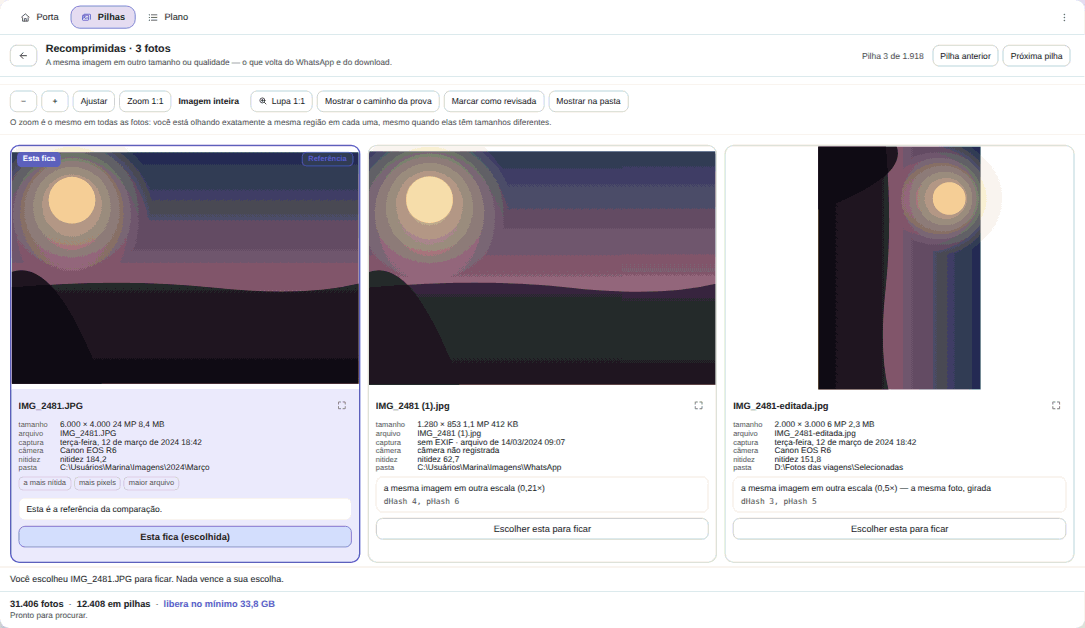
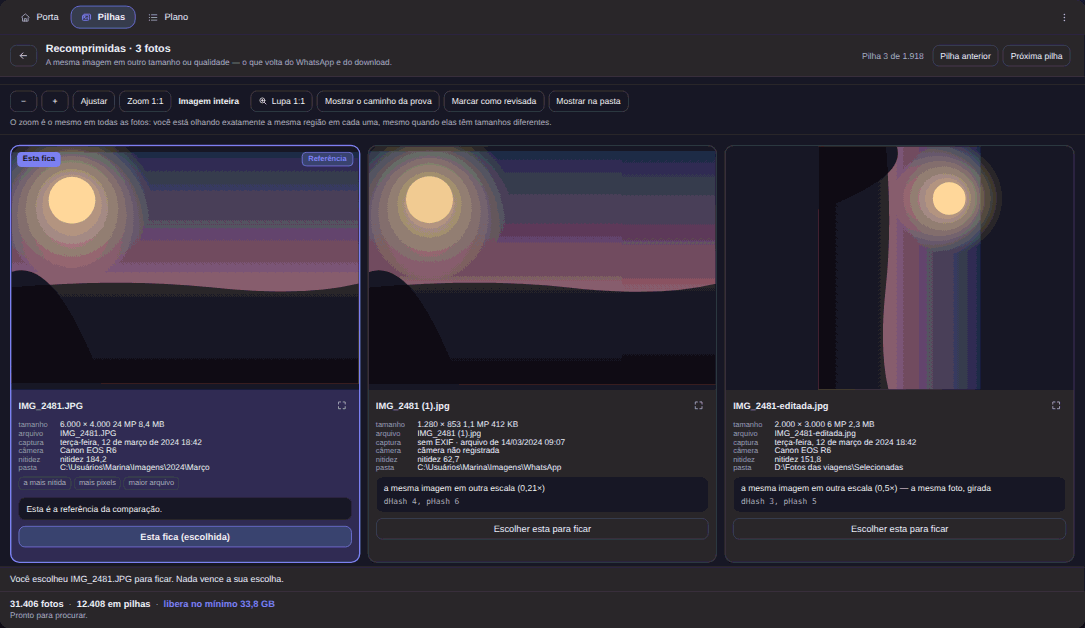
A ficha traz dimensões, peso, data de captura, câmera, nitidez medida e o caminho completo. É ali que você descobre que o “JPG da câmera” tem 1.280 pixels e nenhum registro de câmera, porque na verdade ele voltou do WhatsApp e não é o revelado do disparo. E é ali que você vê o RAW numa pasta de trabalho e o JPG numa de download, o que costuma resolver a dúvida sozinho.
O zoom é o mesmo em todas as fotos da pilha, então um original de 6.000 × 4.000 e uma cópia de 1.280 × 853 mostram a mesma região. Clicar em Escolher esta para ficar fixa a sua decisão, e nada no motor vence um pino que você colocou. A tela não te dá um percentual para interpretar: ela dá a frase, “o RAW e o JPG da mesma captura”.
O arquivo de edição vai junto — ou nada vai#
Este é o ponto em que quase todo script caseiro de faxina faz estrago. Quando você revelou aquele RAW, o programa gravou os seus ajustes num arquivo separado ao lado, com o mesmo nome e extensão .xmp. Apagar o RAW e deixar o .xmp órfão é perder o trabalho e ficar com o lixo.
O aplicativo trata isso como classe nomeada: foto com .xmp, .aae ou .json ao lado, ou RAW cujo par tem um, fica de fora por padrão. Não some da tela, não vira aviso genérico. Aparece na faixa contada, com um botão Liberar esta classe que exige um gesto explícito seu. Se você liberar, existe um caso de borda que o produto assume por escrito: o sidecar de uma vítima byte-idêntica pode ficar órfão.
E quando algo sai, os acompanhantes viajam junto com o arquivo a que pertencem: o .XMP do RAW, o .MOV do Live Photo. Eles vão juntos e voltam juntos.
Para a Lixeira, com o caminho de volta aberto#
Nada nasce marcado. O único tipo de pilha que ganha selo de sugestão é a cópia byte a byte, e mesmo ela espera o seu clique. A pilha de RAW + JPG nunca chega com um lado pré-escolhido, porque essa escolha é sua e depende do que você vai fazer com a foto daqui a dois anos.
Imediatamente antes de reciclar, ele relê os bytes da vítima e do sobrevivente. Qualquer divergência derruba a pilha inteira com motivo nomeado. Terminada a faxina, ele abre o arquivo que ficou para conferir que ele realmente decodifica, e se não abrir o lote inteiro volta da Lixeira. O único verbo destrutivo do aplicativo é a Lixeira do Windows: exclusão permanente não existe ali, nem como opção escondida, nem como ajuste que veio desligado de fábrica.
Duas honestidades para fechar. Ele não revela, não converte e não cataloga: se o que você quer é organizar RAW e JPG por data e câmera, isso é assunto de Para fotógrafos: RAW+JPG, EXIF e acervo por câmera. Aqui o assunto é decidir qual metade fica. E se a sua dor maior for a mesma foto em versões diferentes, o caminho é Fotos repetidas e parecidas no PC.
Nenhuma foto e nenhum nome de arquivo sai da máquina. São US$ 9,99 de preço de lançamento (tabela US$ 12,99), compra única, com 15 dias de avaliação no seu PC, sem cartão e sem conta. O changelog do Elegant Photo Cleaner mostra o que mudou em cada versão.