 Elegant
RAW y JPG de la misma foto: cuál de los dos borrar
Vuelves de un fin de semana con 900 fotos y la tarjeta entrega 1.800 archivos. La cámara lleva en RAW+JPEG desde el día que la compraste, así que cada disparo vive dos veces en el disco: el .CR2 que abrirías si algún día te sentaras a revelarlo, y el .JPG que salió terminado y es el que mandaste al grupo de la familia. Ninguno de los dos molesta por separado. Tres años así son la mitad de tu disco.
Un disparo del obturador, dos archivos para siempre#
La cuenta es sencilla e incómoda. En las pantallas de este artículo la misma captura aparece como un JPG de 8,4 MB y un RAW de 31,7 MB. Casi cuatro a uno. En un viaje de 900 fotos, el lado RAW por sí solo pasa de 28 GB, y la mayor parte pertenece a fotos que nunca vas a revelar: el cartel de la carretera, la carta del restaurante, las catorce tomas de la misma ola.
Nadie borra eso por impulso, y la duda es legítima, no pereza. Tirar un RAW se parece demasiado a romper el negativo, y el JPG trae decisiones tomadas por la cámara que ya no deshaces. Así que la carpeta se queda. Lleva tres años quedándose.
Conviene separar el miedo real del eslogan repetido. Pregunta en cualquier foro de fotografía y te devuelven siempre la misma frase: quédate con el RAW, siempre, el JPG lo vuelves a exportar. Esa frase acierta con el trabajo que aún podrías entregar. Falla con el cumpleaños de 2019, cuyo JPG se imprimió, se publicó y lo vio todo el mundo, mientras el RAW de al lado no se ha abierto ni una sola vez.
Cuál se queda: una regla en tres líneas#
Decide esto antes de abrir ningún programa, y decídelo por carpeta o por año, nunca para la colección entera de golpe.
Quédate con el RAW si…
La foto todavía se puede volver a revelar. Bodas, sesiones cobradas, paisajes que quieres imprimir en grande, cualquier cosa con cielo quemado o sombra cerrada que la cámara ya resolvió a su manera. Aquí el RAW es el original y el JPG es una vista previa que rehaces en medio minuto.
Quédate con el JPG si…
La foto ya cumplió su papel y el RAW nunca se tocó. Las fotos del verano de 2019, la foto de un documento, la del número de serie, la ráfaga en la que hace años elegiste una. Si el JPG es la versión que circuló, guardar 31 MB de materia prima para un revelado que no va a ocurrir es ocupar disco con una intención, no con una fotografía.
Quédate con los dos si…
De verdad todavía no lo sabes. Es una respuesta legítima y la más barata de todas: deja la pareja tranquila, apunta la carpeta y vuelve cuando el trabajo cierre. La peor limpieza es la que se hace con prisa la semana antes de necesitar el archivo.
Lo que casi nunca funciona es una regla única para toda la colección.
Y hay un motivo práctico por el que esta limpieza nunca llega a hacerse: el programa donde viven tus fotos no suele dejarte. Un catálogo apila la pareja y te enseña un solo elemento, porque para él el RAW y el JPG son la misma fotografía. Como imagen, lo son. Como archivos que ocupan disco, son dos, y el disco es lo que se llenó. Por eso el paso siguiente es mirarlos como archivos, carpeta por carpeta, en vez de ordenar el Explorador por extensión y confiar en la suerte.
Cómo sabe que es el mismo disparo#
Elegant Photo Cleaner agrupa las fotos en pilas, y una de ellas se llama exactamente RAW + JPG: el RAW y el revelado del mismo disparo, verificados par a par. La prueba fuerte es el conjunto de acompañantes, misma carpeta y mismo nombre base. La prueba débil es la misma cámara con capturas pegadas, y vale menos porque los nombres mienten: una exportación renombra, una copia del móvil reescribe, y DSC_0412.NEF y final-web.jpg acaban siendo el mismo disparo sin parecerlo.
La relación se comprueba par a par y nunca se encadena. Sin ese apriete, tres parejas vecinas acaban en una pila de doce archivos que nadie revisa de verdad.
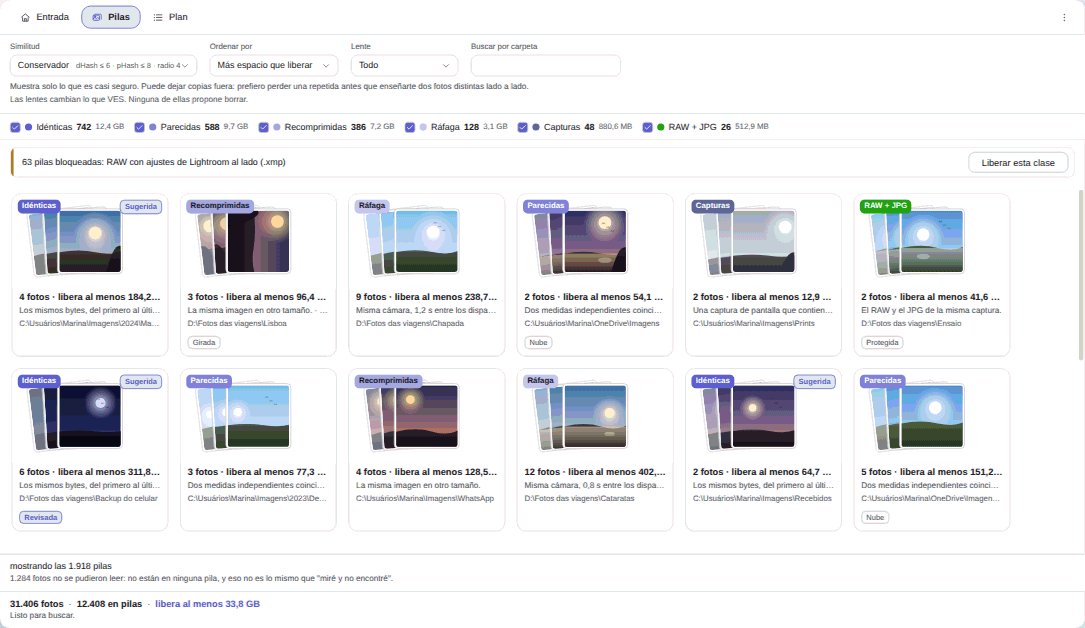
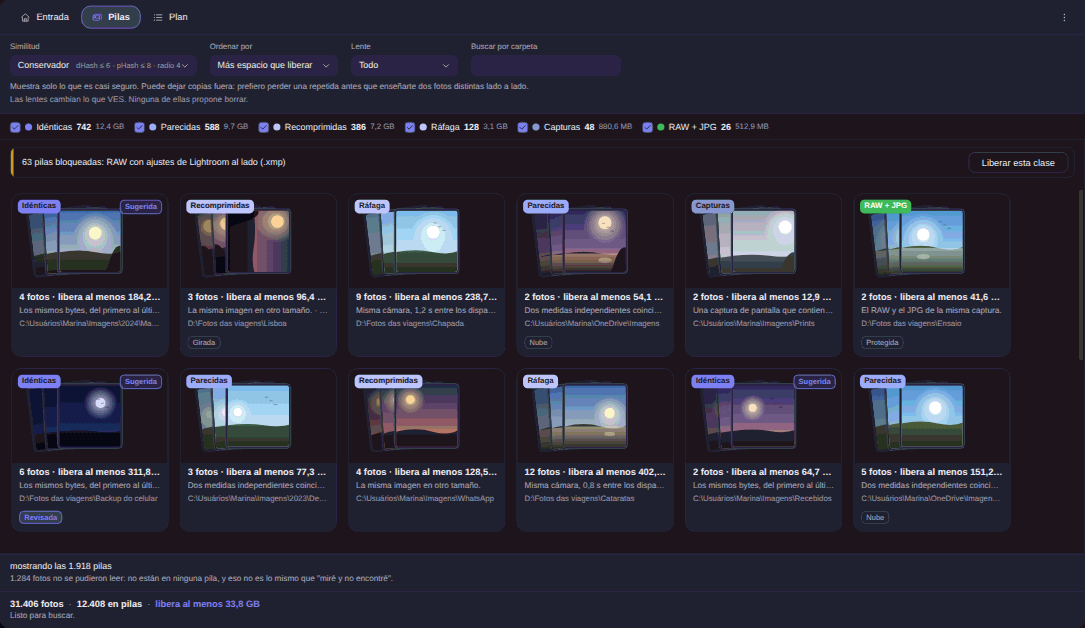
Fíjate en lo que informa la pantalla de ejemplo: la franja RAW + JPG son 26 pilas y 512,9 MB. Modesto. Y el motivo está justo encima, en un aviso: 63 pilas bloqueadas: RAW con ajustes de Lightroom al lado (.xmp). Se quedaron fuera por prudencia más parejas de las que llegaron a proponerse. Es la decisión que me habría gustado tomar yo solo hace tres discos.
Activar el análisis RAW y escanear, en 5 pasos#
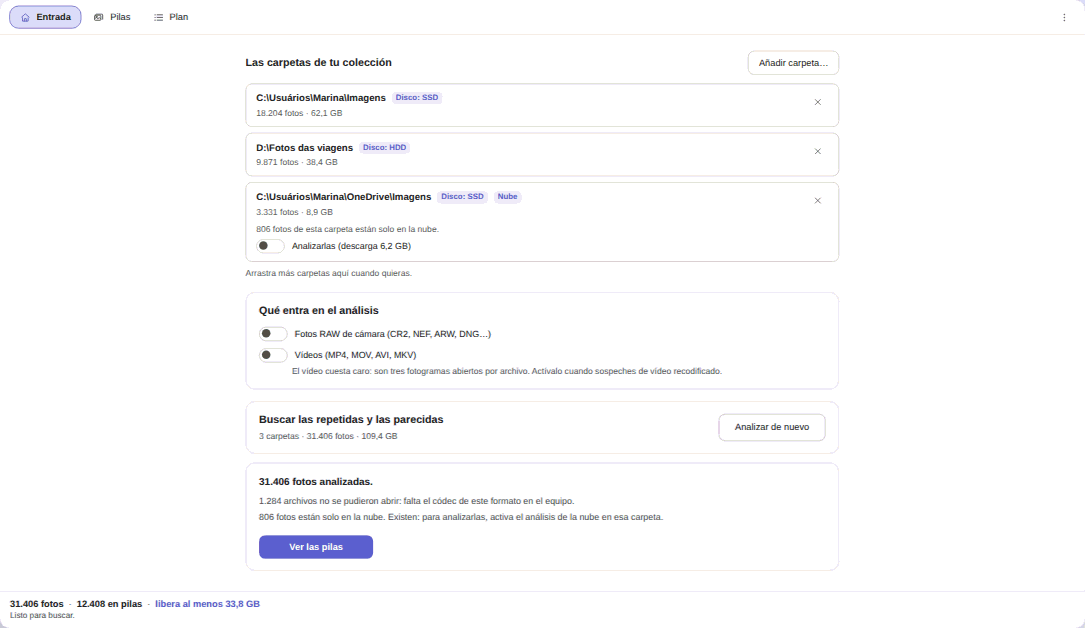
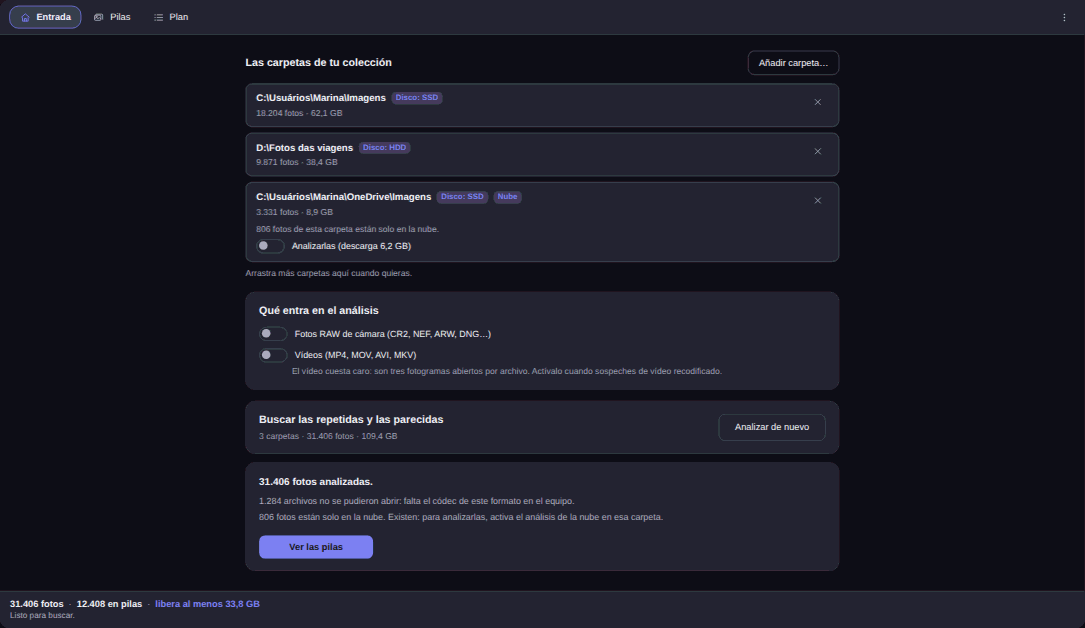
- Señala tus carpetas en la pestaña Entrada. En Añadir carpeta…, elige dónde viven de verdad las fotos: el disco de los viajes, la carpeta del año, la copia de la tarjeta. Cada una muestra cuántas fotos tiene, cuánto ocupa y si está en SSD, HDD o en la nube. Una raíz de volumen entero se rechaza, y no analiza el equipo por su cuenta.
- Activa Fotos RAW de cámara (CR2, NEF, ARW, DNG…). El interruptor nace apagado, y esa es la razón número uno por la que alguien analiza y no ve ni un RAW. Si tu formato depende de una extensión de códec de Windows que no está instalada, la aplicación dice el nombre de esa extensión en lugar de fingir que la carpeta estaba vacía.
- Mándalo a buscar. Al terminar declara lo que hizo y lo que no pudo hacer: 31.406 fotos analizadas, 1.284 archivos no se pudieron abrir, 806 fotos están solo en la nube. «No encontré nada» y «no pude mirar» son frases distintas, y se niega a cambiar una por otra.
- Abre Ver las pilas y quédate solo con RAW + JPG. Las casillas de arriba filtran por tipo: desmarca las demás y ordena por Más espacio que liberar. Cambiar de nivel de parecido cambia lo que ves, no vuelve a analizar.
- Monta el plan y apruébalo clase por clase. La pestaña Plan reúne todo en una docena de tarjetas, tipo de pila cruzado con motivo de salida, en vez de miles de confirmaciones una a una. Nada se mueve antes de tu aprobación.
La ficha dice lo que la miniatura no muestra#
En una pila de RAW + JPG la miniatura no sirve: los dos archivos son la misma imagen. Lo que decide está escrito debajo.
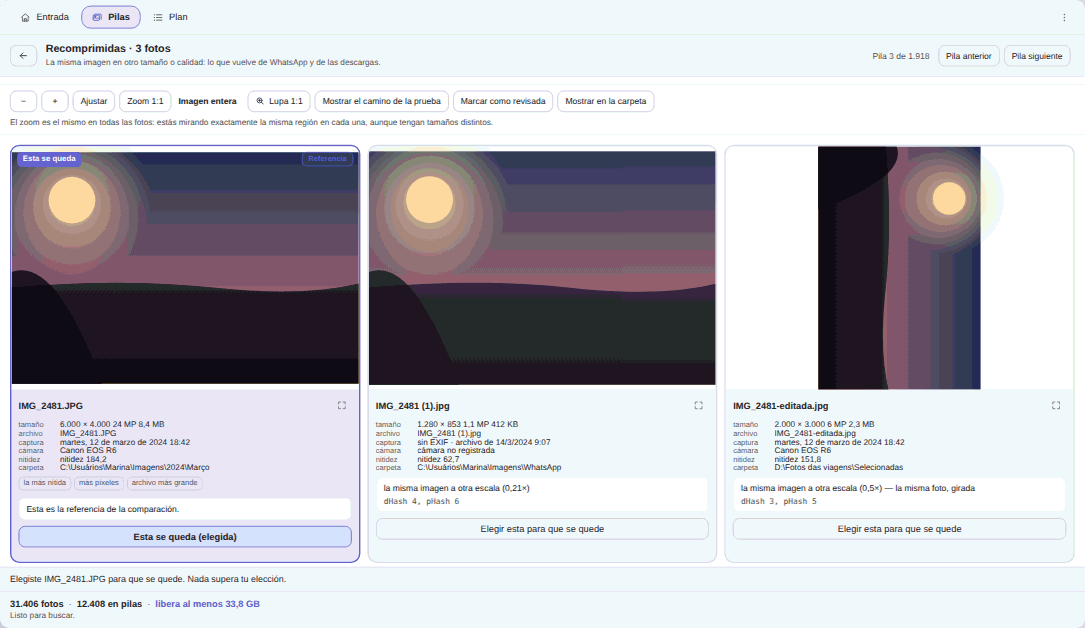
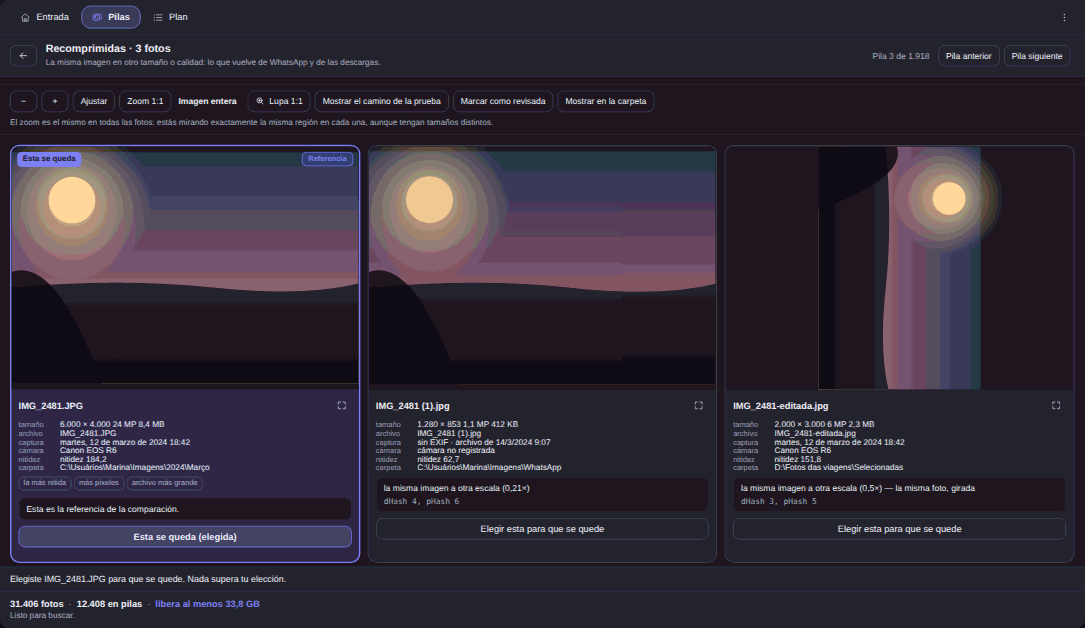
La ficha trae dimensiones, peso, fecha de captura, cámara, nitidez medida y la ruta completa. Ahí descubres que el «JPG de la cámara» tiene 1.280 píxeles y ninguna cámara registrada, porque en realidad volvió de una aplicación de mensajería y no es el revelado del disparo. Y ahí ves el RAW en una carpeta de trabajo y el JPG en Descargas, lo que suele resolver la duda por sí solo.
El zoom es el mismo en todas las fotos de la pila, así que un original de 6.000 × 4.000 y una copia de 1.280 × 853 te enseñan la misma región. Hacer clic en Elegir esta para que se quede fija tu decisión, y nada en el motor le gana a una foto que tú fijaste. La pantalla nunca te entrega un porcentaje para interpretar: te entrega una frase, «el RAW y el JPG de la misma captura».
El archivo de edición viaja junto — o no se mueve nada#
Aquí es donde un script casero hace el estropicio. Cuando revelaste aquel RAW, el programa guardó tus ajustes en un archivo aparte, al lado, con el mismo nombre base y extensión .xmp. Borrar el RAW y dejar el sidecar huérfano es perder el trabajo y quedarte con la basura.
La aplicación lo trata como clase con nombre: una foto con .xmp, .aae o .json al lado, o un RAW cuya pareja tiene uno, queda fuera por defecto. No desaparece de la pantalla ni se convierte en un aviso vago. Sale en una franja contada, con un botón Liberar esta clase que exige un gesto explícito tuyo. Si la liberas, existe un caso límite que el producto admite por escrito: el sidecar de una víctima idéntica byte a byte puede quedar huérfano.
Y cuando algo sale, los acompañantes viajan con el archivo al que pertenecen: el .XMP de un RAW, el .MOV de un Live Photo. Van juntos y vuelven juntos.
A la Papelera, con el camino de vuelta abierto#
Nada nace marcado. El único tipo de pila que lleva sello de sugerencia es la copia byte a byte, y hasta esa espera tu clic. Una pila de RAW + JPG nunca llega con un lado preelegido, porque esa elección es tuya y depende de lo que vayas a querer de esa foto dentro de dos años.
Justo antes de reciclar, relee los bytes de la víctima y del superviviente, y cualquier divergencia tumba la pila entera con un motivo con nombre. Terminada la limpieza abre el archivo que se quedó para comprobar que de verdad se decodifica, y si no abre, el lote entero vuelve de la Papelera. El único verbo destructivo de la aplicación es la Papelera de Windows: el borrado permanente no existe ahí, ni como opción escondida ni como ajuste que vino apagado de fábrica.
Dos honestidades para cerrar. No revela, no convierte y no cataloga: si lo que quieres es ordenar RAW y JPG por fecha y cámara, ese trabajo está en Para fotógrafos: RAW+JPG, EXIF y archivo por cámara. Decidir qué mitad se queda es el trabajo de aquí. Y si tu problema real es la misma foto en varias versiones, empieza por Fotos repetidas y parecidas en el PC.
Ninguna foto y ningún nombre de archivo sale de tu máquina. Son US$ 9,99 de precio de lanzamiento (tarifa US$ 12,99), compra única, con 15 días de prueba en tu PC, sin tarjeta y sin cuenta. El changelog de Elegant Photo Cleaner cuenta qué cambió en cada versión.