 Elegant
Alternativa al Historial de archivos de Windows 11
Casi nadie busca una alternativa al Historial de archivos porque le falten funciones. La busca porque abrió esa ventana del Panel de control por primera vez en años, leyó “Archivos copiados por última vez el…” y vio una fecha de hace catorce meses. El disco estaba conectado. La opción decía Activado. Nadie avisó de nada.
Activaste la copia una vez. ¿Cuándo la comprobaste?#
La respuesta habitual de internet a esa búsqueda es una lista de seis programas que hacen lo mismo con más botones: programaciones, niveles de compresión, imagen del disco. Ninguna de esas listas hace la pregunta que de verdad separa un camino de otro.
Antes de cualquier comparación, eso sí, hay una pregunta incómoda: ¿cuándo fue la última vez que abriste el disco de la copia y miraste lo que hay dentro? No la ventana del programa, el disco. Casi nadie lo hace, porque ninguna copia te lo pide.
Lo que el Historial de archivos hace bien#
Guarda versiones, y eso tiene más mérito del que se le reconoce. Son las once de la noche, guardas encima de la hoja de cálculo buena, ves el destrozo por la mañana y lo que quieres no es una copia del archivo. Quieres el archivo del martes. Ningún espejo puede darte eso, porque un espejo copia lo que hay ahora, destrozo incluido. El Historial de archivos sí, con un clic derecho y una cinta de fechas para ir hacia atrás.
Lo hace solo, cada hora, y ya venía instalado en la máquina que pagaste. Para la pregunta “¿qué versión tenía el martes?”, sigue siendo una buena herramienta en 2026, y no voy a fingir lo contrario para venderte otra cosa. Si ese es tu problema, déjalo encendido.
Dónde falla sin avisar#
Lo que estorba no es lo que hace. Es que lo hace en silencio, y la única persona que podría notar un problema nunca entra en la sala.
Vive en un sitio que nadie visita. En Windows 11, la configuración del Historial de archivos se quedó en el Panel de control antiguo, y la aplicación de Configuración no te lleva hasta allí. Una ventana fuera del camino de todo el mundo es una ventana que nadie abre por casualidad, y “por casualidad” es como la mayoría descubre que algo va mal en su ordenador.
Su alcance por defecto es menor de lo que la gente supone. Se ocupa de las bibliotecas, del escritorio, de los contactos y de los favoritos. La carpeta de proyectos en D:\, esa carpeta con diez años de cosas en la raíz de otro disco: no entran solas, solo si antes las añades a una biblioteca. Mucha gente da por hecho que “Windows me hace la copia” mientras lo que más dolería perder está fuera de su campo de visión.
La queja de los foros siempre es la misma. Los hilos de soporte están llenos de gente que descubrió, meses más tarde, que la copia se había detenido. Y el arreglo que más aparece en esos hilos es reasignar la letra de la unidad o volver a señalar el disco, porque la configuración perdió el destino cuando el disco volvió con otra letra. Es lo que pasa cuando un automatismo no tiene a quién quejarse.
Y queda el agujero mayor, el que sigue ahí incluso cuando todo funciona: en ninguna pantalla hay una frase que diga que lo que está hoy en el disco es igual a lo que está en tu PC. Lo que falta no es una función. Es la comprobación.
Dos preguntas distintas, dos herramientas#
Vale la pena parar aquí, porque casi toda comparativa trata la categoría como una sola cosa y se pone a listar características. Son dos preguntas, y apenas se rozan.
La primera es “¿qué versión de este archivo tenía el martes?”. Es una pregunta sobre el tiempo: pide histórico y exige automatismo, porque nadie captura a mano un estado que existió tres horas de un martes por la tarde. Esa es la pregunta del Historial de archivos, y la contesta bien.
La segunda es “¿está todo lo mío en otro sitio, entero, hoy?”. Es una pregunta sobre la integridad de la copia, y no tiene nada que ver con el pasado: se hace la víspera de un viaje o antes de entregar el portátil viejo. El automatismo no ayuda a responderla. Estorba, porque te saca de la sala justo cuando la respuesta necesita a alguien mirando.
Las listas de alternativas casi nunca preguntan cuál de las dos es la tuya.
Un espejo que compruebas, no que esperas#
El segundo modelo es más viejo y menos vistoso: copiar tus carpetas 1:1 a un disco tuyo y después demostrar, archivo por archivo, que lo que llegó es igual a lo que salió. Es lo que hace Elegant Vault, y es lo único que hace.
Lo que queda en el disco no es un archivo de copia ni una base de datos: es tu árbol de carpetas, con los mismos nombres y las mismas rutas, dentro de una carpeta normal del disco externo. Cualquier PC con el Explorador de archivos lo abre y arrastra las cosas de vuelta, sin este programa instalado.
Mientras cada archivo viaja al disco, el programa calcula su huella (SHA-256) y escribe esa cuenta en una lista de texto en el propio destino. Comprobar, más tarde, es releer lo que hay en la caja fuerte y rehacer la cuenta: si los dos números coinciden, el archivo llegó entero; si no coinciden, sabes cuál. Esa es la diferencia entre una prueba y un “completado correctamente”, que al final es la opinión del programa sobre sí mismo.
Un apunte para quien llegue desde esos hilos de soporte: quien dice que ese disco es la caja fuerte es el propio disco, en un archivo de su raíz. Otra letra, otra base, otro ordenador, Windows reinstalado — la caja fuerte sigue siendo la caja fuerte.
Del disco vacío al sello, en 4 pasos#
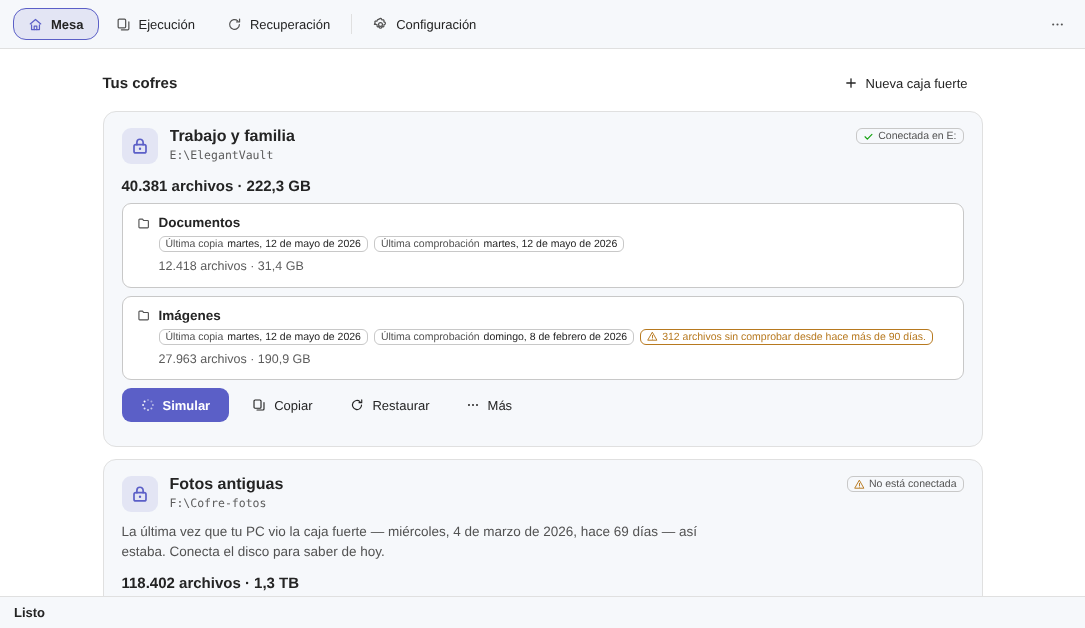
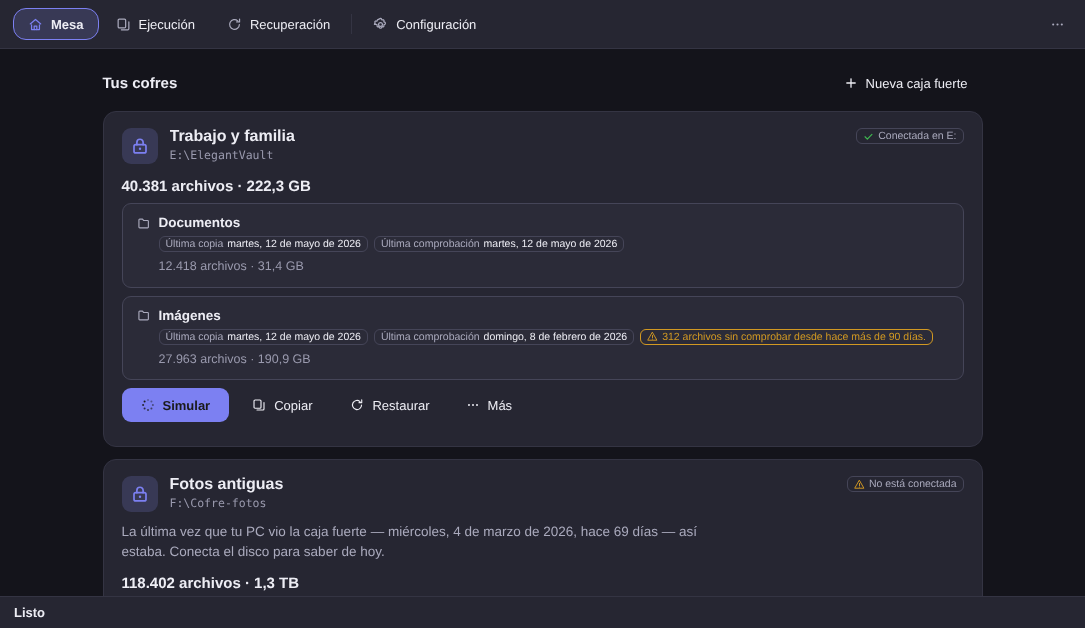
- Crea la caja fuerte en el disco. En Nueva caja fuerte, ponle un nombre (“Trabajo y familia” vale) y elige la carpeta de destino en el disco externo. A partir de ahí, la identidad de la caja vive allí.
- Señala carpetas, sin depender de bibliotecas. Añadir carpeta… acepta cualquier ruta: Documentos, Imágenes, la carpeta de proyectos en
D:\. Gasta media hora ordenando antes si puedes, porque la caja copia lo que le señales, desorden incluido. - Simula y lee el plan. El botón Simular no escribe nada, en ningún sitio. Cuenta cuántos archivos entran, cuántos GB, cuántos ya están idénticos en la caja, estima cuánto tardará en ese disco y avisa en ámbar cuando el espacio aprieta. Al lado viene “lo que se queda fuera, y por qué”, en dos cubos: rechazado a propósito y fallaron.
- Aprueba y quédate con la prueba. Solo entonces Aprobar y copiar. Al final, una línea con cinco números dice lo que pasó, y las listas se guardan en CSV.
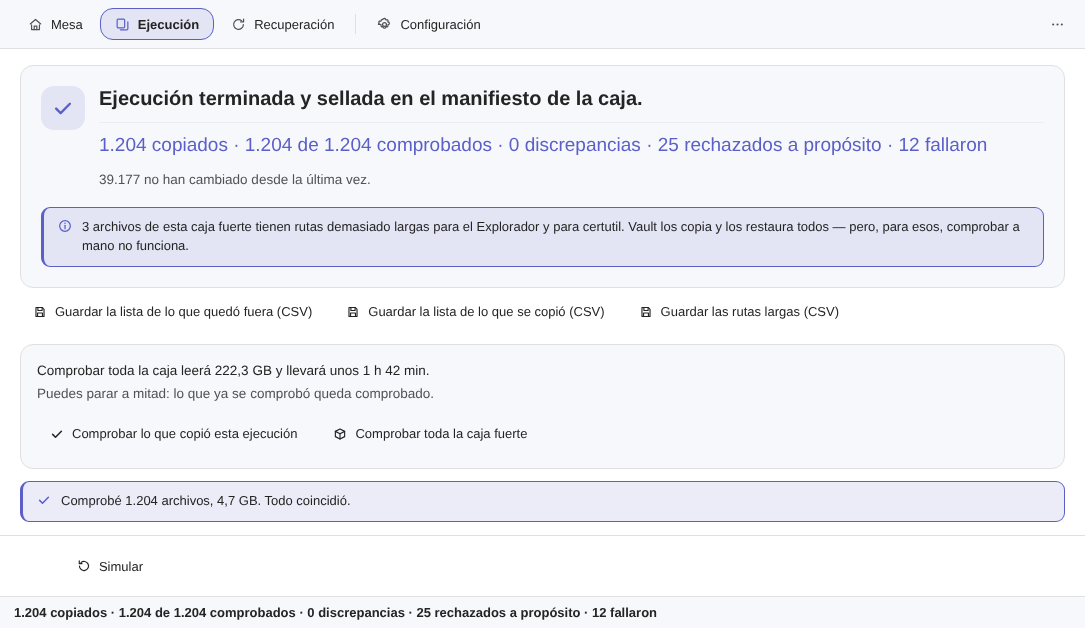
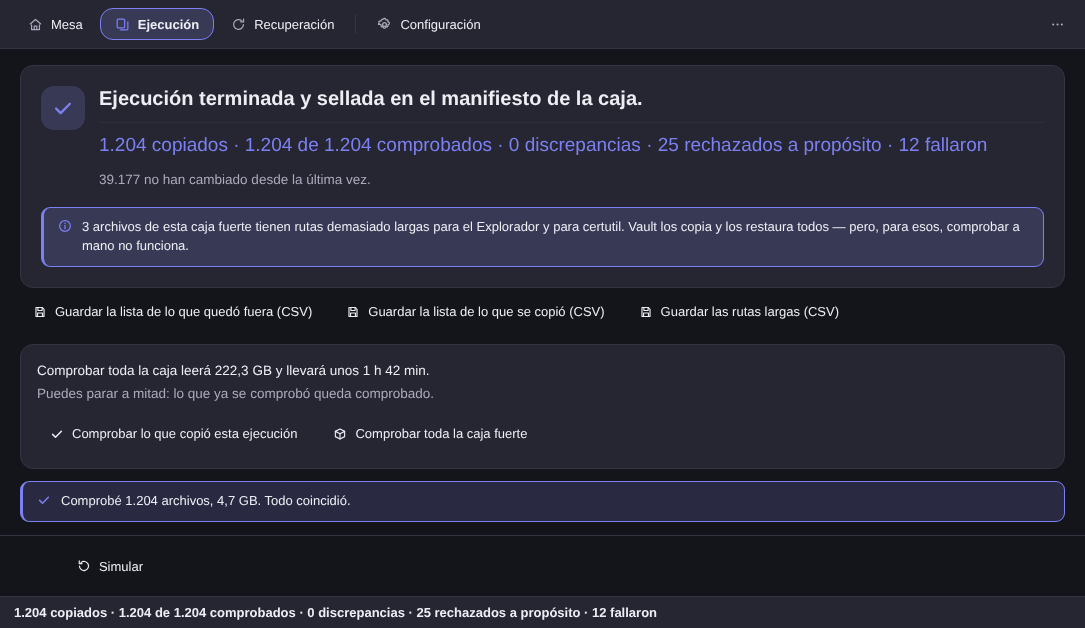
Los dos cubos son lo que más cambia para quien viene de una copia silenciosa: “no lo copié porque no quisiste” y “no pude copiarlo” son noticias distintas, y la segunda llega con nombre y ruta.
Lo que Vault no hace — a propósito#
Aquí viene la parte que decide si este texto te sirve.
La versión 1.0 no guarda versiones antiguas. Con todas las letras: la caja fuerte es el espejo de ahora. Si guardas encima del archivo bueno y copias después, la caja se queda con la versión mala. Es justo lo que el Historial de archivos hace y Vault no. El historial de versiones está previsto para la 2.1, actualización gratuita. Aun así, nadie debería comprar hoy lo que solo existe mañana: si las versiones son tu necesidad principal, la herramienta correcta hoy es otra.
No hay agenda ni copia automática. Ni en segundo plano, ni como tarea de inicio. Con el programa abierto, conectar el disco abre la simulación; copiar espera tu clic. Es una decisión, no un pendiente: la queja número uno de la categoría es la copia que corrió sola, falló y no avisó. Si lo que quieres es olvidarte de que la copia existe, Vault 1.0 te va a irritar, y mejor saberlo antes.
El archivo que otro programa tiene abierto se queda fuera. No hay copia instantánea del volumen, porque exigiría privilegio de administrador, y ninguna aplicación de la casa lo pide. El archivo bloqueado aparece con nombre y ruta en la lista de lo que falló.
Los archivos que solo existen en la nube se rechazan a propósito, porque copiar uno significaría descargarlo entero. El destino es un disco local, no un NAS. Y la caja fuerte no está cifrada, que es justo la propiedad que deja la copia legible en cualquier PC sin el programa.
Puedes tener los dos, y quizá debas#
La conclusión honesta de esta comparación no es “cambia uno por el otro”. Las dos preguntas tienen respuestas distintas, y nada impide tener las dos cosas funcionando a la vez.
Deja el Historial de archivos al cuidado del día a día: es bueno en lo suyo, ya está pagado y rescata el archivo que estropeaste esta mañana. Y cuatro veces al año haz el gesto que ningún automatismo hará por ti: conecta el disco, copia, comprueba y ensaya la vuelta. La guía de copia de seguridad en disco duro externo entra más a fondo en la copia.
El ensayo es la parte que acaba volviéndose costumbre. Sortea veinte archivos con criterio: una parte por igual, una parte entre los más grandes, una parte entre los que llevan más tiempo sin comprobarse y una parte entre los de ruta más larga, que es donde viven los problemas. Trae esos veinte a una carpeta temporal, comprueba la huella de cada uno contra la lista del disco y dice por qué salió sorteado. Al final borra la carpeta temporal — el único sitio del producto, fuera de la Mudanza, donde este programa borra algo.
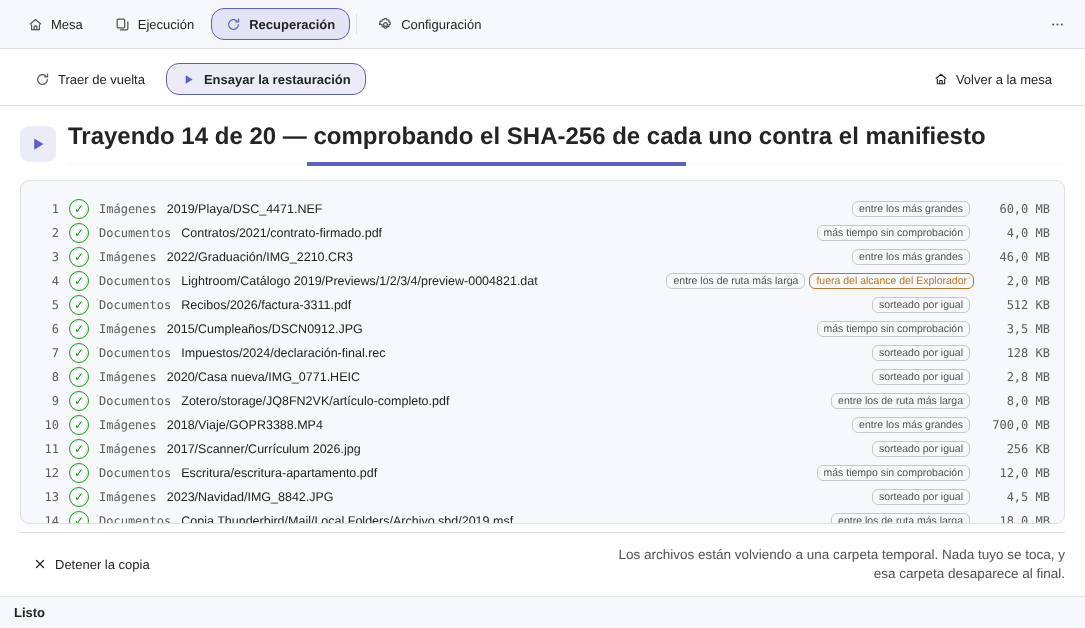
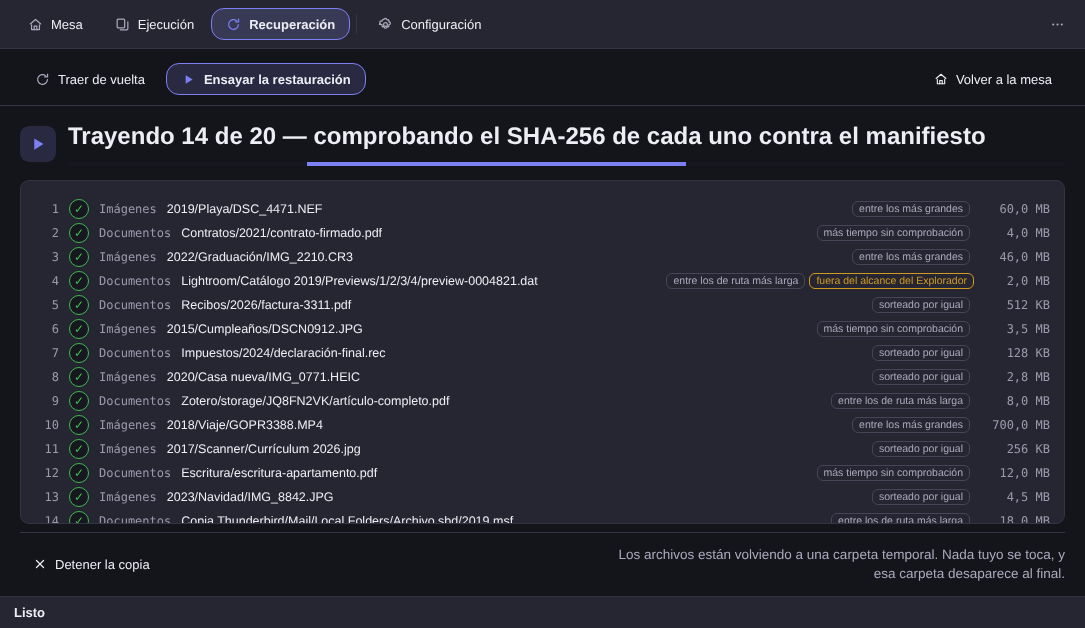
Es la respuesta que aquella ventana del Panel de control nunca dio. Si te interesa, la página de Elegant Vault enseña la mesa, el sello y los límites conocidos, y el changelog dice lo que ya cambió. Son 15 días de prueba, sin tarjeta y sin cuenta, y la licencia es compra única: 12,99 US$ de lanzamiento frente a 24,99 US$ de tarifa. La puerta de la prueba bloquea un solo verbo, el de copiar.