 Elegant
Pasar archivos a otro disco — y saber que llegó todo
Pasar archivos a otro disco es la tarea más fácil de Windows: seleccionar todo, arrastrar, esperar. Lo difícil viene después, cuando la barra desaparece y queda una pregunta de pie — ¿llegó todo?
Y esa pregunta importa por un solo motivo: mientras no tenga respuesta, no vas a borrar nada del disco viejo. Se queda en el cajón, costando dinero y espacio, guardando una copia que quizá sea la única buena o quizá sea basura. Este post va de salir de ese limbo con la prueba en la mano, y de por qué el último paso — soltar el origen — tiene que ser el más difícil del día.
Comparar el tamaño de las carpetas no demuestra nada#
La prueba casera es siempre la misma: propiedades de las dos carpetas, una al lado de la otra, comparar los números. Falla en las dos direcciones.
Que los números difieran casi nunca es un problema. Cada volumen reserva el espacio en bloques de su propio tamaño, y treinta mil archivos de 3 KB ocupan una cosa en un disco y otra en el siguiente. Algunos archivos llevan pegada información extra — la marca de “esto vino de internet” es la más común — que sobrevive o no según el camino que tomó la copia. Y hay archivos que declaran un tamaño enorme y ocupan poquísimo, porque están llenos de vacío; al copiarlos, ese vacío puede convertirse en espacio real del otro lado. El propio Windows informa de “tamaño” y de “tamaño en disco” de dos maneras, y la mayoría compara el de arriba.
Que coincidan tampoco demuestra nada. Un vídeo de 3 GB que no pasó y treinta mil miniaturas que sí pasaron cierran la cuenta con holgura. El tamaño es volumen. Tu pregunta era sobre el contenido.
La pregunta correcta no es “¿cuánto ocupa allí?”. Es: ¿cada archivo que estaba aquí está allí, y sus bytes son los mismos bytes? Esa pregunta solo tiene respuesta si alguien anotó, en el momento de la copia, qué era cada archivo — y después releyó lo que grabó.
Los tres caminos, y el agujero de cada uno#
Arrastrar en el Explorador. Es el camino del 95% de los cambios de disco, y no comprueba nada. El Explorador se lleva lo que encuentra tal como lo encuentra; si un archivo llegó torcido, la barra verde llega al final igual. Es además el peor sitio donde topar con un problema: un diálogo en el minuto 40 detiene la cola y te enteras por la mañana.
robocopy con /V. Es el camino de quien sabe, y es mejor — registra, reanuda y dice lo que hizo. Pero /V no es la garantía que casi toda internet cree que es, y esa es la parte que nadie escribe en español.
Un ingeniero de Microsoft lo explicó hace años, a propósito del /V del viejo XCOPY, y el argumento sigue valiendo: cuando un programa acaba de escribir un archivo y lo lee inmediatamente después, quien responde es la caché del sistema, no el disco. Esos bytes siguen en memoria — los pusiste ahí hace un segundo. La “comprobación” compara, en la práctica, un buffer de RAM contra otro buffer de RAM, y esos dos siempre coinciden, incluso cuando lo que bajó al plato o a la memoria flash salió mal. No es un defecto de robocopy: es lo que le pasa a cualquier relectura ingenua hecha justo después de escribir, en cualquier sistema operativo.
Comparar a mano, con hashes. Funciona, y es lo que hace la gente más cuidadosa: generar una lista de huellas en el origen, otra en el destino, compararlas. Aquí el agujero no es técnico sino humano — son dos pasos manuales sobre cuarenta mil archivos. Lo haces una vez; en el segundo cambio de disco ya no; y la lista acaba en un archivo que nadie encuentra dos años después, que es justo cuando por fin serviría.
Lo que “comprobar” tiene que significar#
Tres condiciones, y las tres suelen faltar:
- La huella sale en el mismo paso que la escritura. El número que identifica al archivo se calcula sobre los bytes mientras pasan, no en una segunda lectura posterior. Cuando el programa copia primero y vuelve después a generar el número, se abre una ventana entre dos lecturas — y ahí dentro es donde se instala el silencio.
- La comprobación relee del disco, no de la memoria. Es el párrafo anterior vuelto del revés: la relectura tiene que ir a buscar los bytes al disco, saltándose la caché de Windows, o está comprobando su propio recuerdo.
- La prueba vive en el mismo disco que los archivos, en texto legible. Si la lista está en la base de datos de un programa instalado en tu PC, pierdes la prueba junto con el PC. En el disco, en texto, sobrevive al programa, al ordenador y a ti.
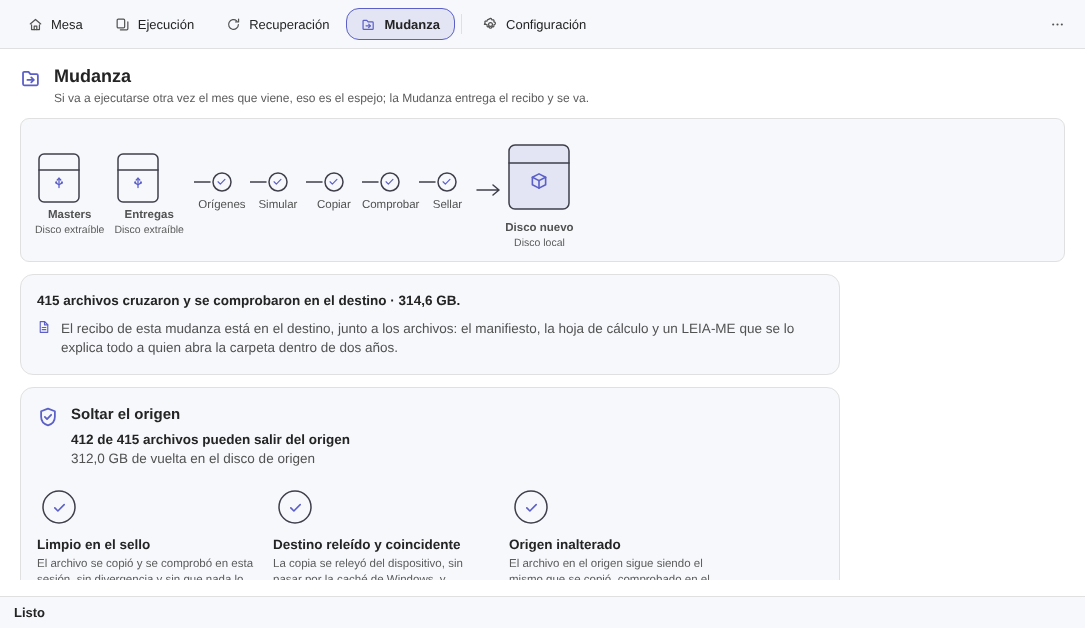
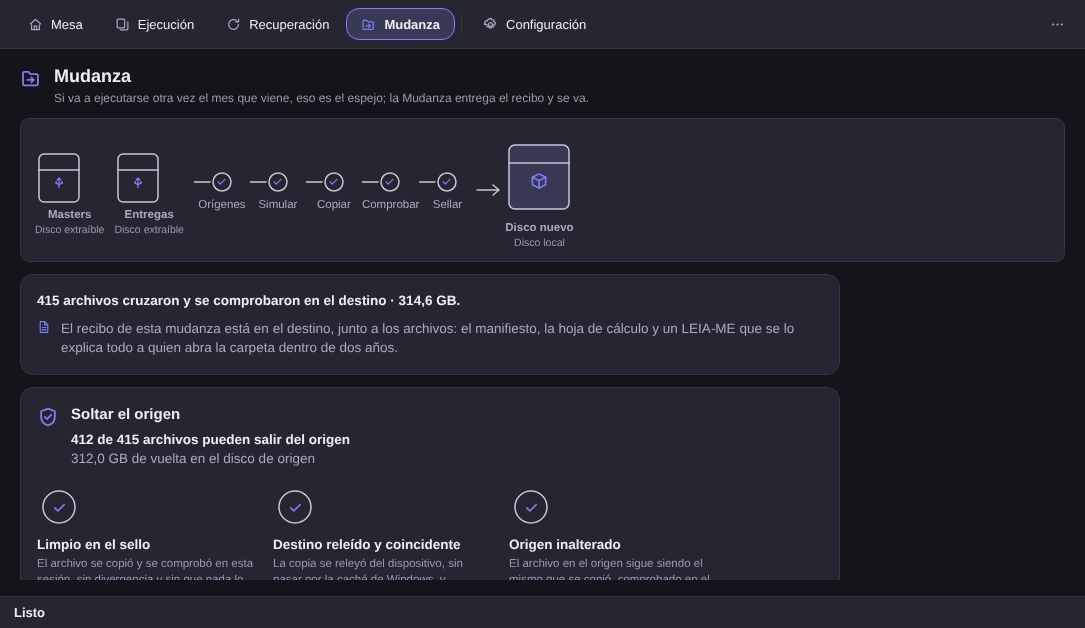
Elegant Vault está construido sobre esas tres reglas, y la Mudanza es su modo para el día del cambio de disco: copia, relee del disco nuevo, cierra el sello y entrega un recibo en CSV con una línea por archivo — incluidos los que se quedaron fuera, cada uno con su motivo.
Y aquí va el límite, dicho en voz alta en vez de escondido en el pie: ningún programa puede demostrar lo que el firmware de tu carcasa USB guardó en una caché propia. Se le puede pedir a Windows que no responda desde su memoria; no se le puede dar órdenes a un controlador dentro de una caja de plástico que miente sobre haber grabado. Quien prometa certeza absoluta ahí está vendiendo lo que no tiene. Lo que la comprobación sí entrega es enorme y es finito: pilla el cable malo, la copia interrumpida, el sector que nació torcido y el archivo que se degradó después — y nombra cada uno.
Por qué soltar el origen pide tres pruebas y un gesto#
Ahora la parte por la que existe este post.
Copiar es aditivo: si sale mal, lo intentas otra vez y no has perdido nada. Borrar el origen es el único movimiento sin vuelta de todo el día, y por eso no puede heredar la confianza del movimiento anterior. “La copia terminó sin errores” es una frase sobre el pasado; la pregunta que autoriza a borrar es sobre el presente — ¿este archivo, ahora mismo, está entero allí?
Por eso la liberación no es una casilla al final de un asistente, ni un “finalizar y limpiar”. Es una pantalla aparte, que solo se abre después del sello cerrado, y que no viene marcada. No te ofrece una carpeta: ofrece cada archivo, uno a uno, y solo los que pasaron las tres pruebas.
Prueba 1 — el archivo está en el sello, limpio. Tiene que constar en esa travesía sin discrepancia. Lo que entró como discrepancia, rechazo o fallo ni siquiera se ofrece: no sale en gris, no sale desmarcado — no sale.
Prueba 2 — el destino se releyó del disco. El archivo se lee de vuelta en el disco nuevo, del disco y no de la memoria de Windows, y se compara con la huella anotada en el manifiesto. Es la prueba que responde al problema del /V.
Prueba 3 — el origen sigue igual a lo que se leyó. Comprobado en el segundo del gesto, no el día de la copia. Si algo tocó ese archivo entre la travesía y la liberación — tú, un programa, una carpeta sincronizada — se queda. Lo que demostró ya no es lo que hay, y una prueba caducada no es una prueba.
¿Falló una? Se queda, aparece nombrado, y la pantalla dice por qué. Esa es la diferencia entre un programa que trabaja para ti y uno que trabaja para su propio informe:
“412 de 415 archivos pueden salir del origen”
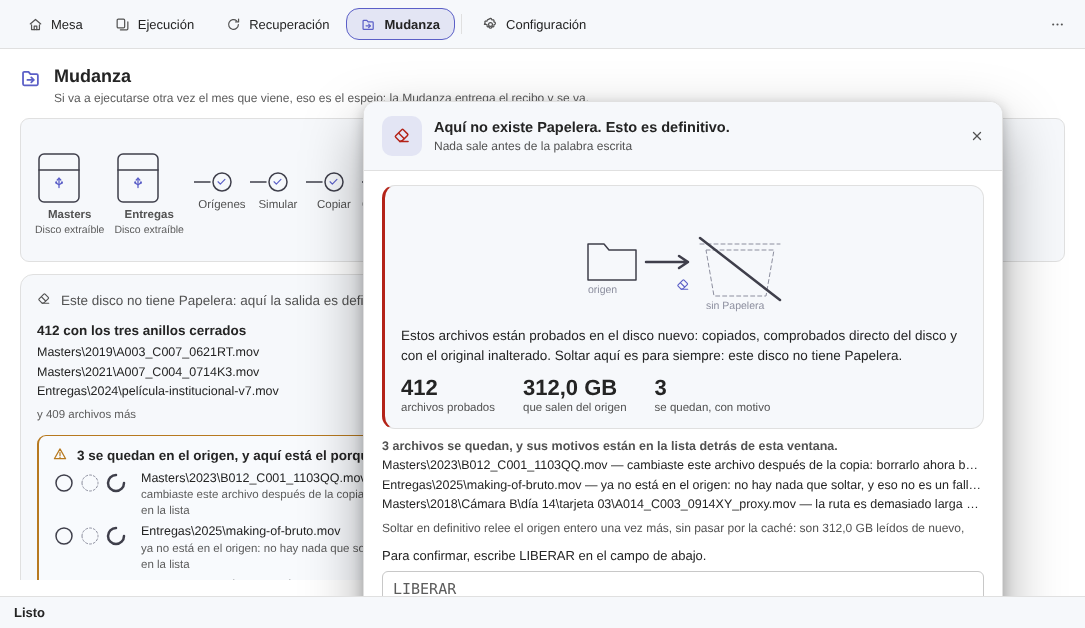
“3 se quedan en el origen, y aquí está el porqué”
Y después de las tres pruebas todavía falta el gesto, que es el cuarto cerrojo y el único que no es técnico: alguien tiene que quererlo. Aquí no pasa nada por inercia, por casilla premarcada ni por programación — no hay programador, no hay tarea de inicio y no hay proceso de fondo, ni para copiar ni para liberar.
La Papelera primero — y el número que se queda en pantalla#
Cuando el disco de origen tiene Papelera, ahí van los archivos liberados, siempre. Es la ruta preferida porque deja una red debajo del trapecio, y la red vale más que ahorrarse dos clics.
Viene con una decepción incorporada que preferimos entregar por adelantado:
“La Papelera está en el disco de ORIGEN (D:). Estos 312 GB solo quedan libres cuando la vacíes.”
Quien libera 312 GB y ve que el espacio libre no se mueve da por hecho que el programa falló. No falló — los archivos siguen en el mismo disco, dentro de su Papelera, y solo salen cuando la vacías. Mejor leerlo en la pantalla que descubrirlo en la barra de espacio.
Y la advertencia que viaja con ella: la Papelera tiene cuota. Un lote grande puede empujar fuera elementos antiguos, y lo que no quepa Windows lo borra en definitivo — el shell dice “movido” y ese elemento se fue. Por eso el recibo registra qué pasó realmente con cada archivo liberado. No es una advertencia cómoda; es la verdadera.
Donde no hay Papelera: la palabra escrita y la cuarta prueba#
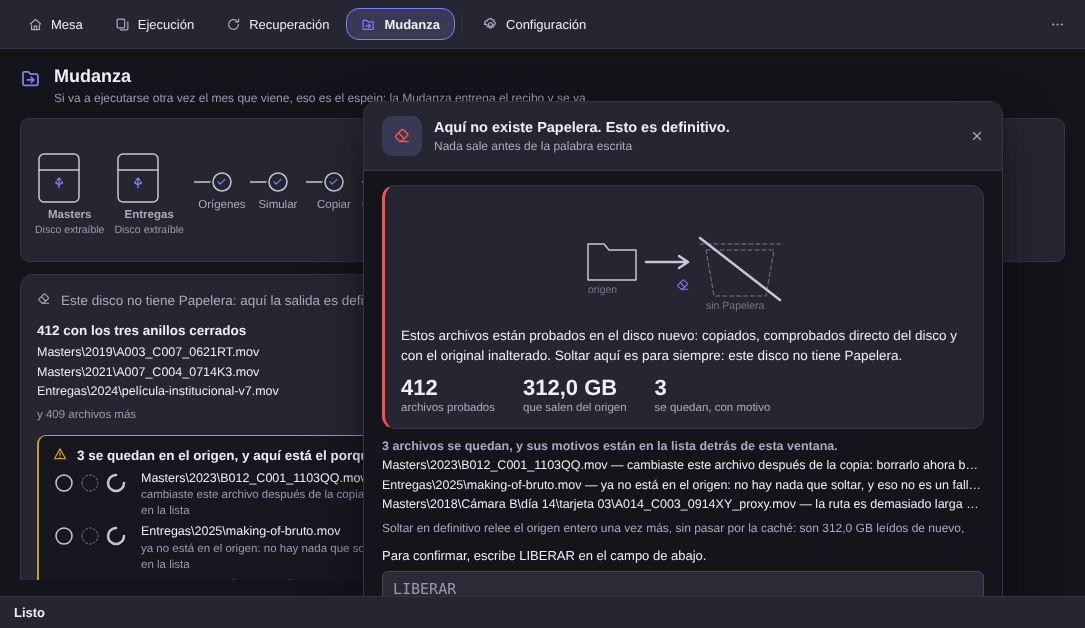
Pendrive, disco externo, tarjeta de memoria: en esos volúmenes Windows no mantiene Papelera. Borrar ahí es definitivo, y un programa que fingiera lo contrario estaría mintiendo en la pantalla más cara que tiene.
Así que la pantalla cambia de cara y hace tres cosas: dice en voz alta que esto es definitivo, muestra los números — cuántos archivos, cuántos GB — y pide la palabra escrita. No es un “¿estás seguro?” que se clica sin leer; es un campo en blanco donde tiene que escribir tu propia mano, que es el único gesto de confirmación que no se puede hacer en automático.
Y la prueba sube un escalón: en ese camino el origen se relee y se vuelve a comprobar contra el manifiesto justo antes de soltar cada archivo, archivo por archivo, para que la ventana entre la prueba y el verbo sea la más pequeña que este diseño permite. En una ruta con Papelera, tres pruebas y una red debajo; en una ruta sin vuelta, cuatro pruebas y ninguna holgura.
Hay todavía un camino donde la puerta no se abre en absoluto: un origen en disco de red queda intacto. Copiar desde una carpeta de red funciona con normalidad; liberarla, no. Al otro lado de ese cable hay una máquina cuyo comportamiento no controlamos, y la respuesta honesta es no ofrecer.
Lo que este programa no hace#
Una tabla corta, porque quien busca cómo copiar archivos de un disco duro a otro suele querer una de estas cuatro cosas — y tres de ellas no son esta herramienta:
| La tarea | Aquí |
|---|---|
| Llevar archivos del PC viejo al PC nuevo por la red | No. La Mudanza es entre discos de la misma máquina; para cambiar de ordenador, el propio Windows lo resuelve en la configuración inicial |
| Conservar permisos, propietario y auditoría de los archivos | No. La copia es de los archivos y del árbol de carpetas, no de los permisos |
| Clonar la partición entera, con Windows y programas | No. Eso es clonación de disco, otra categoría y otra herramienta |
| Correr solo, programado, sin que mires | No, y nunca. Una copia que corre de fondo es una copia que falla de fondo |
Dicho lo que no es: lo que sí es cabe en una frase. Un día con fecha en el que tus carpetas cruzan al disco nuevo, con prueba por archivo y recibo al final — y, si tú lo pides, el origen liberado sobre esa prueba.
La página de Elegant Vault enseña la travesía, las tres pruebas y las dos pantallas de confirmación, y las preguntas que uno se hace antes de comprar están respondidas en la misma página, con todas las letras. Son 15 días de prueba en tu PC, sin tarjeta y sin cuenta, y la licencia es compra única: 12,99 US$ de lanzamiento frente a 24,99 US$ de tarifa. Comprobar y restaurar nunca caducan, ni después de la prueba.
Si el disco nuevo ya ha llegado, el anuncio de la 2.0 cuenta el día entero, del plástico al recibo.