 Elegant
¿El disco externo guardado se daña? Cómo comprobarlo
Era domingo y alguien pidió la foto del cumpleaños de 2015. El disco duro externo llevaba en el cajón desde la última mudanza, con el cable enrollado al lado. Se conectó, apareció la letra, la carpeta estaba ahí. El archivo también: nombre correcto, 3,5 MB correctos, fecha correcta, miniatura cargando con normalidad. Entonces la foto se abrió, y la mitad era una franja gris.
La foto abrió a medias — y nadie la había tocado#
Ese archivo no se abría desde 2016. El disco no hacía clic, no pedía formateo, no había desaparecido del Explorador. En algún momento de esos nueve años los bytes dejaron de ser los mismos, y nada por el camino dijo una palabra.
La pregunta que trae aquí a mucha gente es esa: ¿un disco duro externo guardado se daña? Sí. Nadie serio te va a dar un plazo en años para tu disco en tu cajón, porque ese número no existe. Lo que sí se puede afirmar es el resto: cuando un archivo se estropea estando quieto, no avisa.
El disco en el cajón no es una caja de piedra#
Un disco externo es un objeto físico guardado en un cajón caliente, junto a un cargador viejo y un destornillador. Con tiempo suficiente, un archivo que nadie lee puede dejar de ser exactamente lo que era; en inglés eso se apodó bit rot.
El deterioro lento del medio es la mitad famosa del problema, y no siempre es la más común: el archivo también pudo llegar mal al disco, por un cable regular o por una copia interrumpida a las tres de la mañana. El desenlace es el mismo: el archivo sigue en la carpeta con el nombre, el tamaño y la fecha correctos. Lo único que ya no es lo que era es el contenido.
Un disco sabe decir si él mismo está sano. Lo que no sabe decir es si tu foto de 2015 sigue siendo tu foto de 2015. Son dos preguntas distintas, y quien busca cuánto dura un disco duro guardado casi siempre está haciendo la segunda creyendo que hizo la primera.
Por qué te enteras el peor día#
Porque nadie relee. Esa es la respuesta entera, y es más sosa que cualquier explicación técnica. Windows no le echa un vistazo a tus archivos por su cuenta: la comprobación de disco que trae examina cómo está organizado el volumen, no el contenido de lo que hay guardado. Es el examen del archivero, no del documento. Un disco lo aprueba con nota mientras guarda un JPG a medias.
Copiar en el Explorador tampoco comprueba nada. Se lleva lo que encuentra, tal como lo encuentra: si el archivo ya estaba mal, acabas de hacer una copia fiel de un archivo mal, y la barra verde llegó al final igual. Así viaja la corrupción silenciosa de datos: la copia del mes que viene escribe la versión mala encima de la buena, el sincronizador la reparte al segundo disco, y un año después la foto está estropeada en los tres sitios donde la creías a salvo, las tres copias de acuerdo entre sí.
Cuando por fin buscas ayuda, la búsqueda de fotos corruptas en disco externo te lleva a empresas de recuperación de datos. Son excelentes, y existen para otro caso: el disco que dejó de montar, que hace clic, que pide formatearse. El disco de aquel domingo no tiene nada de eso. Funciona perfectamente. Quien no está bien es el archivo.
Una huella por archivo, guardada en el propio disco#
La única forma de responder “¿este archivo sigue siendo el mismo?” es haber guardado, algún día, una respuesta contra la que comparar. En eso consiste verificar la integridad de un archivo, y la pieza que falta tiene nombre: la huella digital (SHA-256). En el instante de la copia, del archivo sale un número de tamaño fijo que cambia entero si cambia un solo byte. Con ese número guardado, “¿está todo bien?” deja de ser la opinión de un programa sobre sí mismo y pasa a ser una cuenta que puedes rehacer.
Dos condiciones hacen que la idea valga en la práctica, y las dos se suelen olvidar:
- La huella tiene que vivir en el mismo disco que los archivos, en texto legible. Si vive en la base de datos de un programa instalado en el PC, pierdes la prueba junto con el PC, y el disco del cajón vuelve a quedarse mudo.
- Tiene que calcularse durante la copia, en el mismo paso que la escritura. Cuando el programa copia primero y vuelve después a generar el número, se abre una ventana entre dos lecturas, y es ahí dentro donde se instala el silencio.
Elegant Vault está construido sobre esas dos reglas. Copia tus carpetas 1:1 a un disco tuyo y, mientras los bytes pasan, calcula la huella sobre ellos y graba una línea por archivo en un manifiesto de texto en la raíz del disco. Al lado queda un LEIA-ME.txt trilingüe que enseña a comprobar un archivo a mano con el certutil de Windows.
De aquí en adelante el post da por hecho que la copia existe. Si tu disco todavía es un montón de carpetas arrastradas, el camino está en el post de copia de seguridad en disco externo.
Comprobarlo todo, con el tiempo dicho antes#
Comprobar es releer los bytes del disco y rehacer la cuenta, archivo por archivo, contra el manifiesto. Es lectura pura. Como tarda, el número aparece antes del botón y no después: “comprobar toda la caja leerá 222,3 GB y llevará unos 1 h 42 min. Puedes parar a mitad: lo que ya se comprobó queda comprobado.” Pero lo que cambia el hábito no es el botón: es que la mesa se acuerde por ti.
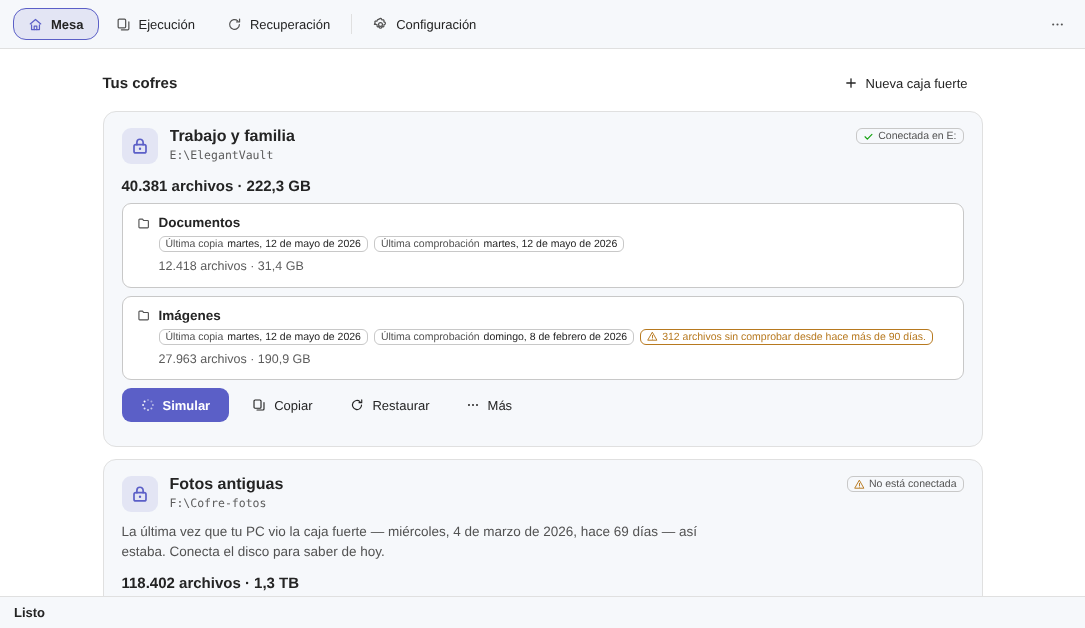
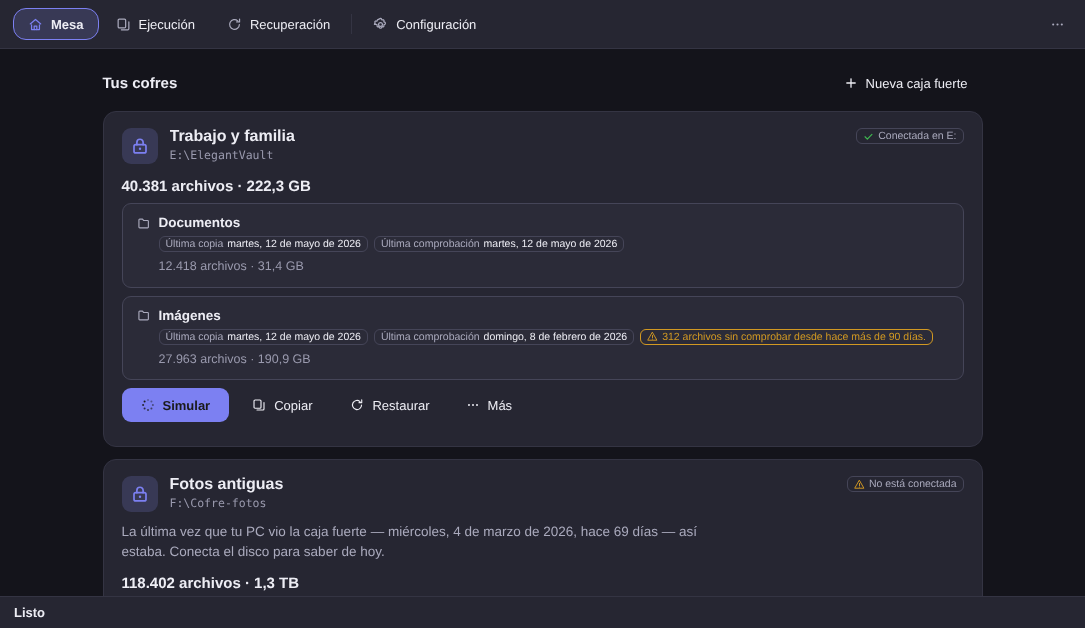
Fíjate en la segunda tarjeta: ese disco no está conectado, y el programa no se inventa una opinión sobre él. Muestra cómo estaba la última vez que este ordenador lo vio, dice que fue hace 69 días y pide el disco. Un cajón que anuncia “hace 69 días” es bastante menos silencioso que un cajón.
Un límite que toca decir aquí, no en un pie de página: la comprobación demuestra la copia, no la lectura del origen. Si el archivo ya estaba corrupto en el PC el día de la copia, la caja fuerte recibió y comprueba fielmente una copia corrupta.
El ensayo de 40 segundos, cada tanto#
Comprobar toda la caja fuerte es el examen completo; el ensayo es el de rutina, y dura unos 40 segundos. Sortea veinte archivos y trae los veinte de vuelta de verdad a una carpeta temporal, comprobando la huella de cada uno. El sorteo tiene criterio declarado: una parte por igual, una parte entre los más grandes, una parte entre los de ruta más larga y una parte entre los que llevan más tiempo sin comprobación. Ese último es el que le importa a quien teme el deterioro silencioso: el ensayo va a buscar el rincón que nadie toca desde hace años.
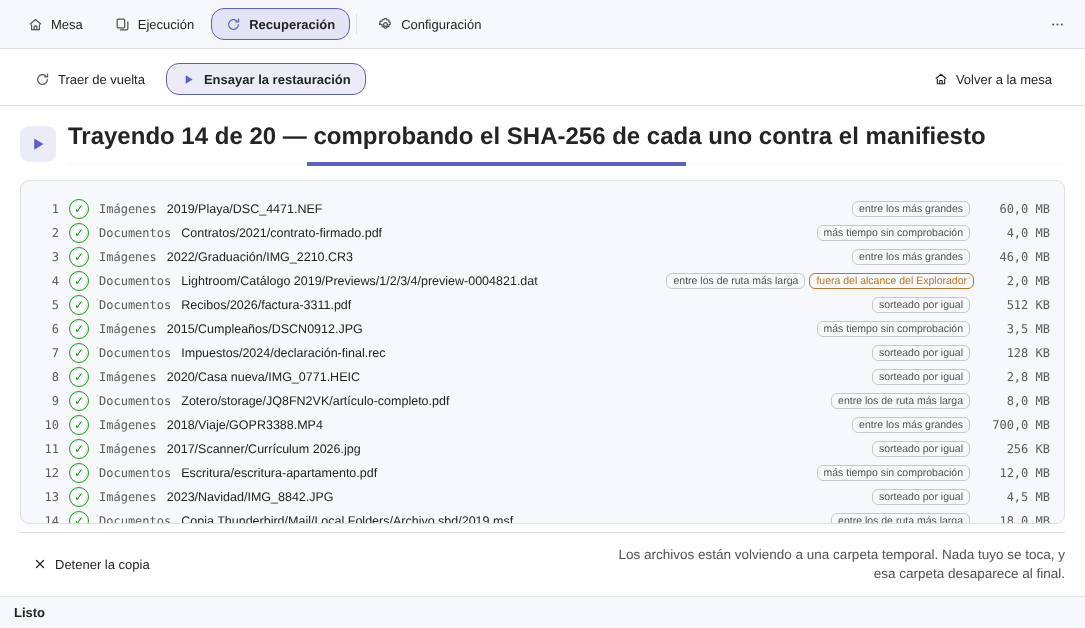
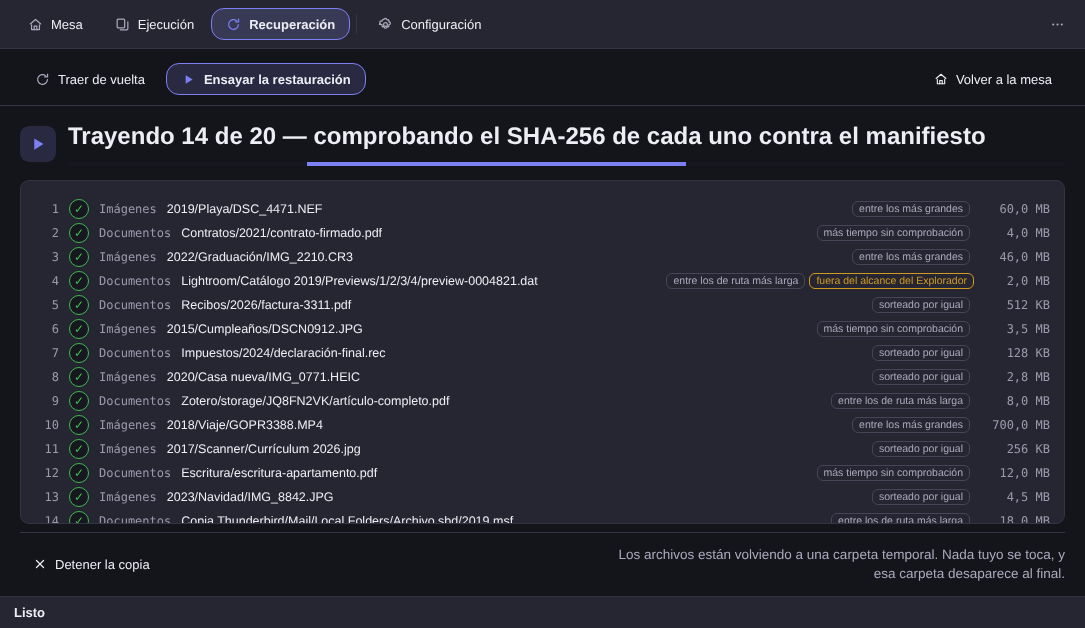
2015/Cumpleaños/DSCN0912.JPG, sorteada por ser la que llevaba más tiempo sin comprobación. Es exactamente el archivo de la historia de arriba, encontrado antes del domingo.Al final, la carpeta temporal desaparece: fuera de la Mudanza, es el único sitio del producto donde este programa borra algo, y lo que borra lo creó él mismo. Veinte archivos comprobados no demuestran cuarenta mil, y el programa nunca finge que sí: un ensayo es una muestra, no una restauración. Lo que sí demuestra es que la cadena entre el disco, el cable y tu Windows sigue entregando lo que debía, en menos tiempo del que lleva un café.
Encontró una divergencia: ¿y ahora?#
En la pantalla esa divergencia tiene nombre propio: discrepancia, el archivo que ya no coincide con la huella que tenía cuando llegó a la caja fuerte. El programa dice cuáles, con ruta y nombre.
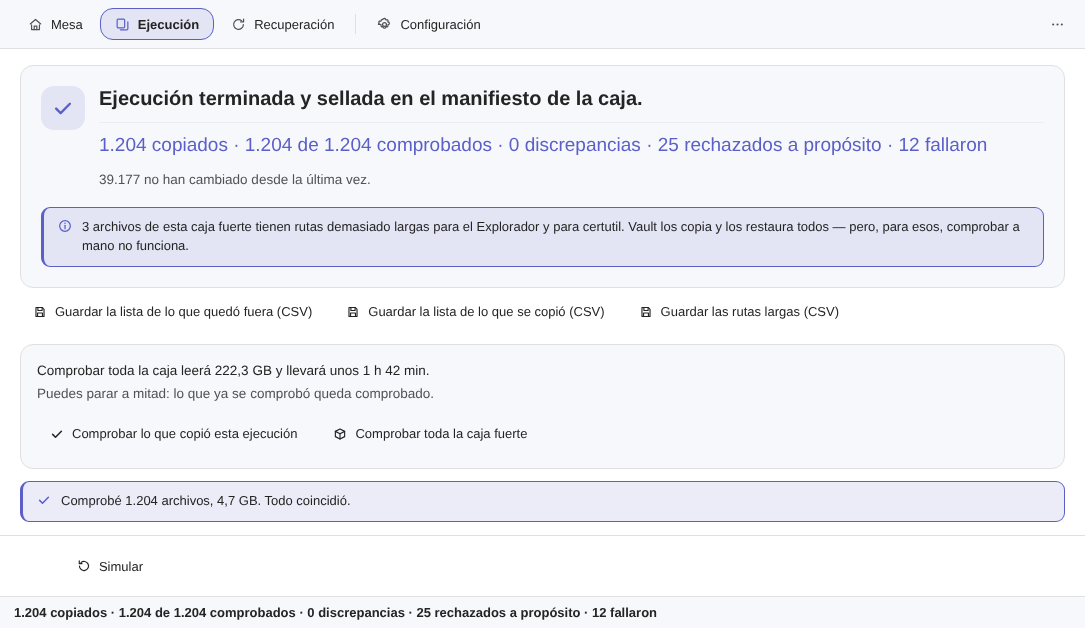
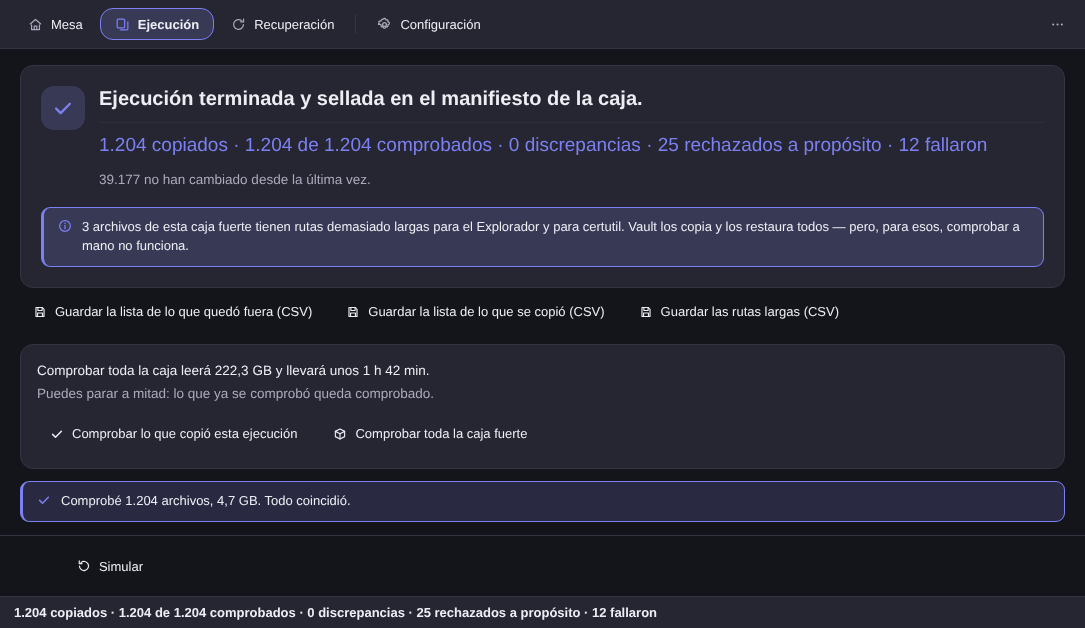
Ahora la parte que ningún vendedor disfruta escribiendo: detectar no es reparar. Esta versión no tiene datos de paridad ni autorreparación; señala el archivo y te devuelve la decisión. Con la lista en la mano:
- Abre el archivo correspondiente en el origen. Si el del PC está bien, el arreglo es una copia nueva a la caja fuerte, y te has ganado el día.
- Si los dos están mal, la versión buena tiene que venir de otro sitio: el disco antiguo, el pendrive olvidado, el correo donde un día lo adjuntaste.
- Si no hay otro sitio, esa es la lección del día y ha costado un archivo. El mejor remedio contra el deterioro silencioso no es ningún software: son dos copias, comprobadas en fechas distintas.
Hay un caso al que la comprobación a mano no llega: las rutas muy largas. El programa copia y restaura esos archivos, pero el Explorador y certutil no llegan hasta ellos — y la interfaz dice cuántos están en ese estado, en vez de dejar que lo descubras el peor día.
Una rutina que cabe en una tarde por estación#
No hay ley sobre cada cuánto comprobar; desconfía de quien clave un número. Sí hay una rutina modesta que funciona: conecta el disco cuando cambie la estación, deja que la comprobación corra mientras haces otra cosa y lanza el ensayo antes de guardar el disco de vuelta. Cuatro tardes al año.
El programa no lo hace solo, y es a propósito: no hay programador de tareas, ni tarea de inicio, ni proceso de fondo — copia que corre de fondo es copia que falla de fondo. Con el programa abierto, conectar el disco abre la simulación, y el resto espera tu clic. Otros límites, dichos aquí en lugar de descubiertos después: esta versión no guarda versiones antiguas (el historial llega en la 2.1, gratuita), el destino es un disco local y no un NAS, y la caja fuerte no está cifrada, que es justo lo que la deja legible en cualquier PC sin este programa. El resto está en el changelog.
Comprobar no sustituye a la segunda copia: avisa a tiempo de que todavía haya adónde correr. Si lo que va a la caja fuerte es la colección de fotos, vale la pena ordenarla por fecha de captura antes.
La página de Elegant Vault muestra la mesa, el sello, el ensayo y los límites conocidos, con todas las letras. Son 15 días de prueba en tu PC, sin tarjeta y sin cuenta, y la licencia es compra única: US$ 12,99 de lanzamiento, frente a US$ 24,99 de tarifa. Comprobar y restaurar nunca caducan, ni después de la prueba.