 Elegant
Copia de seguridad antes de formatear, con prueba
Cualquiera que haya formateado un ordenador ha oído la misma frase, casi siempre de quien entiende un poco más de informática: “hazte una copia antes”. La frase termina ahí. Nadie explica la parte difícil, que es saber si la copia salió entera, y resulta ser la única parte que importa al día siguiente.
Lo que pasa es esto: arrastras las carpetas al disco externo, la barra llega al final, Windows no protesta, y esa falta de protesta se convierte en tu prueba. Es una prueba débil. Cualquier otro día se puede vivir con ella, porque el original sigue ahí para tapar el agujero. La víspera de formatear, ya no sigue.
La única copia donde “creo que copió” no sirve#
Una copia de seguridad normal es una segunda copia: si sale incompleta, lo peor que pasa es que te quedas sin ella. La copia de antes de formatear es otra cosa, porque minutos después la primera deja de existir. Toda tu vida digital cruza un puente que se va a caer detrás de ella, y el cruce ocurre una sola vez.
Y la forma de fallar casi nunca es dramática. Nadie se olvida de la carpeta Documentos. Lo que pasa de verdad es más discreto: el disco de destino se llenó en el archivo 900 de 1.204 mientras estabas en la cocina; nueve archivos estaban abiertos en otro programa y se saltaron sin decir nada; catorce fotos vivían solo en OneDrive y llegaron como nada; la carpeta con la contabilidad de 2024 estaba fuera de la carpeta del usuario y nadie la marcó.
En los cuatro casos la copia terminó con aspecto de completa, y nadie la comprobó porque no había contra qué comprobarla. “Copiado” es una palabra que el programa escribe sobre sí mismo. Por eso lo que viene no es otra lista de qué guardar, sino la otra mitad del trabajo: levantarte con una cuenta en la mano.
El mapa de lo que estás a punto de borrar#
Formatear borra la partición del sistema, y casi todo lo tuyo vive dentro de ella, en C:\Usuarios\tu-nombre. Documentos, Imágenes, Vídeos y Música casi nadie los falla. Descargas es la carpeta que todo el mundo trata como desechable, y ahí están la factura, el contrato firmado y aquel instalador que ya no se encuentra. El Escritorio también es una carpeta: esos iconos de la pantalla son archivos tumbados en Escritorio.
Después viene la parte que las listas hechas rara vez recuerdan, porque no vive ahí: el archivo de correo de Thunderbird o de Outlook, el catálogo de Lightroom, la biblioteca de Zotero, las partidas guardadas, las tipografías que instalaste una a una. Si un programa te importa, averigua dónde guarda tu trabajo y copia esa carpeta entera. El espacio en un disco externo cuesta poco; rehacer tres años de etiquetado de fotos cuesta un mes.
Y si hay una segunda partición, ese D: que teóricamente sobrevive, cópiala también: el instalador enseña las particiones por número y tamaño, no por la letra que tú conoces, y “teóricamente” ha estropeado muchos martes.
El archivo que parece estar en el disco y no está#
Esta es la trampa que más copias de preformateo arruina, y es silenciosa por diseño. Cuando OneDrive o Google Drive ahorra espacio, el archivo sigue apareciendo con nombre, icono y tamaño; lo que está en el servidor es el contenido. Abres Imágenes, cuentas 3.400 fotos y das por hecho que las tienes. Buena parte no la tienes.
Arrastra esos archivos al disco externo y o bien Windows lo descarga todo antes de copiar, y una copia de seis minutos se vuelve una de seis horas, o la conexión falla a mitad y te deja una ventana de error sin lista de lo que faltó.
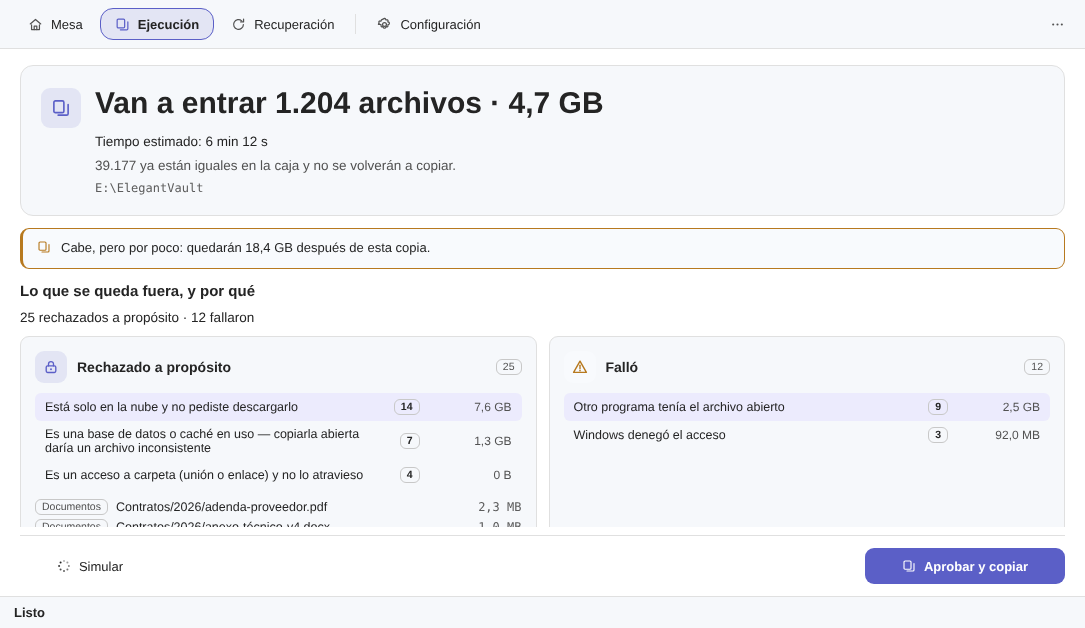
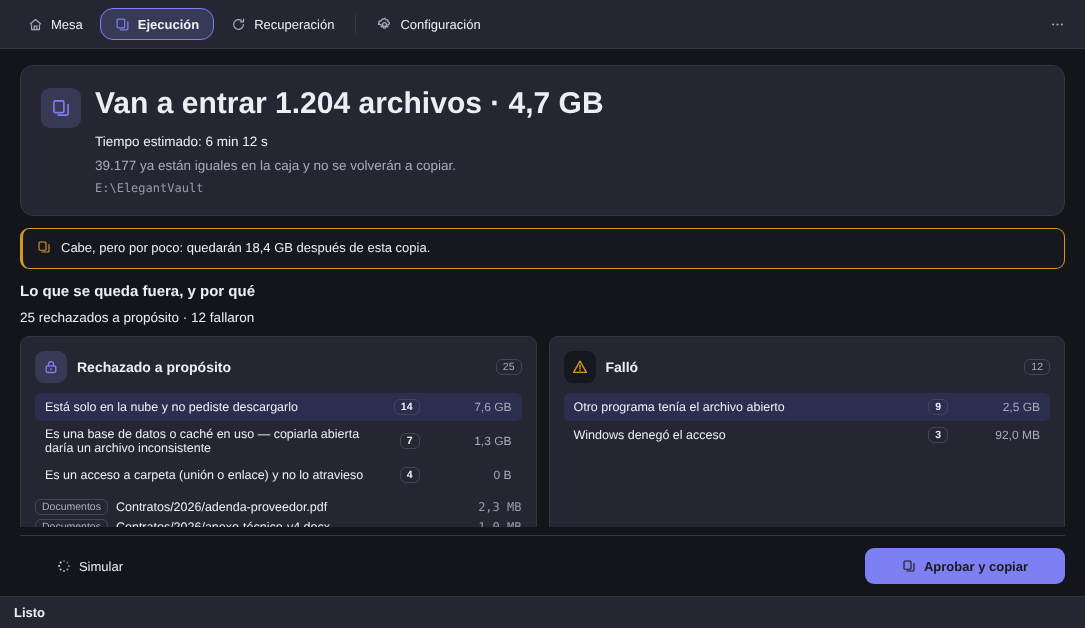
Elegant Vault rechaza esos archivos a propósito y te lo dice a la cara, con los bytes contados antes de que apruebes nada: “Está solo en la nube y no pediste descargarlo”, 14 archivos, 7,6 GB. Lee la marca del archivo deshidratado y nunca su contenido, para que preguntar por él no dispare una descarga de 40 GB a tus espaldas. La decisión vuelve a ti: pídele a OneDrive que mantenga esas carpetas siempre en este dispositivo, espera a que baje y simula otra vez.
Copiar y probarlo, en 6 pasos#
- Conecta el disco externo y crea la caja fuerte. En Nueva caja fuerte, ponle un nombre y elige la carpeta de destino en el disco. La caja fuerte es una carpeta normal, con las mismas rutas que tienes hoy.
- Marca lo que sacó el mapa. Añadir carpeta…, una a una: la carpeta del usuario, las que están fuera de ella, la unidad
D:si cabe. Marca de más, no de menos. - Simula. El botón Simular no escribe nada en ningún sitio: lee, cuenta y te devuelve el plan, con cuántos archivos, cuántos GB, cuántos ya están iguales en la caja, el tiempo estimado y cuánto espacio quedará después de esta copia.
- Lee los dos cubos. Es el paso por el que existe este artículo. “Rechazado a propósito” y “Falló” son noticias distintas, y las dos listas vienen con recuento, bytes y ruta completa.
- Aprobar y copiar. Siempre son dos gestos, y ningún botón de aquí copia sin haberte enseñado los números antes.
- Quédate con el sello. Al final, una línea con cinco números dice lo que pasó, y las listas se guardan en CSV.
Mientras cada archivo viaja al disco, el programa calcula una huella digital (SHA-256), un número que cambia si cambia un solo byte, y la escribe en una lista de texto en el propio disco. Comprobar, después, es releer lo que hay en la caja fuerte y rehacer la cuenta. Si los números coinciden, el archivo llegó entero. Si no, te enteras de cuál, mientras el original todavía existe.
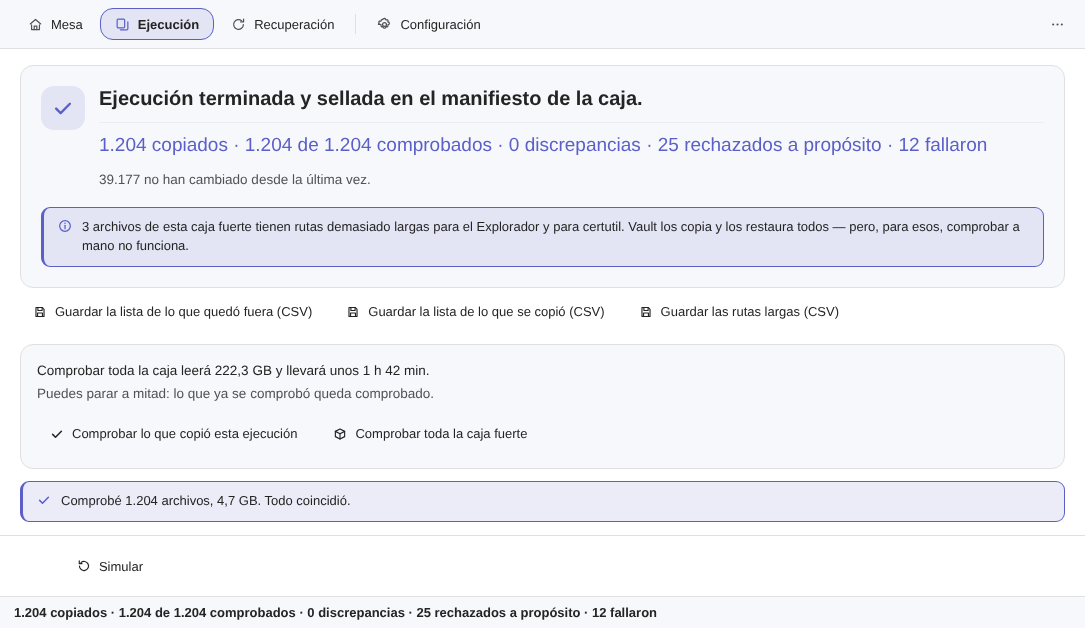
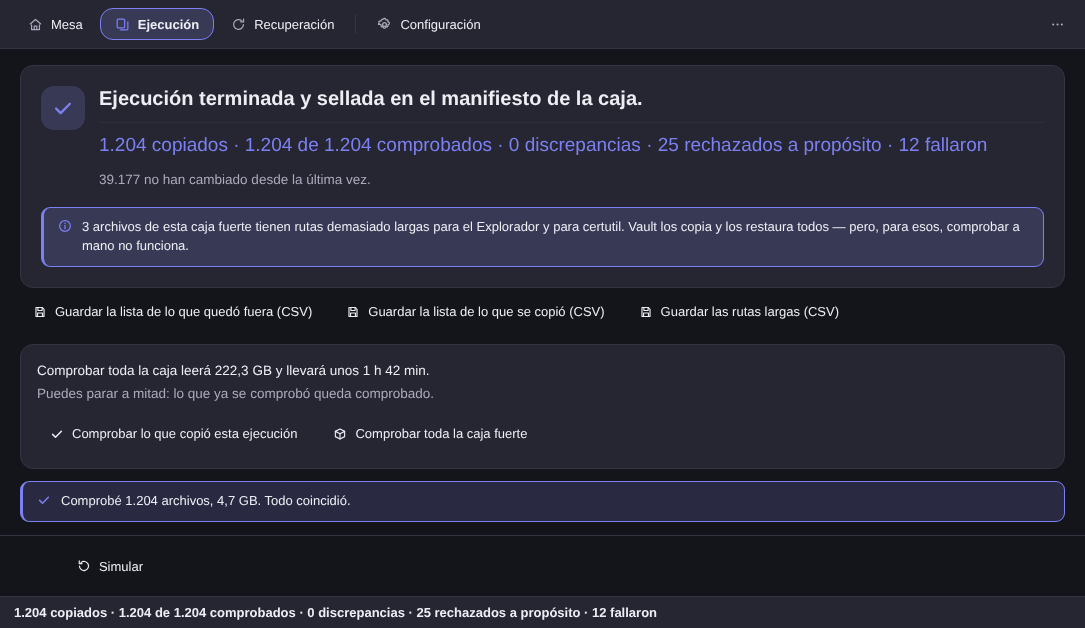
En esa misma pantalla hay un aviso que casi ningún programa daría por su cuenta: tres archivos de esta caja fuerte tienen rutas demasiado largas para el Explorador y para certutil. Vault los copia y los restaura, lo que no se puede es comprobarlos a mano después. El recorrido completo por la caja fuerte está en el artículo sobre la copia en disco duro externo; aquí lo que cambia es el reloj.
Ensaya la vuelta antes de quemar el puente#
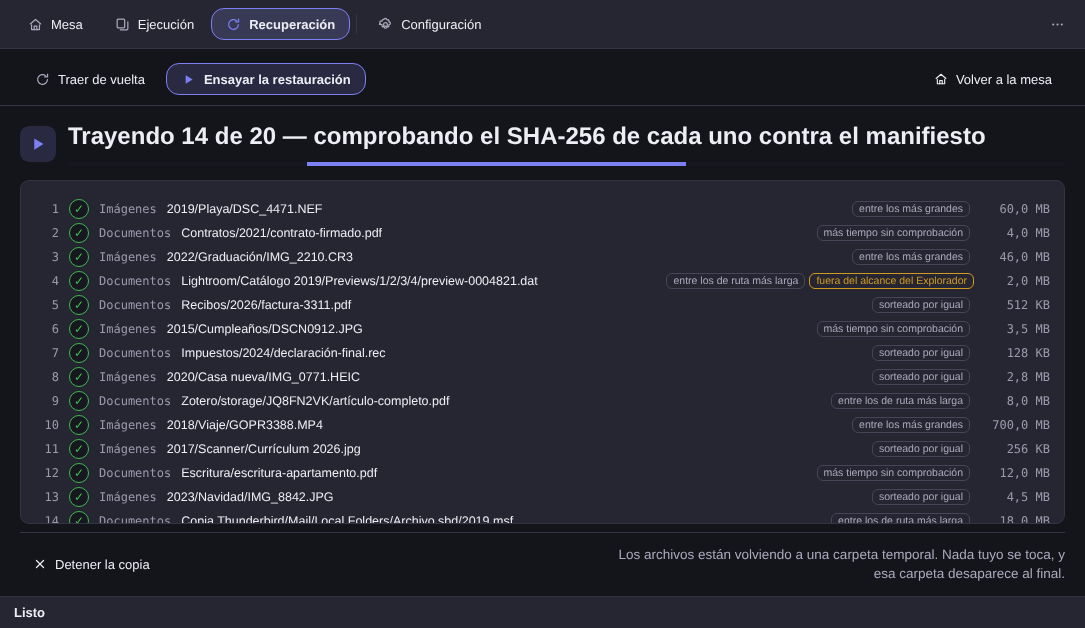
Copiar es la mitad. La otra mitad es la pregunta que casi nadie hace a tiempo: ¿esto vuelve de verdad? El botón Ensayar la restauración responde en unos 40 segundos, y no es una simulación. Sortea veinte archivos de la caja fuerte y los trae de vuelta de verdad, a una carpeta temporal, comprobando la huella de cada uno contra la lista. El sorteo tiene criterio, y aparece al lado de cada nombre: entre los más grandes, entre los que llevan más tiempo sin comprobación, entre los de ruta más larga, que es donde viven los problemas, y sorteados por igual.
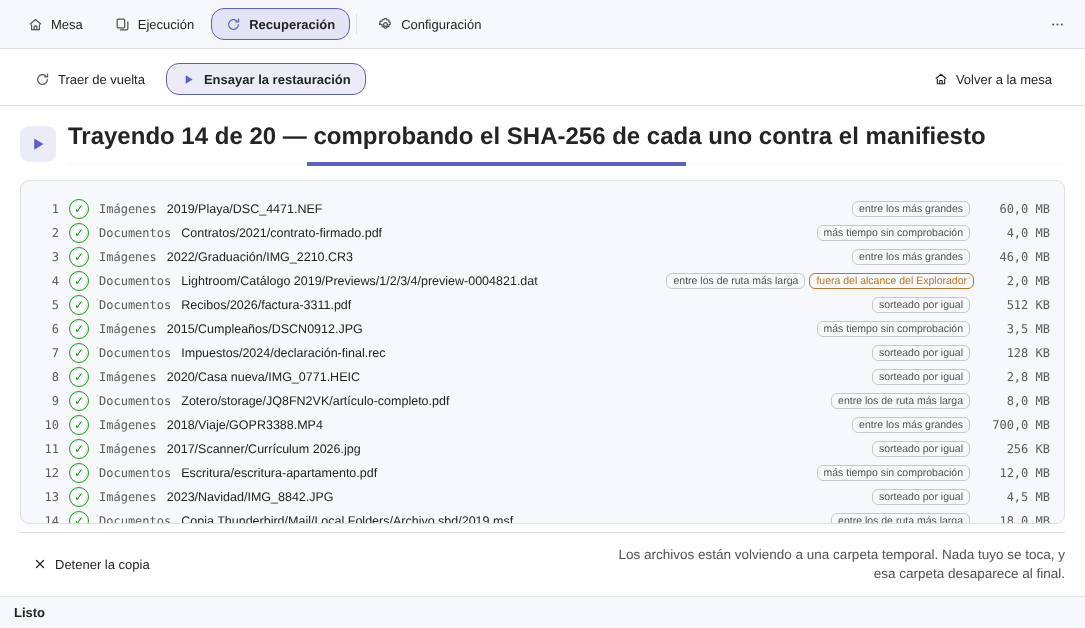
Una muestra de veinte no es una restauración, y el programa nunca finge lo contrario. Para la víspera de formatear existe la opción completa: Comprobar toda la caja fuerte relee archivo por archivo y dice el tamaño de la cuenta antes de empezar, algo así como 222,3 GB y unos 1 h 42 min en ese disco. Puedes parar a mitad, y lo que ya se comprobó queda comprobado. Dejar eso corriendo durante la cena es el seguro más barato de este artículo.
En el Windows nuevo, la vuelta no tiene trampa#
El disco formateado, Windows recién instalado, la carpeta del usuario vacía. Este es el momento en que muchos programas de copias eligen cobrarte, y este no: la prueba de 15 días bloquea exactamente un verbo, copiar. Restaurar, comprobar y ensayar no caducan nunca, ni siquiera para quien no compró nada. Una copia que secuestra los archivos de quien no pagó es indefendible.
Tampoco hace falta instalar nada: la caja fuerte es una carpeta corriente, arrastrar desde el Explorador funciona en cualquier PC, y en la raíz del disco queda un LEIA-ME.txt trilingüe que explica la vuelta y la comprobación a mano con el certutil que ya viene en Windows.
Hay un detalle que solo aparece ese día. Si creaste la cuenta nueva con otro nombre de usuario, las rutas han cambiado, y restaurar por encima sería el momento perfecto para un accidente. Aquí sobrescribir no existe: cuando ya hay un archivo con ese nombre, el que viene de la caja fuerte llega al lado, con sufijo, o en una carpeta nueva.
Lo que esta copia no cubre, dicho antes#
Vault copia archivos y carpetas. No hace una imagen del sistema, no guarda los programas instalados y, en la versión 1.0, no guarda versiones anteriores: la caja fuerte es el espejo de ahora. El resto es trabajo manual, y es corto.
- Programas. Apunta la lista de lo que usas. Un instalador casi siempre se vuelve a descargar; una clave que te llegó por correo en 2019, no siempre. Busca esos correos hoy.
- La licencia de Windows. En equipos que ya venían con Windows, suele estar atada a la máquina y el sistema se reactiva solo. Una clave comprada aparte es cosa tuya, y cabe en un archivo de texto dentro de la caja fuerte.
- El navegador. Marcadores, contraseñas y extensiones vuelven por la cuenta o por una exportación manual. Expórtalos, mira que el archivo no esté vacío y guárdalo con lo demás.
- La imagen del sistema. Devolver el ordenador entero tal como estaba, con programas incluidos, es otra herramienta, legítima, que responde a otra pregunta.
Falta un aviso que ningún vendedor da con gusto. Una sola copia, en la misma habitación que el ordenador, te protege del formateo y no de un incendio, un robo o un rayo. Por una tarde, es aceptable. Como estrategia permanente, no lo es.
Formatea con el sello en la mano#
Lo que separa “creo que copió” de “copió” son tres cosas nada vistosas: la lista de lo que se quedó fuera y por qué, una comprobación que relee los bytes, y veinte archivos que volvieron delante de ti antes de que cayera el puente. Ninguna es difícil, y las tres son lo bastante aburridas como para que casi nadie las haga.
Si el formateo es esta semana, la página de Elegant Vault enseña la simulación, el sello, el ensayo y los límites conocidos. Son 15 días de prueba en tu propio PC, sin tarjeta y sin cuenta, y la licencia es compra única: 12,99 US$ de lanzamiento, frente a 24,99 US$ de tarifa. Lo que entró en cada versión está en el changelog. Y si lo tuyo es en realidad un cambio de ordenador, los detalles cambian y están en el artículo sobre pasar los archivos al PC nuevo.