 Elegant
Alternativa a Adobe Acrobat sin suscripción en Windows
Llega el cargo de la renovación anual al extracto de la tarjeta y tardas unos segundos en situarlo. Es el programa de PDF. Lo contrataste en marzo, con un contrato de 12 páginas que había que unir y una entrega esa misma tarde, y desde entonces lo has abierto unas tres veces, una de ellas solo para comprobar si seguía pagado.
Casi nadie que busca una alternativa a Adobe Acrobat quiere un programa más bonito. Quiere dejar de pagar cada mes algo que usa cada trimestre. La primera página de Google responde a eso con listas de diez editores completos ordenados por número de funciones, que es la respuesta a otra pregunta. La buena viene antes: ¿qué haces de verdad con los PDF?
Una mensualidad que cobra el año entero por diez minutos#
El software de documentos por suscripción se diseñó para quien se pasa la jornada dentro de documentos. Hay muchos trabajos así: la gestoría que monta expedientes de 400 páginas con índice, el corrector que devuelve pruebas marcadas, la ventanilla que vive entre formularios escaneados. Ahí las cuentas salen el primer mes y no hay nada que discutir.
El problema es el otro perfil, el más común y el peor atendido: gasto de abonado con uso de visitante. Te suscribes un día de agobio, resuelves la tarea en diez minutos y el cargo se queda. Al año siguiente se renueva solo, en un mes en el que no abriste el programa ni una vez, y lo dejas correr porque cancelar da pereza y porque la semana que viene puede caer otro contrato.
Cuenta tus diez últimas tareas de PDF#
Antes de elegir programa, haz un inventario que lleva veinte minutos y vale más que cualquier tabla comparativa. Abre la carpeta Descargas ordenada por fecha, abre el correo enviado de los últimos seis meses y apunta qué necesitaba cada PDF que pasó por ahí.
La lista de casi todo el mundo se parece a esta:
- unir tres escaneados de la multifunción en un solo documento;
- sacar las páginas 4 a 9 de un informe para enviar solo el fragmento que te pidieron;
- reducir un adjunto de 45 MB porque el portal admite 10;
- poner contraseña a algo que sale por correo;
- girar las hojas que el alimentador metió del revés y borrar la página en blanco del reverso;
- conseguir que Ctrl+F encuentre una palabra dentro de un escaneado.
En esa lista suele sobrar una tarea, a veces dos, que sí piden un editor de verdad. Ese resto es lo que decide tu compra, y el bloque siguiente lo trata sin torcer el resultado hacia mi lado.
Lo que solo hace un editor completo — y es verdad#
Editar el texto de dentro de un PDF es difícil de una forma que no se ve en pantalla. El archivo no guarda párrafos: guarda fragmentos de texto colocados en coordenadas, con fuentes incrustadas. Cambiar una línea y que el resto del párrafo se recoloque sin romper la maqueta es ingeniería seria. Acrobat lo hace, lleva décadas haciéndolo y lo hace mejor que cualquier alternativa barata. Quien te diga lo contrario te está vendiendo algo.
Súmale dos familias más que también son territorio suyo: los formularios, con campos que se crean, se rellenan y se recogen después; y la firma digital con certificado, la que tiene valor jurídico (eIDAS en Europa, ICP-Brasil en Brasil). No existe un sustituto de diez dólares para eso, y este texto no va a inventar uno.
Si dos de tus diez tareas caen en estos párrafos, la suscripción es la herramienta correcta para ti y el resto del artículo es cultura general. Si no cae ninguna, estás pagando un contrato de taller para cambiar dos ruedas al año.
El resto de la lista cabe en una app local#
Unir, dividir, comprimir, girar, proteger, hacer buscable un escaneado: eso es el papeleo de la vida real, y no necesita nube ni fecha de renovación. Es lo que hace Elegant Paper, una aplicación de Windows que abre el archivo que ya está en tu disco y escribe el resultado al lado.
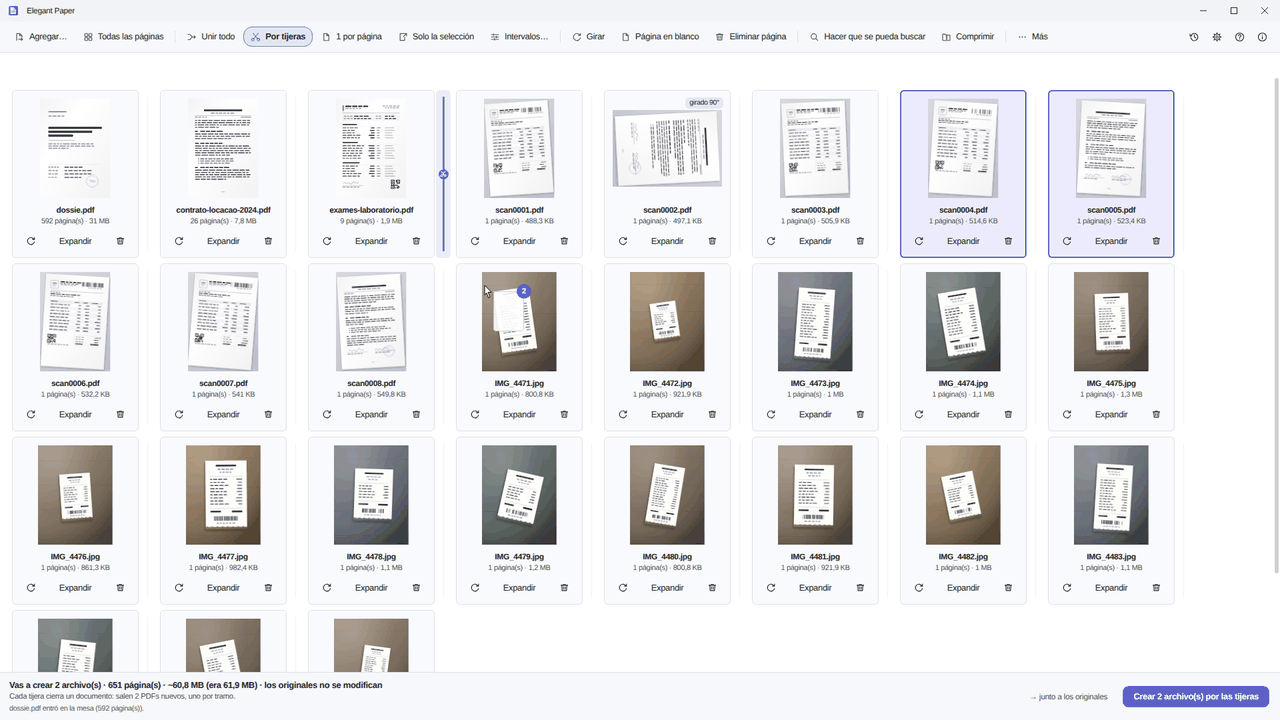
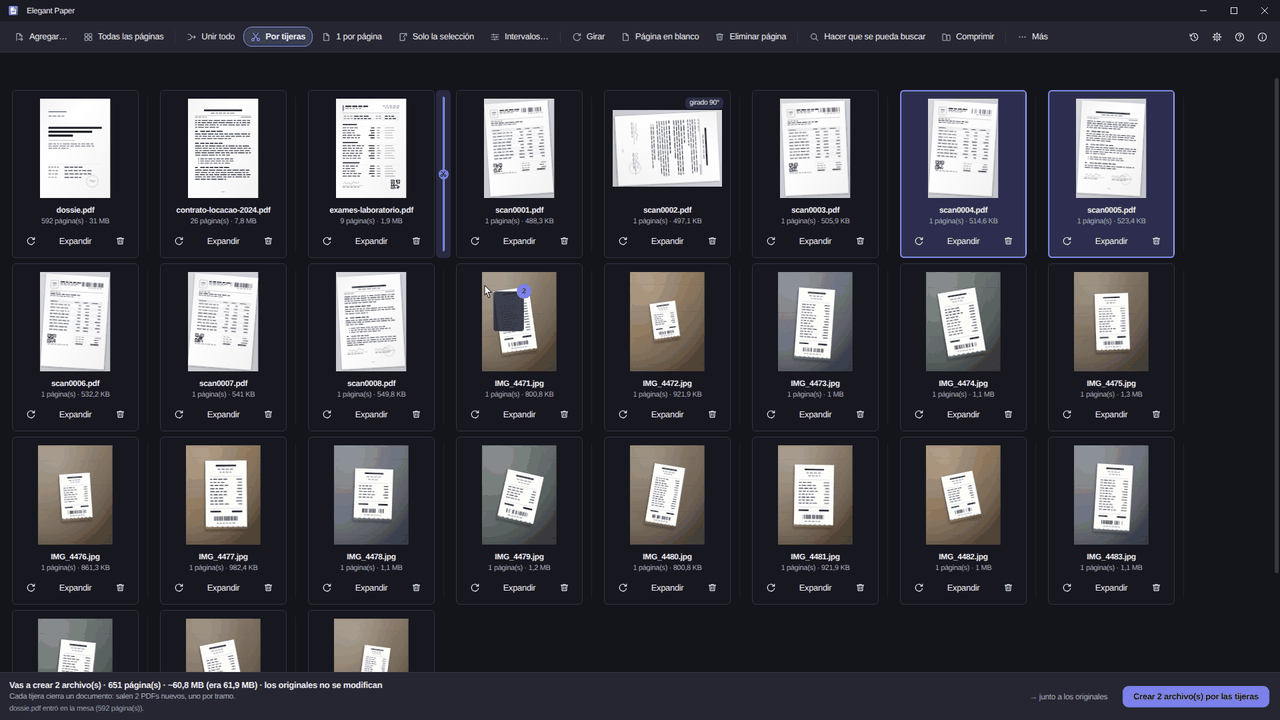
Esa mesa es la diferencia de método. En lugar de buscar la operación en un menú, sueltas los archivos en la ventana, colocas las páginas a mano y eliges cómo sale el material: Unir todo, Uno por documento (cada archivo conserva su nombre, que es lo que impide que cinco facturas se conviertan en una), Por tijeras, Intervalos…, 1 por página o Solo la selección.
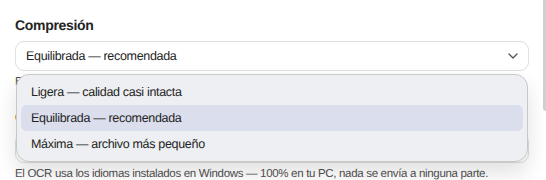
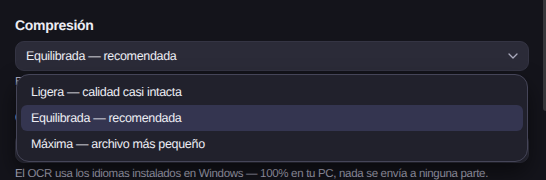
Lo que marcas antes de guardar entra en una lista, no en una cola de archivos intermedios que acaban en la papelera. Hacer que se pueda buscar, sello, marca de agua y numeración quedan como líneas que puedes apagar y volver a encender; contraseña, compresión y limpieza de metadatos se aplican al final, porque son cómo sale el archivo. Mientras montas, el disco no se toca. El botón dice Guardar 1 archivo y es el único instante en que nace algo.
La salida es siempre un archivo nuevo junto al antiguo, si el nombre se repite lleva sufijo, y un aviso de 12 segundos con Deshacer manda lo generado a la Papelera. Tu original no participa en nada de esto.
Los caminos gratis y lo que cobra cada uno#
Antes de gastar nada, conviene conocer las tres rutas que no cuestan dinero. Ninguna es una estafa. Todas cobran en otra moneda.
La web gratuita cobra en archivo. Para que un servidor trabaje en tu contrato, tiene que recibir tu contrato: es estructural, no es maldad de nadie. El servicio puede estar en buenas manos y borrarlo en una hora tal como promete, pero la promesa es suya y el papeleo es tuyo. El mismo peaje aparece al unir dos PDF y cuando el adjunto pesa demasiado para enviarlo. Después llega la segunda mitad de la cuenta: dos operaciones gratis al día y la marca de agua que no estaba en la vista previa.
Word cobra en alcance. El truco que enseña media internet funciona de verdad: si el documento nació en Word, puedes exportarlo a PDF con contraseña al guardarlo. Es gratis, es local y resuelve un caso real. El límite honesto es el alcance: solo sirve para documentos que tienes en Word, de uno en uno, y solo para la contraseña. El escaneado que llegó de la notaría se queda fuera, y proteger un PDF que ya existe tiene su propio camino.
El lector gratuito cobra en techo. Edge y los lectores de la Store abren, anotan, rellenan campos sencillos e imprimen a PDF. Para leer y comentar, dan de sobra. El techo aparece cuando necesitas cuarenta escaneados unidos en el orden correcto, una división por intervalos o un OCR por lotes.
La cuenta, hecha delante de ti#
No voy a citar aquí el precio de la suscripción de Adobe: cambia por país, por plan y por promoción, y cualquier cifra que escribiera caducaría antes de que la leyeras. Hazla tú, que además es más fiable: abre su página de precios, coge el importe mensual, multiplícalo por doce y luego por los años que crees que vas a seguir necesitándolo.
Mi lado de la aritmética cabe en una línea. Elegant Paper es compra única de 9,99 US$ de precio de lanzamiento, frente a 19,99 US$ de tarifa, sin renovación, sin consumibles y sin marca de agua ni durante la prueba ni después. Dos matices para que la cuenta no salga torcida: el precio promocional es por tiempo limitado, como dice su propia página, y compra única significa que el programa sigue siendo tuyo, no que vaya a tener dentro de cinco años todas las funciones que existan.
Lo que Elegant Paper no hace, dicho antes#
Esta sección está en todas las páginas de la casa porque sale más barato para todos que lo sepas ahora:
- no edita el texto de dentro del PDF ni rellena o crea formularios;
- no firma digitalmente con certificado (eIDAS, ICP-Brasil). La contraseña que aplica es el cifrado propio del PDF, no una firma con valor legal;
- la calidad del OCR depende del escaneado y del paquete de idioma instalado en Windows;
- comprimir solo toca las imágenes de dentro del archivo, así que un PDF que ya es puro texto apenas encoge — y en ese caso la aplicación lo dice en vez de generar un archivo peor;
- es una aplicación de Windows 10 y 11. No hay versión para Mac, Linux ni móvil;
- nunca se convierte en el programa predeterminado de
.pdfa tus espaldas; si lo quieres, te lleva a la pantalla de Windows donde decides tú.
Quince días para comprobar la lista#
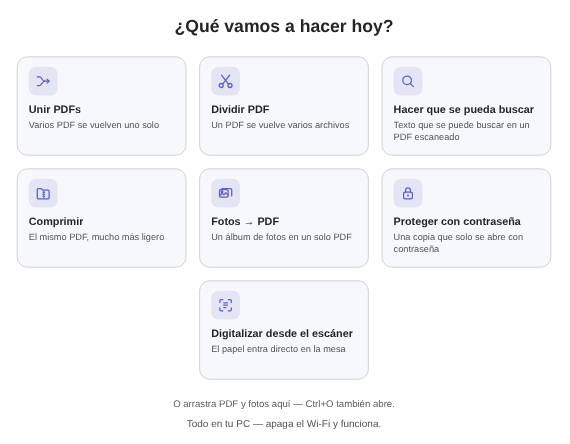
Vuelve a esa lista de diez tareas y prueba las tres que más se repiten. Son 15 días de evaluación en tu PC, sin tarjeta y sin cuenta, y la prueba es local en sentido estricto: puedes desconectar el equipo de la red y rehacer la operación entera para comprobar que no sube nada a ninguna parte.
Si las tres pasan, el asunto queda resuelto con una sola compra. Si alguna no pasa, lo has descubierto en quince días y sin registrarte, que es mejor negocio que descubrirlo en la renovación. La página de Elegant Paper enseña la mesa, las seis formas de generar y estos mismos límites con las mismas palabras, y el changelog recoge qué cambió en cada versión. Si tu tarea sobrante era el escaneado buscable, esa tiene artículo propio.